グローバルメニュー(ヘッダーメニュー)の編集方法
サイト上部に並んでいる「ホーム / 会社概要 / 活動内容 / 活動実績 / ランニングクラブ / ブルーミング ラボ / 代表ブログ」のメニューと、スマホで表示されるハンバーガーメニュー、ページ下部のフッターメニューの設定方法をまとめています。
メニュー(ナビゲーション)とは: サイトの各ページへのリンクを並べたものです。WordPress では「外観 > メニュー」画面から、項目の追加・削除・並び替え・リンク先変更ができます。
このページに含まれる編集対象
- メニュー項目の編集(追加・削除・並び替え・ラベル変更)
- 各項目のリンク先(URL)の変更
- スマホ・タブレットで表示されるメニュー(フッターメニューと共用)
- メニューの見た目(色・ホバー時の挙動)
現状サイトでの見え方
PC ヘッダー(画面上部)
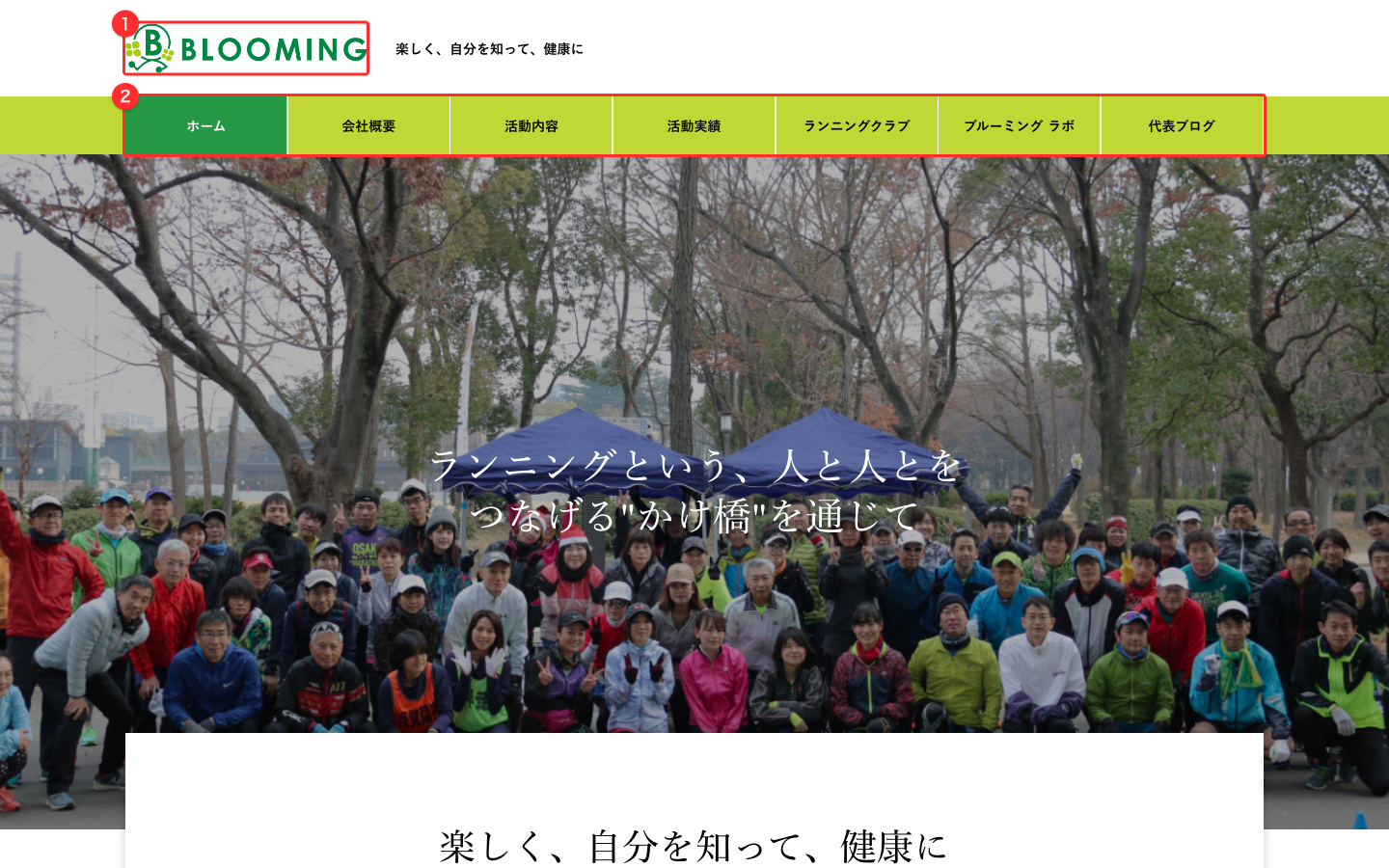
① ヘッダーロゴ / ② グローバルメニュー(PC 表示)
ロゴの編集方法は ロゴ・ファビコン を参照してください。
スマホ・タブレット ヘッダー
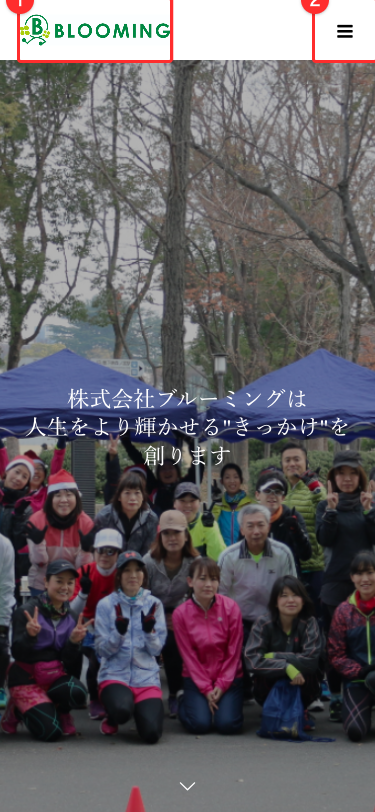
① スマホ用ロゴ / ② ハンバーガーボタン(タップでメニューが開く)
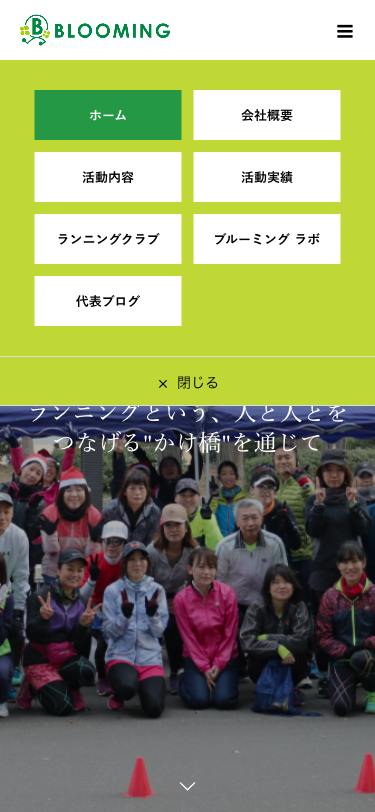
ハンバーガーをタップするとメニューが画面いっぱいに展開します。
メニュー位置と現在の割当
このサイトには、テーマが用意している メニューを表示する場所が3か所 あります。各場所には独立したメニュー実体を割り当てられます。
| 表示場所 | 現在割り当てられているメニュー |
|---|---|
| グローバルメニュー(PC ヘッダー) | サンプルメニュー(ID 14、16項目) |
| スマホ/タブレット Global navigation(スマホヘッダーのハンバーガー) | スマホ/タブレットメニュー(ID 21) |
| フッターメニュー(ページ最下部) | スマホ/タブレットメニュー(ID 21) |
⚠️ 重要: スマホメニューとフッターメニューには 同じ実体(ID 21)が割り当てられています。片方を編集すると、もう片方も同時に変わります。完全に別の項目を出したい場合は「スマホとフッターで違うメニューを表示したい場合」を参照してください。
編集対象1: メニュー項目の編集(追加・削除・並び替え・ラベル変更)
編集場所
管理画面 > 外観 > メニュー
操作手順
- 左側メニューから 外観 > メニュー を開きます
- 画面上部の 「編集するメニューを選択」 で編集したいメニューを選びます
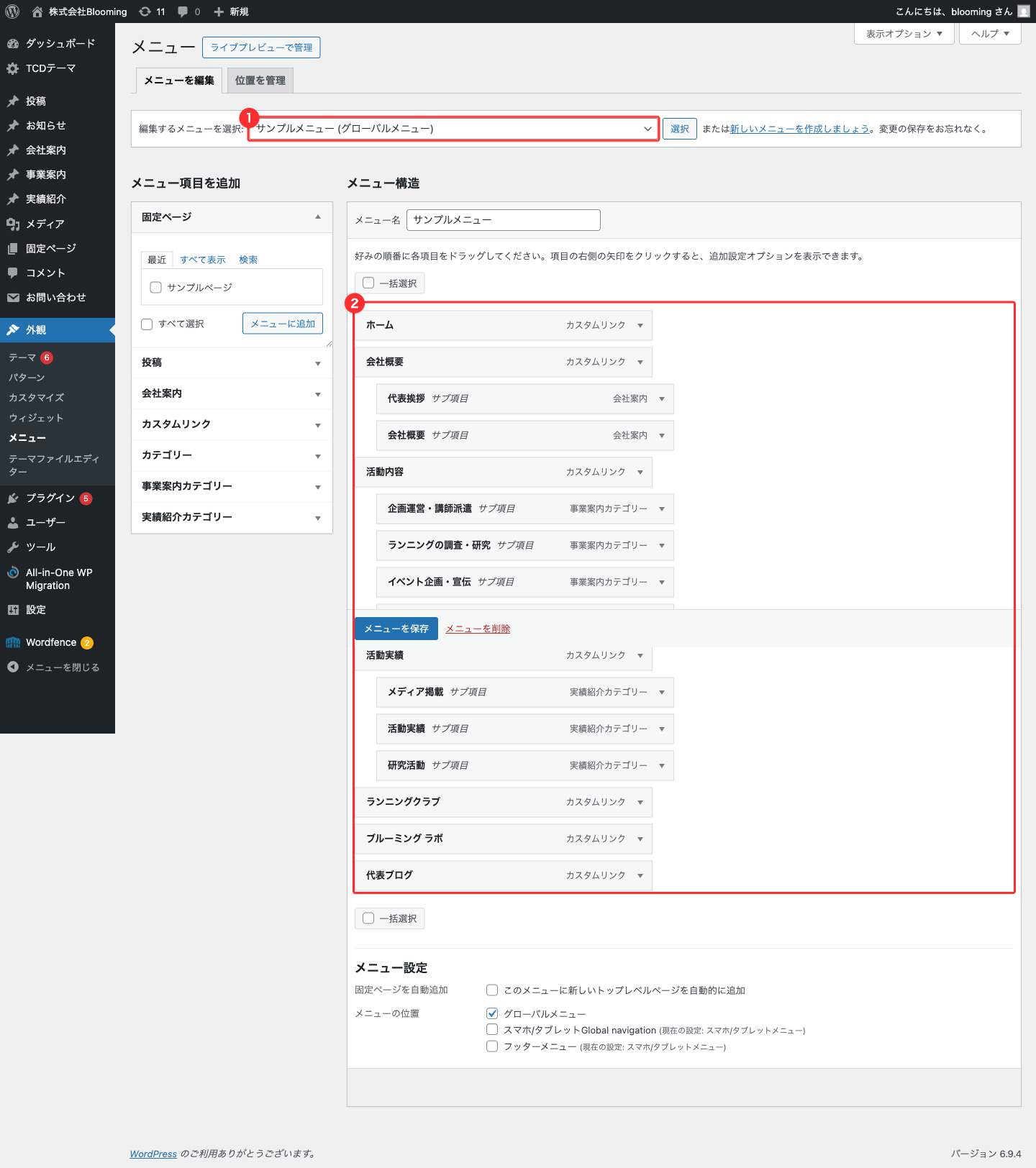
① 編集するメニューの切替セレクト / ② メニュー項目の並び(ドラッグで並び替え可能)
- 画面中央の 「メニュー構造」 に現在のメニュー項目が並んでいます
- 並び替え: 項目をドラッグして上下に動かす(右にずらすと「子項目」になります)
- 削除: 項目の右端の▼を開いて「削除」をクリック
- 追加: 画面左の「ページ」「投稿」「カスタムリンク」「カテゴリー」から項目を選んで「メニューに追加」
- 編集が終わったら画面右下の 「メニューを保存」 ボタンを押します
現在のメニュー項目(トップレベル7項目)
| # | ラベル | リンク先 | 種類 |
|---|---|---|---|
| 1 | ホーム | /(トップページ) |
カスタムリンク |
| 2 | 会社概要(子: 代表挨拶 / 会社概要) | /company/ |
カスタムリンク + 会社案内投稿 |
| 3 | 活動内容(子: 4つの事業カテゴリー) | /service/ |
カスタムリンク + 事業案内カテゴリー |
| 4 | 活動実績(子: 3つのカテゴリー) | /works(末尾スラッシュなし) |
カスタムリンク + 実績紹介カテゴリー |
| 5 | ランニングクラブ | /running-club/ |
カスタムリンク(別サイト) |
| 6 | ブルーミング ラボ | /lab/ |
カスタムリンク(別サイト) |
| 7 | 代表ブログ | アメブロの URL | カスタムリンク(外部サイト) |
「会社概要」「活動内容」「活動実績」というメニュー名と、ページ表示名(「会社案内」「事業案内」「実績紹介」)は意図的に違うラベルを使っています。
編集対象2: 各項目のリンク先・ラベルの変更
編集場所
管理画面 > 外観 > メニュー > 項目の右端の▼を開く
操作手順
- メニュー編集画面で、変更したい項目の右端の ▼ をクリックすると、その項目の編集欄が開きます
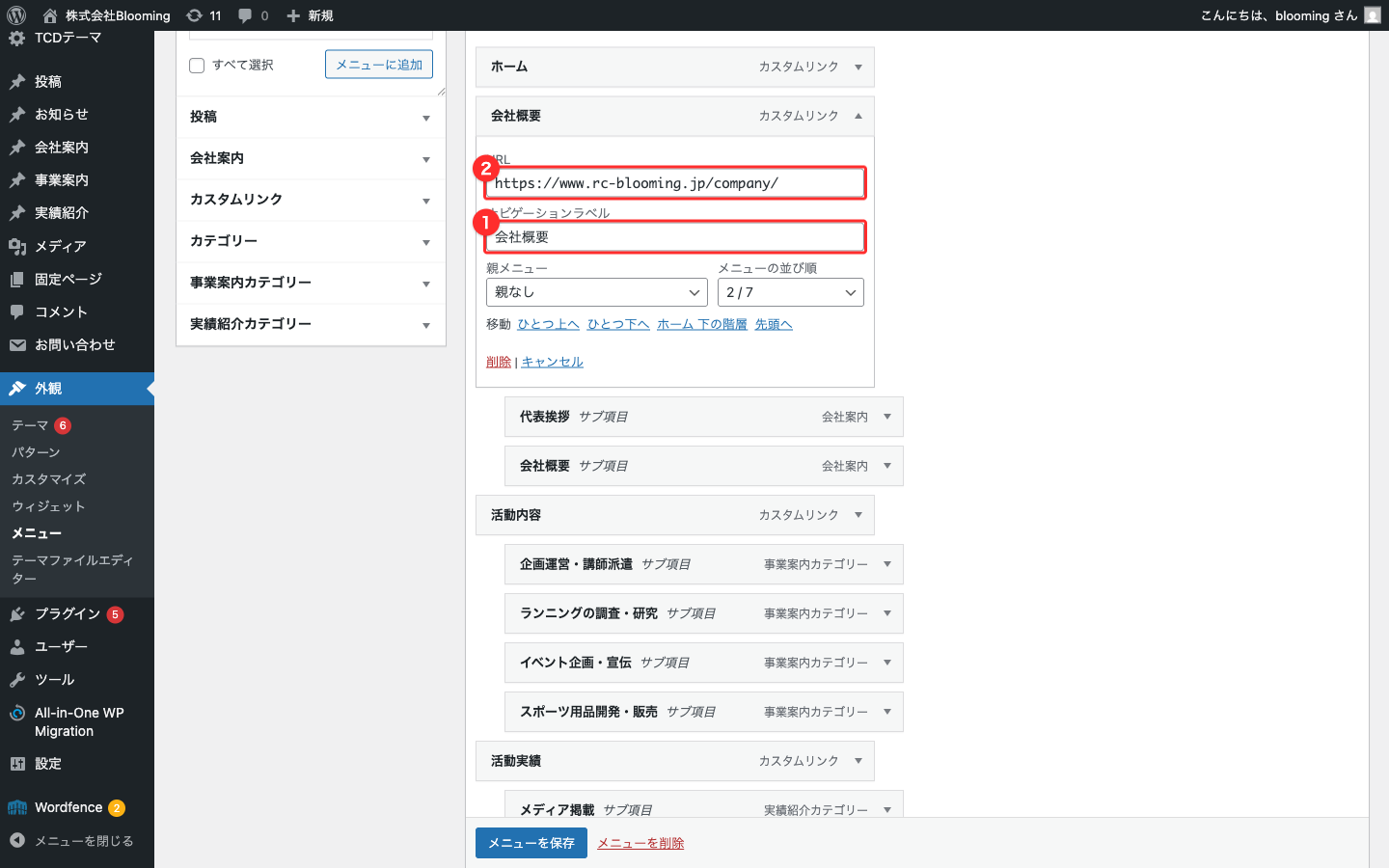
① ナビゲーションラベル(メニューに表示される文言) / ② URL(リンク先)
- ナビゲーションラベル: メニューに表示する文言を変更できます
- URL(カスタムリンクの場合のみ表示): リンク先のアドレスを変更できます
- 変更したら画面右下の 「メニューを保存」 を押します
リンク先の種類
メニュー項目には4種類のリンク先を設定できます:
| 種類 | 説明 | 例 |
|---|---|---|
| カスタムリンク | 任意の URL(外部サイトでも可) | /company/ /lab/ https://ameblo.jp/... |
| 固定ページ | このサイトの固定ページから選択 | (現状未使用) |
| カスタム投稿 | 会社案内・お知らせ・事業案内・実績紹介の各記事から選択 | 「代表挨拶」「会社概要」など |
| カテゴリー | 事業案内カテゴリー・実績紹介カテゴリーから選択 | 「メディア掲載」「研究活動」など |
新規追加するときは、左側の 「メニュー項目を追加」 から該当のタブを開いてチェックを入れて「メニューに追加」を押します。
編集対象3: スマホ・タブレット表示の編集
スマホ・タブレットで表示されるハンバーガーメニューは、PC のグローバルメニュー(サンプルメニュー)とは別のメニュー実体です。スマホ表示の項目数を絞りたい等の理由で、別メニューを用意できます。
編集場所
管理画面 > 外観 > メニュー で 「スマホ/タブレットメニュー」 を選択
操作手順
- 「編集するメニューを選択」で 「スマホ/タブレットメニュー」(フッターメニュー, スマホ/タブレットGlobal navigation) を選びます
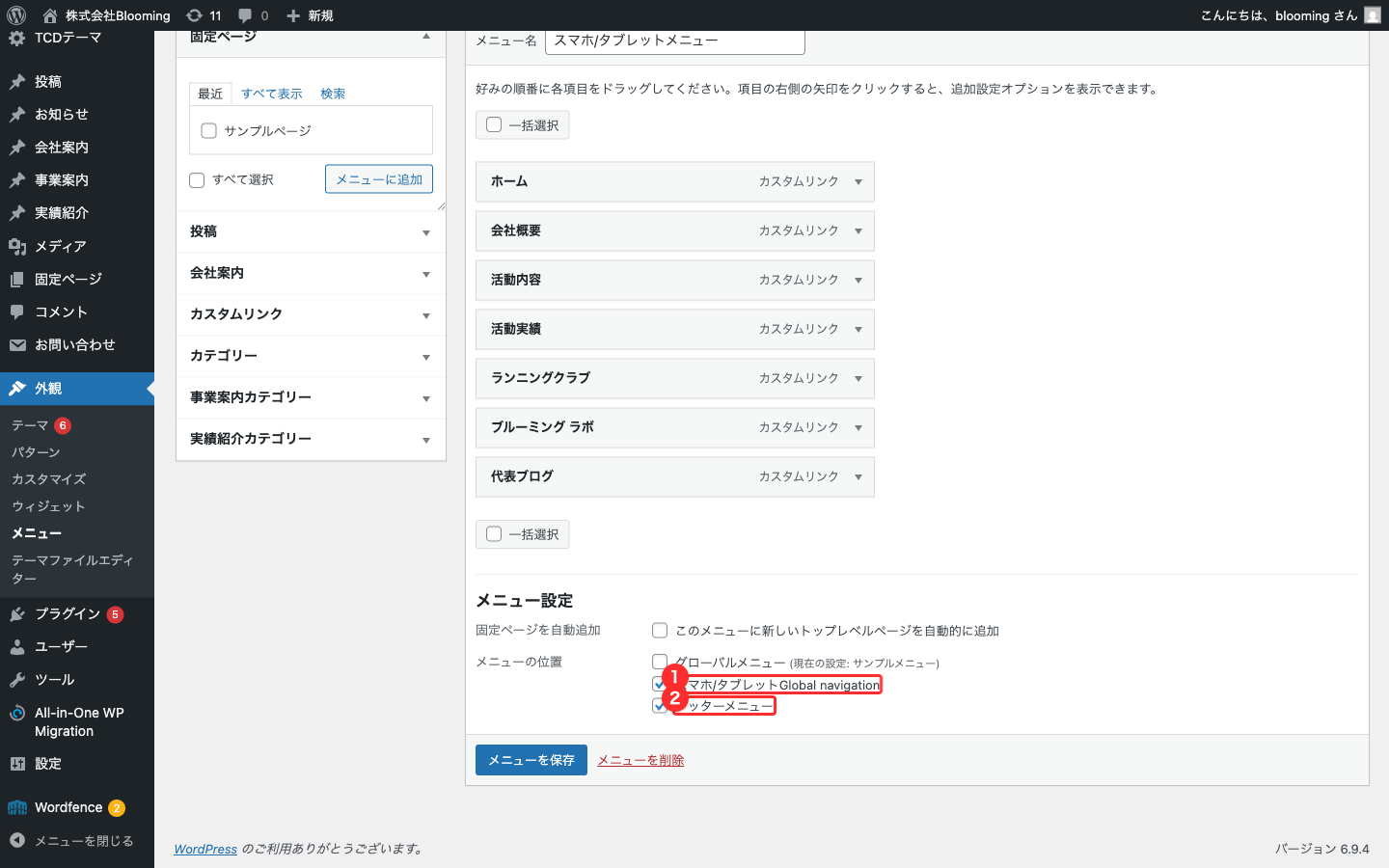
① スマホ/タブレット Global navigation チェック / ② フッターメニュー チェック(両方ON)
- 編集対象1・2と同じ要領で、項目を追加・削除・並び替えします
- 「メニューを保存」を押します
⚠️ 重要な注意: このメニュー(ID 21)は スマホヘッダーとフッターの両方に割り当てられています。ここで項目を変えると、スマホメニューとフッターメニューが同時に変わります。
スマホとフッターで違うメニューを表示したい場合
スマホ用とフッター用に別々のメニューを出したい場合は、片方に新規メニューを作成して割り当て直します。
操作手順
- 管理画面 > 外観 > メニュー > 上部の 「新しいメニューを作成しましょう」 リンクをクリック
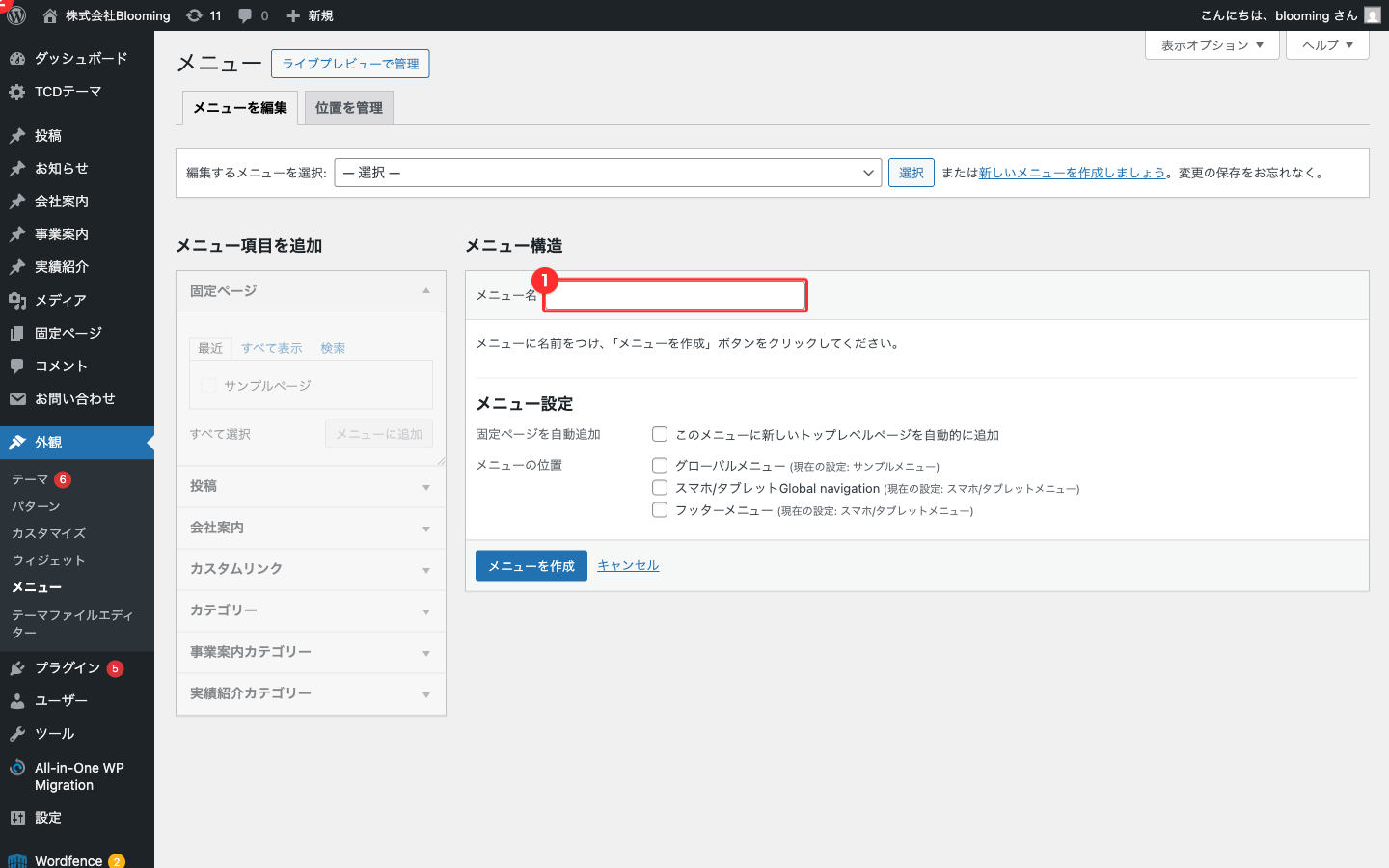
① メニュー名(自分が識別できる名前、例: 「フッター専用メニュー」) / ② 「メニューを作成」ボタン
- メニュー名を入力して 「メニューを作成」 を押します
- 新規メニューに表示したい項目を追加・並び替えします
- 画面下の 「メニュー設定」 で表示位置のチェックを入れます
- フッターだけを別メニューにしたい: 「フッターメニュー」のチェックを入れて保存
- その時点で、既存の「スマホ/タブレットメニュー(ID 21)」からはフッターメニュー位置の割当が外れます
- 「メニューを保存」を押します
これで、スマホメニュー = ID 21、フッターメニュー = 新規メニューと分離できます。
編集対象4: メニューの見た目(色・ホバー時の挙動)
メニューの背景色や、マウスホバー時の色は テーマオプション側 で設定します。
編集場所
管理画面 > 外観 > TCDテーマ > 左サイドの 「ヘッダー」タブ をクリック
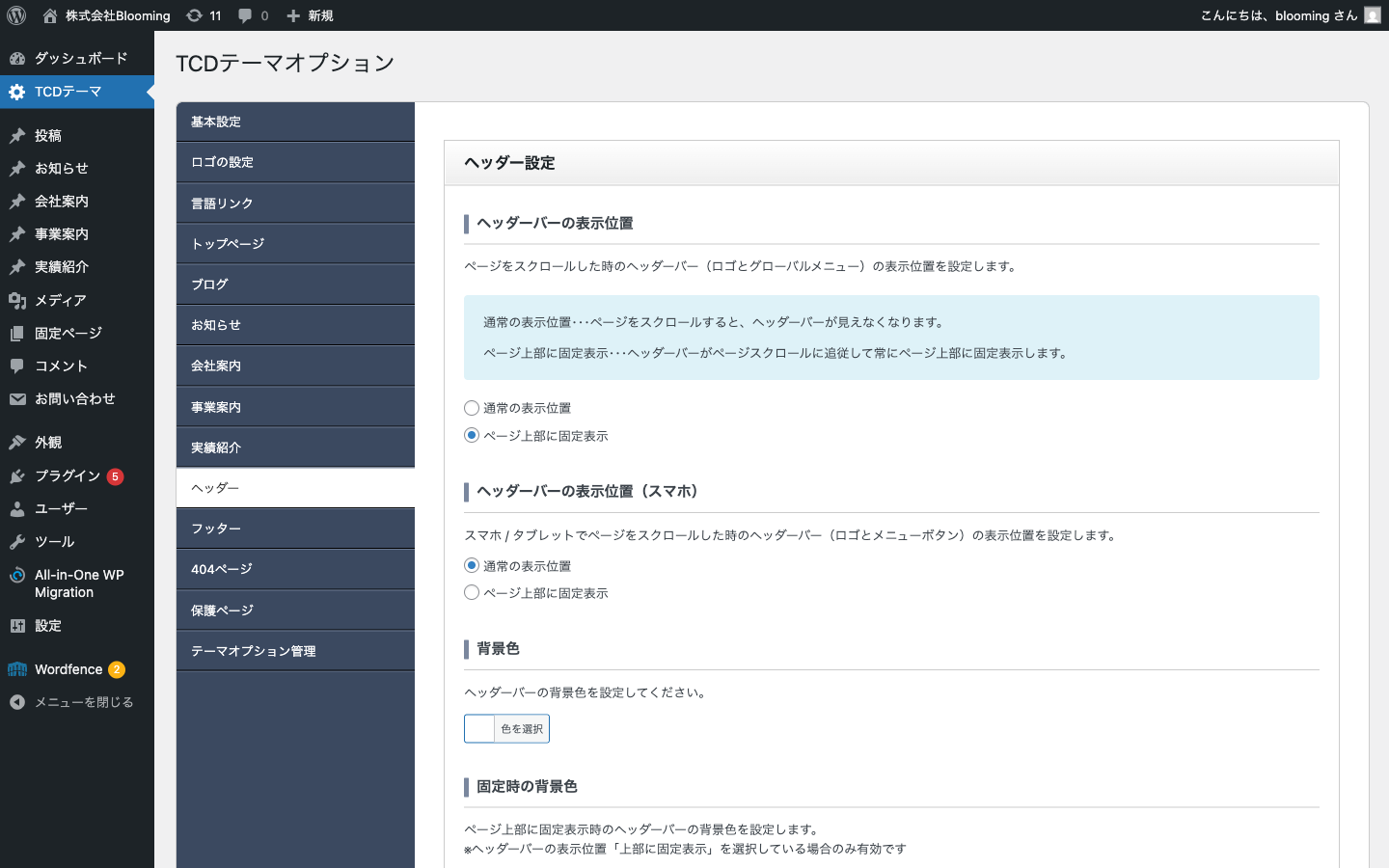
ヘッダータブには次の3つのセクションがあります(上から順に並んでいます):
- ヘッダー設定 — ヘッダーバー自体の固定/非固定、背景色、キャッチコピー、検索アイコンの有無など
- グローバルメニュー設定 — PC メニューの色(背景・文字・ホバー時)、サブメニューの色、スマホメニューの色
- グローバルメニュー表示設定 — PC メニューの各トップレベル項目に対して、ドロップダウン表示 / メガメニュー A / メガメニュー B を選択
操作手順
- 外観 > TCDテーマ を開きます
- 左サイドの 「ヘッダー」タブ をクリック(タブを切り替えると右側の内容が変わります)
- 編集したいセクションまでスクロールします
- 色は色見本をクリックすると色選択 UI が出ます
- ページ最下部の 「変更を保存」 ボタンを押すと、TCD テーマ画面 全タブの設定が一括で保存 されます
注意点・コツ
- TCDテーマの保存ボタンは1か所(タブごとにあるわけではない)。ヘッダータブで設定変更したあと別タブに切り替えても、保存されるのは「保存ボタンを押した時の全タブの値」です
- 編集途中で別画面(ダッシュボード等)に移動すると未保存値が失われます
マニュアル対象外のメニュー項目
メニューに含まれている下記の項目は、本マニュアルの対象外です:
| 項目 | リンク先 | 注記 |
|---|---|---|
| ランニングクラブ | /running-club/ |
別の WordPress サイト です。中身の編集は本マニュアルでは扱いません。リンク先 URL の変更だけ、編集対象2の手順で可能です |
| ブルーミング ラボ | /lab/ |
同上(別 WordPress サイト) |
| 代表ブログ | アメブロの URL | 外部のアメブロ です。リンク先 URL の変更だけ、編集対象2の手順で可能です |
変更が反映されないときは
メニューを保存したのにサイトに反映されない
- ブラウザのキャッシュが残っている可能性があります。Ctrl + Shift + R(Mac は ⌘ + Shift + R)で強制リロードしてください
- 別のブラウザ(Chrome / Safari など)で開いてみると、キャッシュの問題か切り分けられます
新規作成したメニューがサイトに出てこない
- メニュー編集画面の下にある 「メニュー設定」 で、表示位置のチェックを入れて保存しましたか?
- 同じ表示位置に別のメニューが割り当たっていると、後から割り当てた方が優先されます
子項目(ドロップダウン)が表示されない
- メニュー編集画面で子項目が インデント(右にずれた状態) になっているか確認してください
- 親項目より左に並んでいると、子項目ではなく独立したトップレベル項目として表示されます