お知らせ一覧ページの編集方法
サイトの 「お知らせ」インデックスページ(https://www.rc-blooming.jp/news/)と、ページ全体の見出し・スタイル設定・カテゴリーの扱い・トップページとの連動の編集方法をまとめています。
個別のお知らせ記事の編集は別ページにあります: タイトル・本文・アイキャッチ・SEO 設定など 記事1つ1つの編集と新規追加 は お知らせの個別記事編集 を参照してください。新しいお知らせを公開する ときも、ほとんどの作業はそちらのページに沿って進めます。
トップページの NEWS セクション は、本ページではなく トップページの編集 > 編集対象5「NEWS(お知らせ)セクション」 で扱います。表示件数・タイトル・ボタンの設定はトップ用と
/news/用で 別管理 です(詳しくは 章10)。
このページに含まれる編集対象
| 区分 | 編集対象 |
|---|---|
| ページ見出しの文言 | /news/ 上部に出る「NEWS / お知らせ」見出し |
| 表示件数(ページあたり) | 1ページに表示するお知らせの件数(現状7件) |
| パンくず・URL スラッグ | パンくず表記「お知らせ」と URL の /news/ 部分 |
| キーカラー・サイドバータイトル | 個別ページのサイドバータイトルとブランド色 |
| 表示設定(6チェック) | 日付 / カテゴリー / アイキャッチ / SNS / 前後記事 / 関連記事 の ON/OFF |
| お知らせカテゴリー | カテゴリー機能の仕組み(現状0件、タブ機能のみで使う設計) |
| タブ機能 | お知らせをカテゴリー別タブで切り替える機能(最大4カテゴリー、現状未使用) |
| 細かいスタイル設定 | 個別記事のフォントサイズ(通常はデフォルト) |
| 投稿一覧画面の使い方 | 左メニュー > お知らせ から開く WordPress 標準の投稿一覧画面 |
| トップページとの連動 | トップ NEWS セクションとの関係 |
共通要素(ヘッダー / グローバルメニュー / フッター)は 共通要素 の各ページを参照してください。
0. 概説 — /news/ ページの仕組み
現状サイトでの見え方
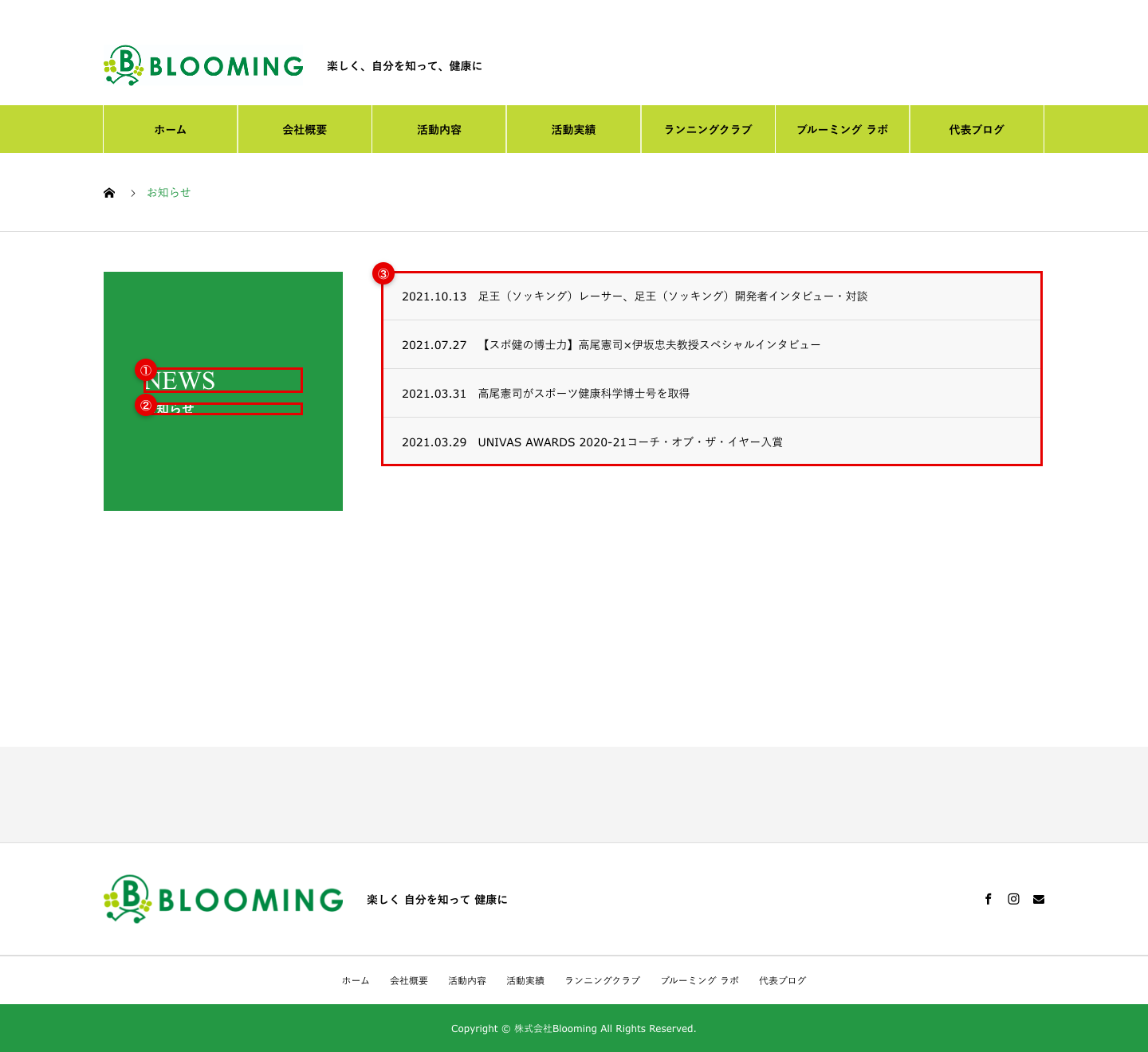
| 番号 | 内容 | 編集場所 |
|---|---|---|
| ① | ページヘッダーの大見出し(NEWS) | 章1 |
| ② | ページヘッダーのサブタイトル(お知らせ) | 章1 |
| ③ | お知らせカードのリスト(現状4件) | 個別記事ごとの編集 → お知らせの個別記事編集 |
/works/や/service/のような 背景画像付きの大きなヘッダー帯はテーマ仕様上ありません。ページ上部はテキスト見出しのみ、シンプルに表示されます。
お知らせカード1枚の各要素
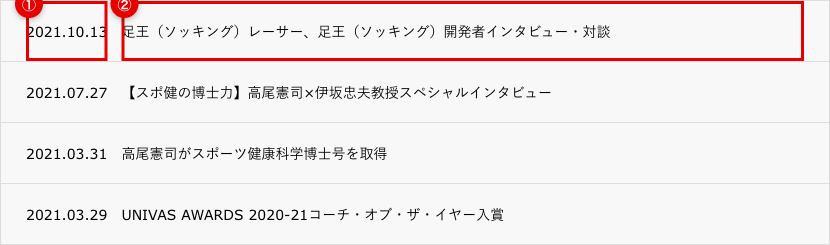
| 番号 | カード上の表示 | 編集場所 |
|---|---|---|
| ① | 公開日 | 個別記事の 公開日 → 個別記事編集 > 公開・下書き・予約投稿 |
| ② | タイトル | 個別記事の タイトル → 個別記事編集 > タイトルとパーマリンク |
お知らせカードは「日付 + タイトル」だけのシンプル構造: works のカードと違って、アイキャッチ画像・本文の抜粋・カテゴリーバッジは現状サイトには表示されません(テーマのカードデザインが日付+タイトルのみ)。アイキャッチを設定しても
/news/一覧やトップ NEWS セクションには出ない仕様です(個別ページのみで使われます。詳しくは 個別記事編集 > アイキャッチ画像)。
現状の重要な状態(要注意)
現在、news 投稿4件は下記の状態で運用されています。
- 全4件すべて 2021年公開 で、その後新しいお知らせは追加されていません
- 全4件のアイキャッチ画像が未設定 ですが、お知らせカードはアイキャッチを使わない構造なので公開サイトの見た目には影響ありません
- 全4件 WordPress 標準エディタ(Classic Editor) で書かれています
- 検索結果用の Meta title / Meta description は全件未入力 → 検索結果には本文の冒頭が自動表示されます
- お知らせカテゴリーは 0件(カテゴリー機能未使用)→ 章6 を参照
これらは運営者がいつでも変更できる項目です。詳しくは お知らせの個別記事編集 を参照してください。
/news/ ページとトップページ NEWS セクションの違い
公開サイトには、お知らせを表示する場所が2か所あります。
| 場所 | 編集マニュアル | 表示件数の設定 |
|---|---|---|
| トップページの NEWS セクション | トップページの編集 > 編集対象5 | 5件(テーマオプションのトップページタブ) |
お知らせ一覧 /news/ |
本ページ | 7件(テーマオプションのお知らせタブ、章2) |
新しいお知らせを1件追加すると、両方に自動で出ます(個別に設定する必要はありません)。詳しくは 章10 を参照してください。
TCDテーマ画面の開き方(この後何度も使います)
お知らせタブの設定(章1〜5、章7〜8)は、すべて 外観 > TCDテーマ の中にあります。
操作手順:
- 左メニュー 「TCDテーマ」 をクリック
- 開いた画面の 左サイドの「お知らせ」タブ をクリック ← 14個あるタブのうち6番目
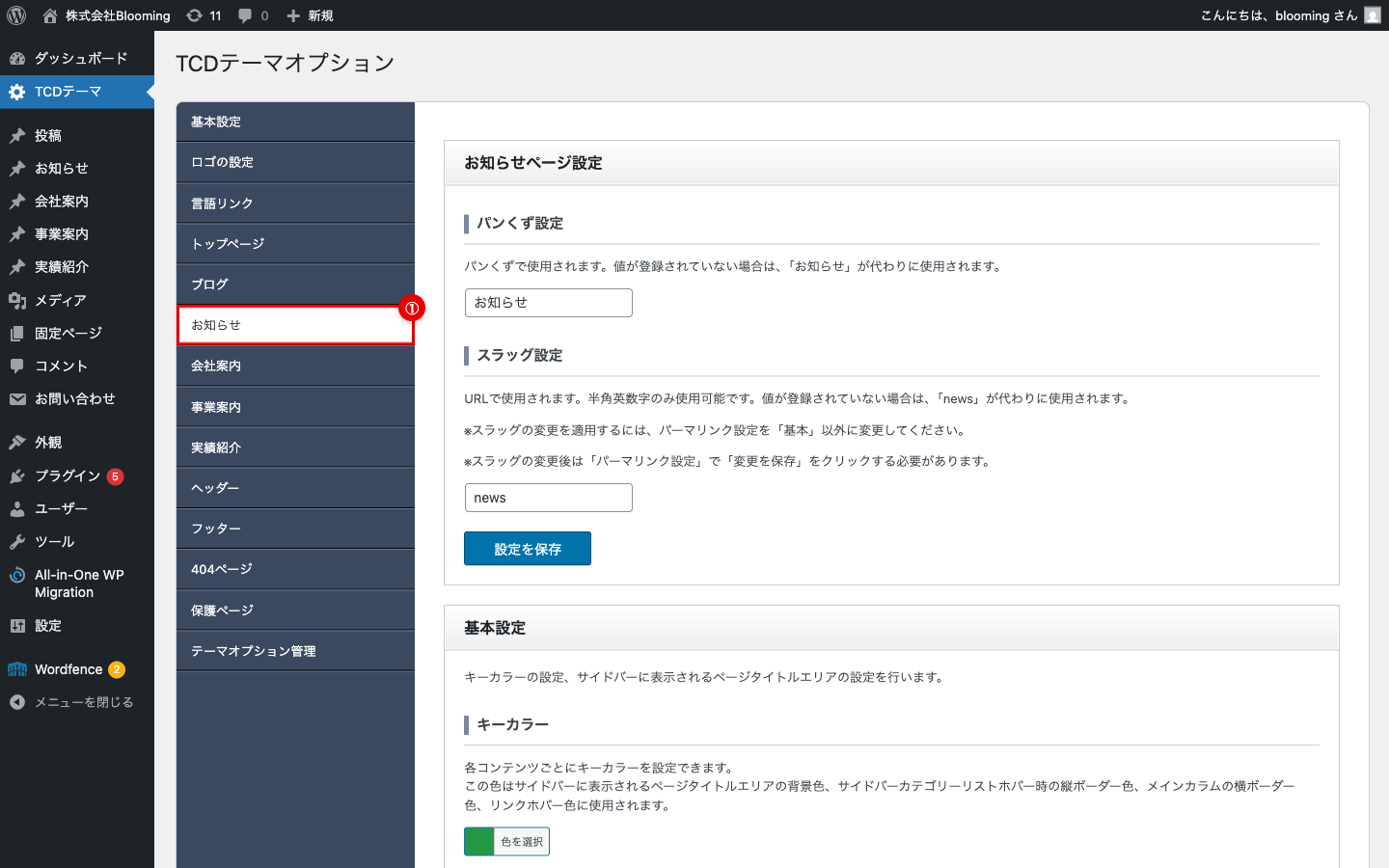
「お知らせ」タブの中に 複数のセクション が縦に並んでいます。本マニュアルで扱うのは下記の5セクションです。
| セクション名 | 担当する設定 | 対応する章 |
|---|---|---|
| お知らせページ設定 | パンくず表記・URL スラッグ | 章3 |
| 基本設定 | ページ見出しの文言・キーカラー・サイドバー文字色 | 章1 / 章4 |
| アーカイブページ設定 | 表示件数・タブ用カテゴリー指定 | 章2 / 章7 |
| 記事詳細設定 | 個別記事のフォントサイズ | 章8 |
| 表示設定 | 6種類のチェック | 章5 |
保存ボタンはどれを押しても全タブ一括保存: 各セクションの末尾にある 「変更を保存」 ボタンは、押した場所だけでなく 「お知らせ」タブ全体(および他のタブ全体)の設定をまとめて保存 します。1セクションだけ変更したい場合でも、押すボタンはどれでもOKです。
画面下部にある「記事ページの広告設定1 / 2 / スマートフォン専用の広告」セクションは本マニュアルでは扱いません。現状未使用で、Bloomingコーポレートサイトの運用方針では使う想定がありません。利用したい場合は管理者(toto)に相談してください。
1. ページ見出しの文言
/news/ ページの上部に表示される 「NEWS / お知らせ」 の見出しと、個別記事ページ上部の同じ見出しの文言を変更します。/news/ アーカイブと個別記事ページの両方で同じ文言が使われます。
編集場所
外観 > TCDテーマ > 左サイドの 「お知らせ」タブ > 「基本設定」 セクション
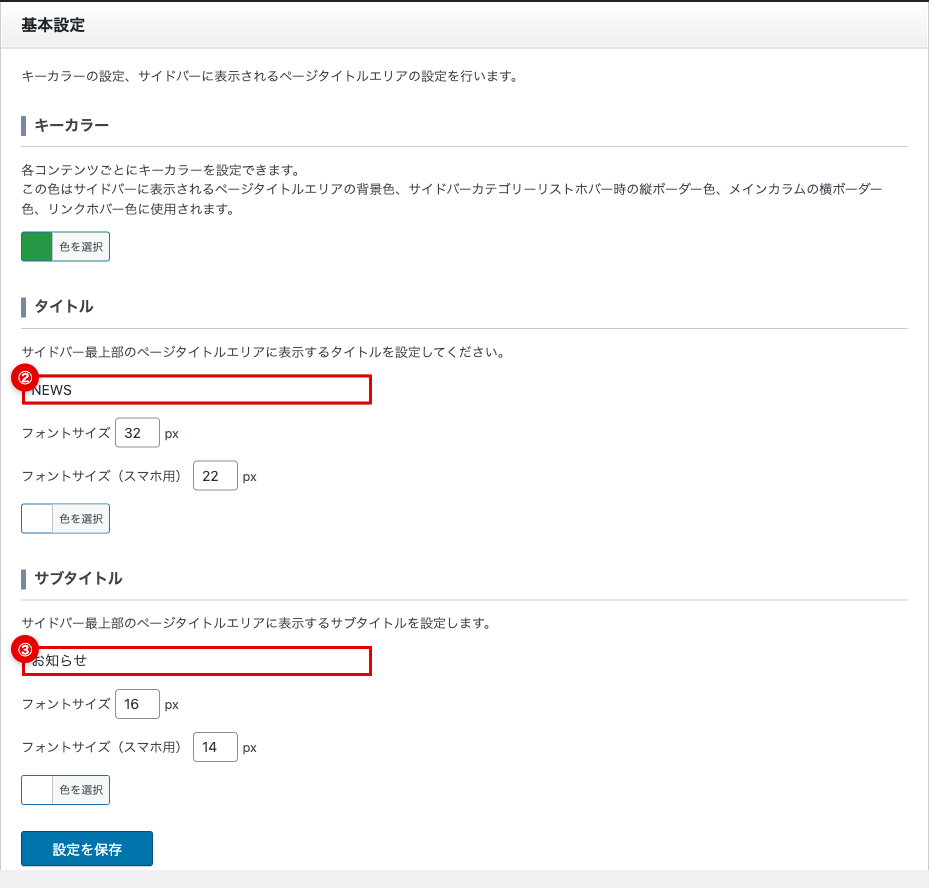
| 番号 | 項目 | 説明 | 現状 |
|---|---|---|---|
| ① | Key color | 見出し背景や記事の差し色に使う色 | #249844(ブランドグリーン、他ページと統一済み)→ 章4 で詳述 |
| ② | Title | 大見出し(英文) | NEWS |
| ③ | Sub | サブタイトル | お知らせ |
背景画像は設定欄がありません: works や service の「ページヘッダー設定」のような背景画像設定はテーマ仕様上 news タブには用意されていません。お知らせページの上部は テキスト見出しのみ(緑の背景帯) のシンプル表示です。
操作手順
- Title と Sub の文字を変更する
- 画面下部の 「変更を保存」 ボタンを押す
文字色・フォントサイズも同じセクションで変更できますが、通常はデフォルトのままで問題ありません。
2. 表示件数(ページあたり)
/news/ ページ1ページに表示するお知らせ件数の設定です。現状は 7件、お知らせ投稿は4件のため 1ページに収まり、ページネーション(次ページボタン)は表示されません。
編集場所
外観 > TCDテーマ > 左サイドの 「お知らせ」タブ > 「アーカイブページ設定」 セクション
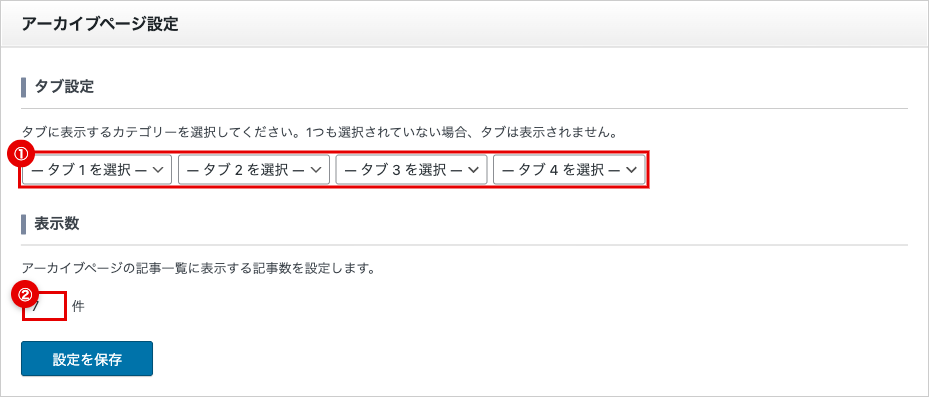
| 番号 | 項目 | 説明 | 現状 |
|---|---|---|---|
| ① | Category1〜4 | お知らせをカテゴリータブで切り替える機能(最大4カテゴリー) → 章7 で詳述 | 全て「カテゴリーを選択」のまま(未使用) |
| ② | Number of posts | 1ページに表示する件数 | 7(現状投稿4件なので1ページに収まる) |
操作手順
- Number of posts の値を変更する(半角数字)
- 画面下部の 「変更を保存」 ボタンを押す
トップ NEWS セクションの表示件数は別設定です: トップに何件出すかは トップページの編集 > 編集対象5 の「表示件数」で設定します(現状5件)。一覧
/news/と独立しているので、片方を変えてももう一方には反映されません。
3. パンくず・URL スラッグ
ページのパンくず(画面上部の「TOP > お知らせ」)と、URL の /news/ 部分の設定です。
編集場所
外観 > TCDテーマ > 左サイドの 「お知らせ」タブ > 「お知らせページ設定」 セクション
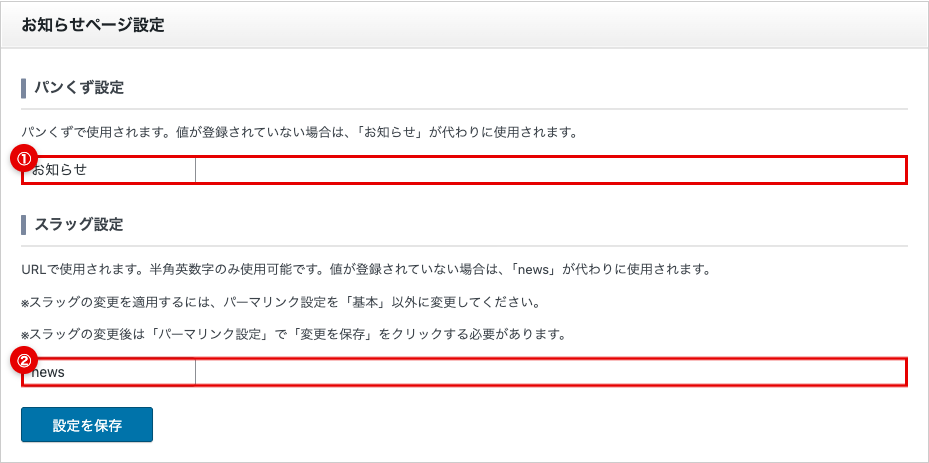
| 番号 | 項目 | 説明 | 現状 |
|---|---|---|---|
| ① | Breadcrumb | パンくずに表示する文字 | お知らせ |
| ② | Slug | URL の /news/ 部分 |
news |
操作手順
- Breadcrumb または Slug の値を変更する
- 画面下部の 「変更を保存」 ボタンを押す
⚠️ Slug を変更したときの必須作業: URL スラッグ(例:
news→infoなど)を変えると、/news/のページが 404 になることがあります。スラッグ変更後は 必ず 下記を実行してください。
- 左メニュー 「設定」 > 「パーマリンク」 を開く
- ページ下部の 「変更を保存」 ボタンを押す(設定値を変更する必要はありません、押すだけ)
これで新しいスラッグが有効になります。また、既存のリンクが古いスラッグの場合は 古いブックマーク・検索結果は 404 になる ので、変更には注意が必要です。
4. キーカラー・サイドバータイトル
/news/ ページのヘッダー背景色や差し色を決める キーカラー と、個別ページに表示されるサイドバータイトルの設定です。章1 と同じセクションにあります。
編集場所
外観 > TCDテーマ > 左サイドの 「お知らせ」タブ > 「基本設定」 セクション(章1 と同じスクショ)
| 項目 | 説明 | 現状 |
|---|---|---|
| Key color | ページ見出しの背景色・差し色 | #249844(ブランドグリーン) |
| Title / Sub | サイドバーや個別記事ヘッダーに表示される文字 | NEWS / お知らせ |
テーマのデフォルト値は赤系(
#d80100)でしたが、サイト全体の統一感のため Bloomingではブランドグリーン(#249844、他の「会社案内」「事業案内」「実績紹介」と同じ)に変更済みです。意図せず変更しないでください。
操作手順
- Key color の右側のカラーピッカー(小さな色つきの四角)をクリック → 色を選ぶ
- 画面下部の 「変更を保存」 ボタンを押す
5. 表示設定(6チェック)
お知らせの 一覧ページと個別記事ページに表示する要素 を、6つのチェックボックスで ON/OFF します。
編集場所
外観 > TCDテーマ > 左サイドの 「お知らせ」タブ > 「表示設定」 セクション
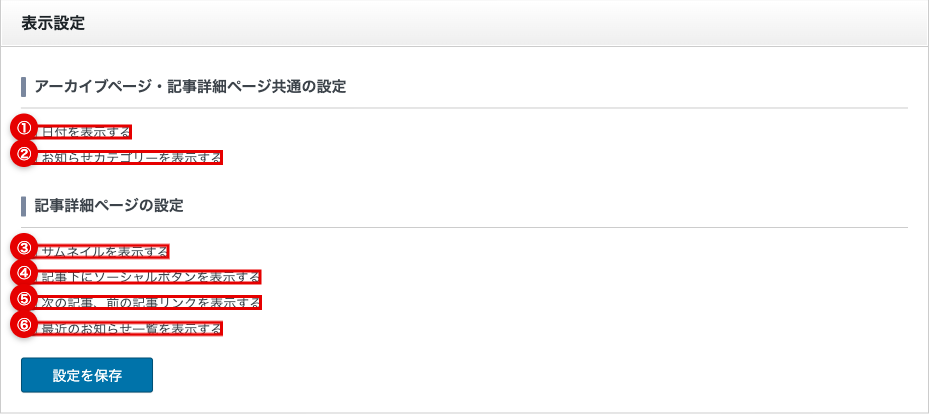
| 番号 | チェック項目 | 何が変わるか | 現状 |
|---|---|---|---|
| ① | Date | 個別記事ページに公開日を表示する / しない | ✅ ON |
| ② | Category | 個別記事ページにカテゴリーバッジを表示する / しない(カテゴリーがある場合のみ) | ☐ OFF |
| ③ | Featured image | 個別記事ページのヘッダーにアイキャッチ画像を表示する / しない | ✅ ON |
| ④ | SNS share button | 個別記事の本文下に SNS シェアボタンを表示する / しない | ✅ ON |
| ⑤ | Previous / Next post | 個別記事の下に「前の記事 / 次の記事」リンクを表示する / しない | ✅ ON |
| ⑥ | Latest posts | 個別記事の下に「最新のお知らせ」セクション(他のお知らせ一覧)を表示する / しない | ✅ ON |
操作手順
- ON/OFF したいチェックボックスをクリックして切り替える
- 画面下部の 「変更を保存」 ボタンを押す
各チェックの効果(補足)
- ① Date: 個別記事ページ上部の日付表示。お知らせカード(一覧)の日付は別の仕組みで常に表示されます
- ② Category: 現状すべてのお知らせがカテゴリー未割当なので、ON にしても何も変わりません。将来カテゴリーを作って割り当てたら有効化されます(章6)
- ③ Featured image: 現状すべての記事でアイキャッチが未設定なので、ON でも何も表示されません。アイキャッチを設定したい場合は 個別記事編集 > アイキャッチ画像 を参照
- ⑥ Latest posts: 個別記事の下に出る関連記事リスト。詳しくは 個別記事編集 > 関連記事「Latest posts」 を参照
6. お知らせカテゴリーの扱い
お知らせには「お知らせカテゴリー」というカテゴリー機能(タクソノミー)が用意されていますが、現状は 1件もカテゴリーを作成していません。
現状サイトでの状態
- お知らせカテゴリーは 0件
- 4件のお知らせ投稿はすべて カテゴリー未割当 で運用中
- お知らせカードのカテゴリーバッジ表示も OFF(章5 ② Category)
お知らせカテゴリーの編集場所
左メニュー 「お知らせ」 > 「お知らせカテゴリー」
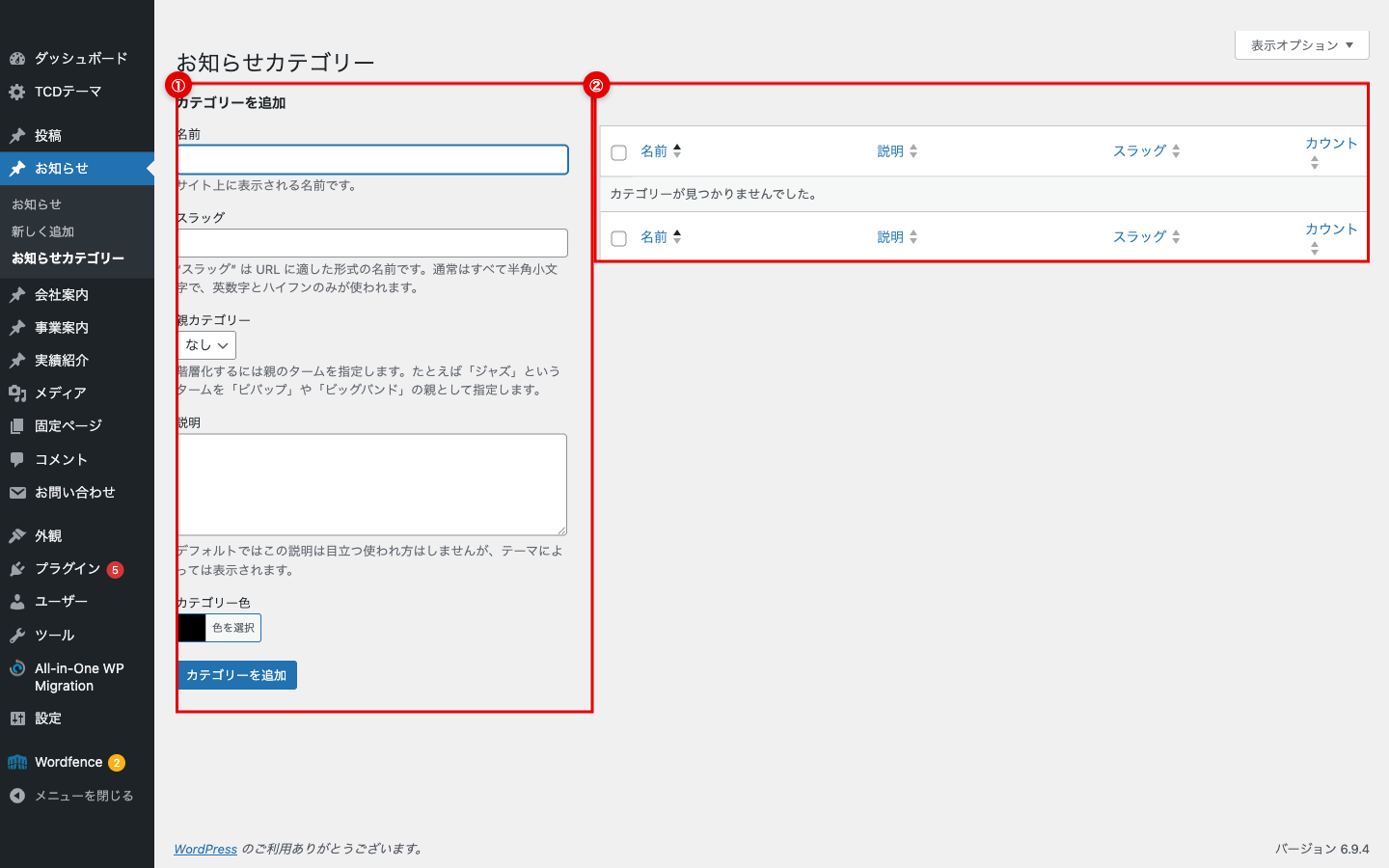
| 番号 | エリア | 役割 |
|---|---|---|
| ① | 左側「新規お知らせカテゴリーを追加」フォーム | カテゴリーを新規追加する |
| ② | 右側のリスト | 既存カテゴリーの一覧(現状「カテゴリーが見つかりませんでした。」) |
重要:カテゴリー専用のページは作れません
works では /works_category/<カテゴリー名>/ のような カテゴリー専用のページ(そのカテゴリーの記事だけが一覧表示されるページ)が存在しますが、お知らせ(news)は仕様上 そういうカテゴリーページが作れません。
カテゴリーを作っても、/news_category/<カテゴリー名>/ のような URL にアクセスすると 自動的に /news/ 全体一覧に転送される設計 になっています(テーマファイルでそのように実装されています)。
つまり、お知らせカテゴリーを作る意味は次の2つだけです:
- タブ機能で使う:
/news/の上やトップ NEWS セクションで、カテゴリー別のタブを表示できる(最大4カテゴリー)→ 詳しくは 章7 - 個別記事のカテゴリーバッジ表示: 章5 ② Category を ON にすると、個別記事ページの上部にカテゴリー名のバッジが出る
将来カテゴリーで整理したい状況(例: 「お知らせ」と「メディア出演」を分けたい)が出てきたら、ここから追加してください。
新しいカテゴリーを追加する手順
- 左メニュー 「お知らせ」 > 「お知らせカテゴリー」 を開く
- 左側の 「名前」 欄にカテゴリー名を入力(例: 「メディア出演」)
- 「スラッグ」 欄に URL 用の半角英数字を入力(例:
media-appearance、未入力なら名前から自動生成) - 「説明」 は空欄で OK
- 「新規お知らせカテゴリーを追加」 ボタンを押す
→ 作成後、右側のリストに追加されます。次に 章7 でタブに割り当てる必要があります。
7. タブ機能(最大4カテゴリー)
お知らせをカテゴリー別に切り替えるタブを、/news/ ページとトップ NEWS セクションに表示できる機能です。最大4カテゴリーまで 設定可能。
編集場所
外観 > TCDテーマ > 左サイドの 「お知らせ」タブ > 「アーカイブページ設定」 セクション(章2 と同じスクショの ① の部分)
| 番号 | 項目 | 説明 | 現状 |
|---|---|---|---|
| ① | Category1 | タブ1に表示するカテゴリー | 「カテゴリーを選択」(未使用) |
| ② | Category2 | タブ2に表示するカテゴリー | 「カテゴリーを選択」(未使用) |
| ③ | Category3 | タブ3に表示するカテゴリー | 「カテゴリーを選択」(未使用) |
| ④ | Category4 | タブ4に表示するカテゴリー | 「カテゴリーを選択」(未使用) |
現状の挙動
カテゴリーが1件もなく、タブ設定もすべて「カテゴリーを選択」のままなので、タブは表示されていません(公開サイトの /news/ には「Latest info」「All」のような切替ボタンが出ない)。
タブ機能を有効にする手順
- まず 章6 でお知らせカテゴリーを1件以上作成
- お知らせの各投稿に、それぞれのカテゴリーを割り当てる(個別記事編集 > カテゴリー紐付け 参照)
- 「アーカイブページ設定」セクションで Category1〜4 にカテゴリーを選択
- 画面下部の 「変更を保存」 ボタンを押す
→ /news/ を開くと、選んだカテゴリーがタブとして横並びで表示されます。
「Latest info」というラベルは変更できません: タブ機能を有効にすると、最初の「すべて表示」用タブに 「Latest info」 と英語ラベルが出ます。この文言はテーマ側で固定されており、管理画面からは変更できません。気になる場合は管理者(toto)に相談してください。
トップページ用のタブは別設定です: トップ NEWS セクションのタブは
/news/用とは別の設定で、トップページの編集 > 編集対象5 の「カテゴリー1〜4」で指定します。
8. 細かいスタイル設定
個別記事ページのタイトル・本文の文字サイズの設定です。通常はデフォルトのままで問題ありません。
編集場所
外観 > TCDテーマ > 左サイドの 「お知らせ」タブ > 「記事詳細設定」 セクション
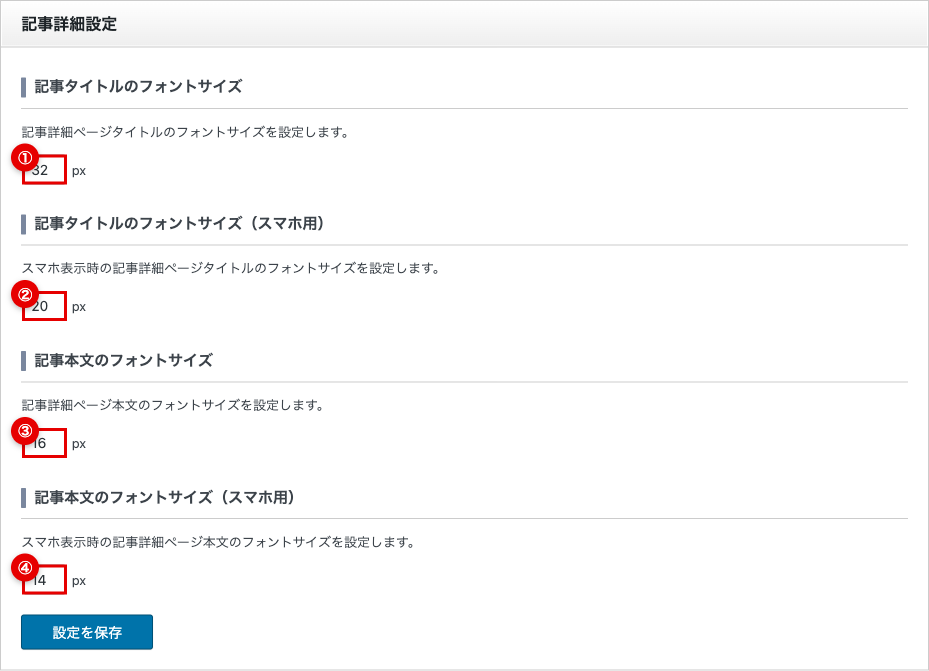
| 番号 | 項目 | 説明 | 現状 |
|---|---|---|---|
| ① | Title font size (PC) | 個別ページのタイトル文字サイズ(PC) | 32px |
| ② | Title font size (Mobile) | 同(スマホ) | 20px |
| ③ | Content font size (PC) | 個別ページの本文文字サイズ(PC) | 16px |
| ④ | Content font size (Mobile) | 同(スマホ) | 14px |
通常は触る必要はありません。デザイン全体に影響するため、変更する場合は変更前後のスクリーンショットを取って確認することをおすすめします。
9. 投稿一覧画面の使い方
WordPress 標準の投稿一覧画面です。お知らせ4件全件がここに表示されます。
編集場所
左メニュー 「お知らせ」 をクリック
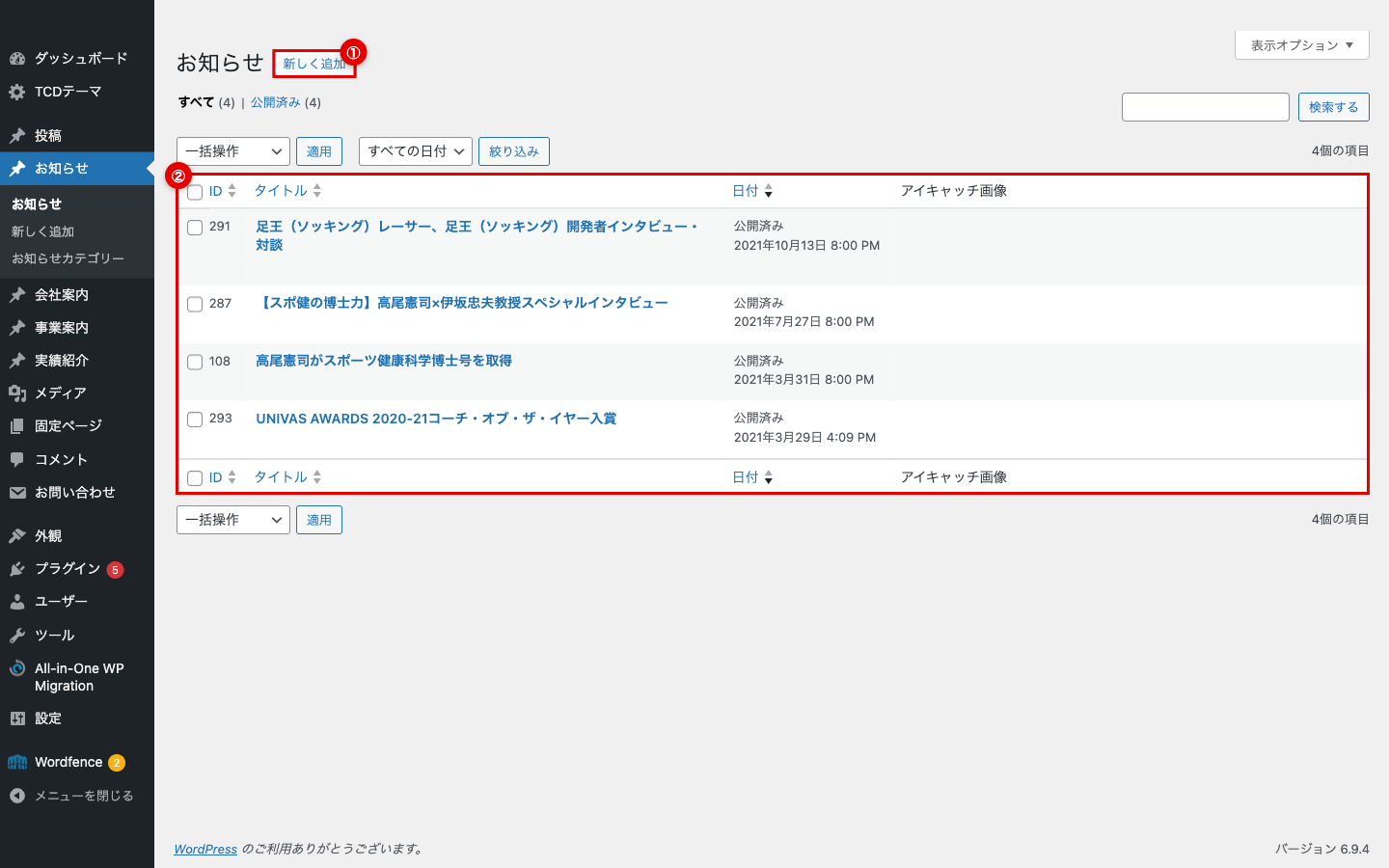
| 番号 | エリア | 役割 |
|---|---|---|
| ① | 「新規追加」 ボタン | 新しいお知らせを作成する → 新規追加の詳細手順 |
| ② | 投稿リスト | 既存のお知らせ4件。タイトルをクリックで編集画面へ |
主な操作
| やりたいこと | 操作 |
|---|---|
| 新しいお知らせを作る | 上部 「新規追加」 ボタン → 個別記事編集 > 新規追加 |
| 既存のお知らせを編集する | 一覧でタイトルをクリック → 個別記事編集 |
| タイトル・公開日だけ素早く変える | 行にマウスを乗せて表示される 「クイック編集」 リンク |
| お知らせを削除する | 行の 「ゴミ箱へ移動」 リンク(30日後に自動削除) |
| 検索 | 画面右上の検索ボックスにキーワードを入力 |
現状の4件のスラッグはすべて日本語のまま: URL が
%E8%B6%B3%E7%8E%8B...のようにエンコードされた長い文字列になっています。気になる場合は半角英数字に整理することもできますが、既存のリンクが 404 になる可能性があるため、管理者(toto)と相談してから対応するのがおすすめです(個別記事編集 > 既存お知らせの編集 も参照)。
10. トップページとの連動
お知らせはトップページ(https://www.rc-blooming.jp/)の中央にも NEWS セクション として表示されています。これらの設定は /news/ 一覧とは別の場所で管理 されています。
役割分担
| 場所 | 編集マニュアル | 主な設定 |
|---|---|---|
/news/ 一覧 |
本ページ(news-list.md) | ページ見出し / 表示件数(7件) / パンくず・スラッグ / キーカラー / 表示設定 / タブ機能 |
| トップページ NEWS セクション | トップページの編集 > 編集対象5 | セクションタイトル「NEWS / お知らせ」 / 説明文 / 表示件数(5件) / トップ用タブカテゴリー / 「お知らせ一覧」ボタン色 |
新しいお知らせを追加したときの挙動
お知らせの 個別記事 を1件公開すると、/news/ 一覧とトップ NEWS セクションの両方に自動で出ます。トップ側で追加作業をする必要はありません(個別記事編集 > 新規追加 を参照)。
表示件数を増やすとき
公開するお知らせを大量に増やす場合(例: 月1回ペースで投稿、年間20件以上)は、両方の表示件数を見直すのが自然です。
/news/ページの表示件数 = 本ページ 章2(現状7件)- トップ NEWS セクションの表示件数 = トップページの編集 > 編集対象5(現状5件)
タブ機能を使うとき
カテゴリーを作ってタブ機能を有効にする場合、/news/ 用とトップ用のタブカテゴリーは 別々に指定 する必要があります。詳しくは 章7 と トップページの編集 > 編集対象5 を参照してください。
変更が反映されないとき
| 症状 | 確認ポイント |
|---|---|
スラッグを news から変更したら /news/ が 404 になった |
左メニュー「設定」 > 「パーマリンク」 > 「変更を保存」 を押してください(章3 参照) |
/news_category/<カテゴリー名>/ にアクセスしたら /news/ に飛ばされる |
仕様です(章6)。お知らせには独立したカテゴリーアーカイブページが存在しません |
タブを設定したのに /news/ にタブが出ない |
(1) カテゴリーを作ったか、(2) 各お知らせ投稿にそのカテゴリーを割り当てたか、(3) 「アーカイブページ設定」の Category1〜4 で選んだか、をそれぞれ確認してください(章7) |
| 表示件数を変えたのに 7件 のままに見える | ブラウザを強制リロード(Mac: ⌘+Shift+R / Windows: Ctrl+F5)してください |
| トップに新しいお知らせが反映されない | 個別記事の 公開状態 が「公開済み」になっているか、公開日が未来の日付になっていないか確認してください |
| 表示設定のチェックを変えても何も変わらない | (1) 該当チェックが個別記事ページ用のものか確認、(2) ブラウザを強制リロード、(3) 該当する記事のデータ(カテゴリー・アイキャッチ等)が設定されているか確認 |
| ページ見出しの文字を変えたのに変わらない | 一覧 /news/ と個別記事の両方を強制リロード。それでも変わらない場合はテーマ側のキャッシュが効いている可能性、しばらく時間を置いて再確認 |