会社案内ページ(インデックス)の編集方法
サイトの 「会社案内」インデックスページ(https://www.rc-blooming.jp/company/)と、会社案内記事の 共通設定 をまとめています。
「会社案内」は固定ページではありません: WordPress の「固定ページ」メニューの中には「会社案内」は存在しません。会社案内は 「カスタム投稿」 という別の仕組みで動いており、左メニューの 「会社案内」 (独立した項目)で管理します。現状、会社案内には2つの記事があります: - 会社概要 → 詳しくは 会社概要(profile)の編集方法 - 代表挨拶 → 詳しくは 代表挨拶(message)の編集方法
このページではインデックスページの見出しやデザイン、会社案内タブの共通設定のみ扱います。各記事の本文編集は上のリンク先を参照してください。
このページに含まれる編集対象
| 区分 | 編集対象 |
|---|---|
| ページヘッダー | /company/ ページ上部の大見出し「COMPANY / 会社案内」と背景画像 |
| アーカイブのキャッチ | ページ上部のキャッチコピー「楽しく、自分を知って、健康に」と説明文 |
| 個別記事のページヘッダー | /company/profile/ や /company/message/ の上部に出る「COMPANY / 会社案内」見出し |
| サイドバー | 個別記事ページの左/右側に出る「COMPANY / 会社案内」サイドバーとキーカラー |
| パンくず・URL スラッグ | 「会社案内」というパンくず表記と URL の /company/ 部分 |
| アーカイブカードの文言 | /company/ 一覧に表示される「会社概要 / PROFILE / 説明文」と「代表挨拶 / Message / 説明文」 |
| 記事一覧・記事詳細のフォントスタイル | 文字サイズや色など細かい見た目(通常はデフォルト) |
| 会社案内記事を新規追加する | 「会社案内」カスタム投稿に新規記事を追加する手順 |
共通要素(ヘッダー / グローバルメニュー / フッター)は 共通要素 の各ページを参照してください。
現状サイトでの見え方
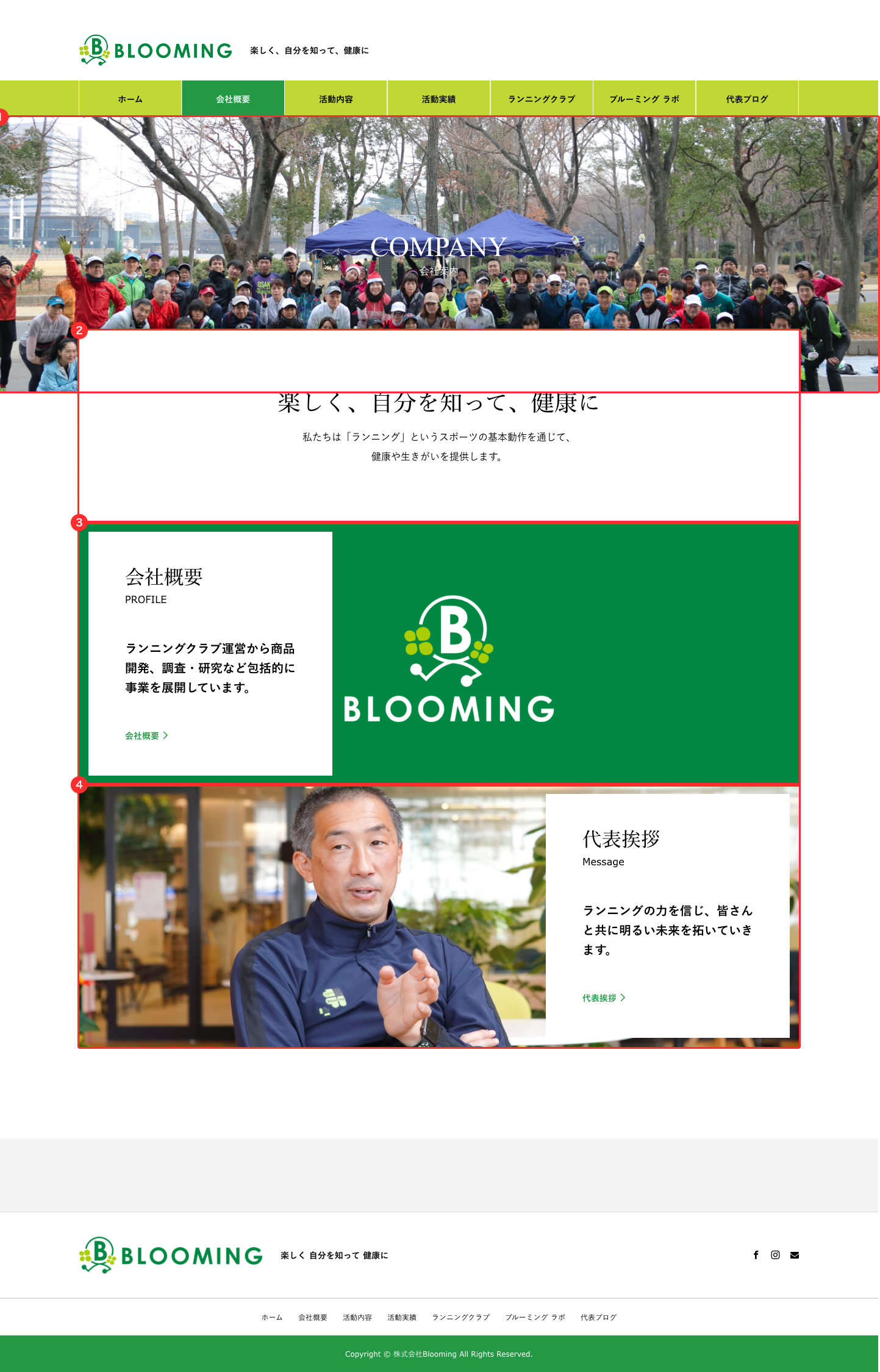
| 番号 | 内容 | 編集場所 |
|---|---|---|
| ① | ページヘッダー(COMPANY / 会社案内 + 背景画像) | 編集対象1 |
| ② | キャッチセクション(「楽しく、自分を知って、健康に」+ 説明文) | 編集対象2 |
| ③ | 会社概要カード(左の記事) | 編集対象6 |
| ④ | 代表挨拶カード(右の記事) | 編集対象6 |
TCDテーマ画面の開き方(このページで何度も使います)
ほとんどの編集対象は、外観 > TCDテーマ という画面の中にあります。最初に1回開いて、左サイドの 「会社案内」タブ をクリックします。
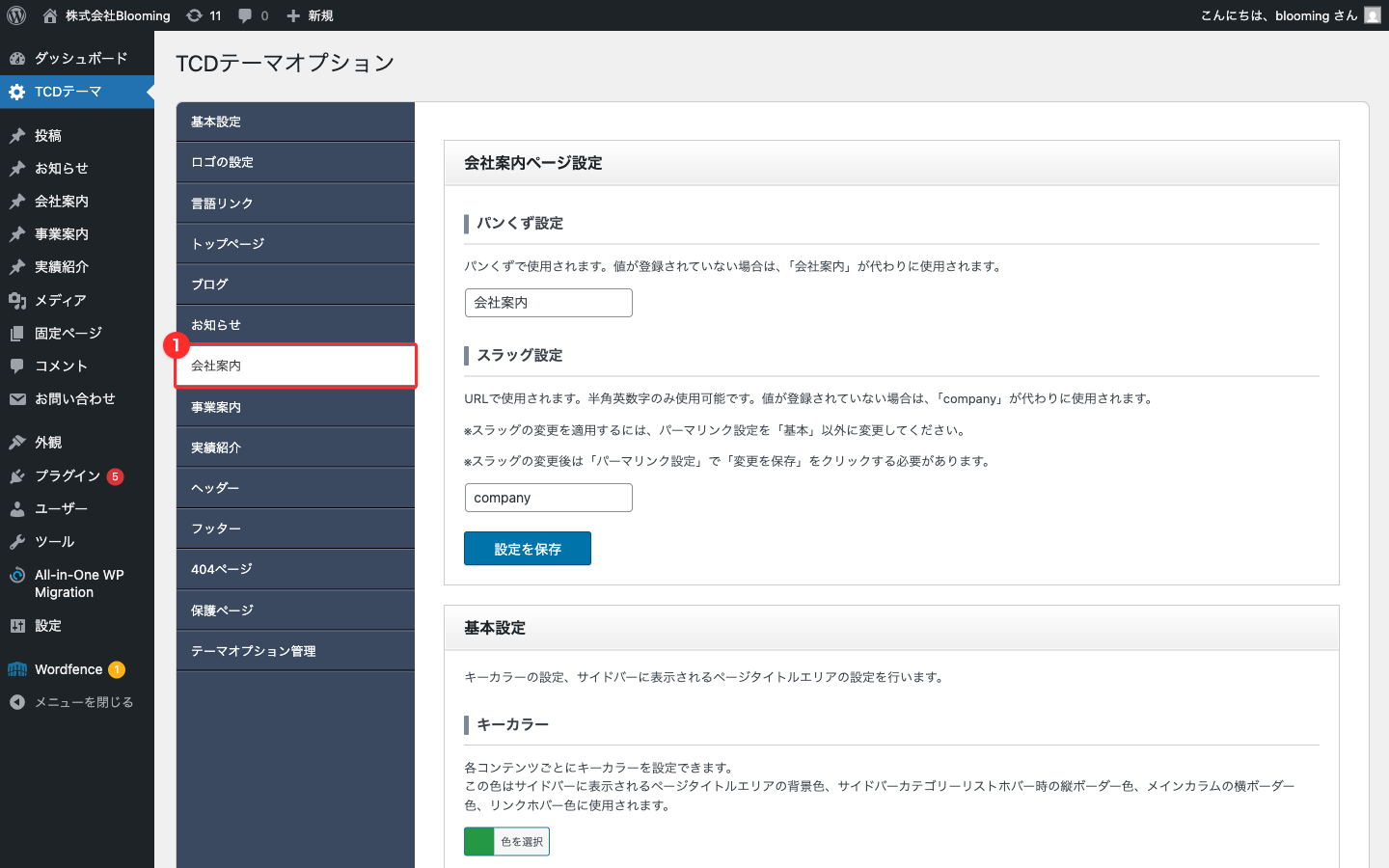
操作手順:
- 左メニュー 「TCDテーマ」 をクリック
- 開いた画面の 左サイドの「会社案内」タブ をクリック ← 14個あるタブのうち7番目
タブを切り替えても保存は1か所: TCDテーマ画面のどのタブを開いていても、「変更を保存」ボタンを押すと 画面内のすべてのタブの設定がまとめて保存 されます。各セクションごとに「変更を保存」ボタンがありますが、どれを押しても同じ動作(全体保存)です。
ただし、編集途中で別画面(ダッシュボード等)に移動すると、保存していない値は消えます。
編集対象1: ページヘッダー
/company/ インデックスページの 最上部に大きく表示される見出し帯 です。「COMPANY」「会社案内」というタイトル/サブと、その背景画像を編集します。
現状サイトでの見え方
/company/ アーカイブのスクショ の ① の部分です(背景画像つきの大ヘッダー)。
編集場所
管理画面 > 外観 > TCDテーマ > 左サイドの「会社案内」タブ > 「ページヘッダー設定」 セクション
操作手順
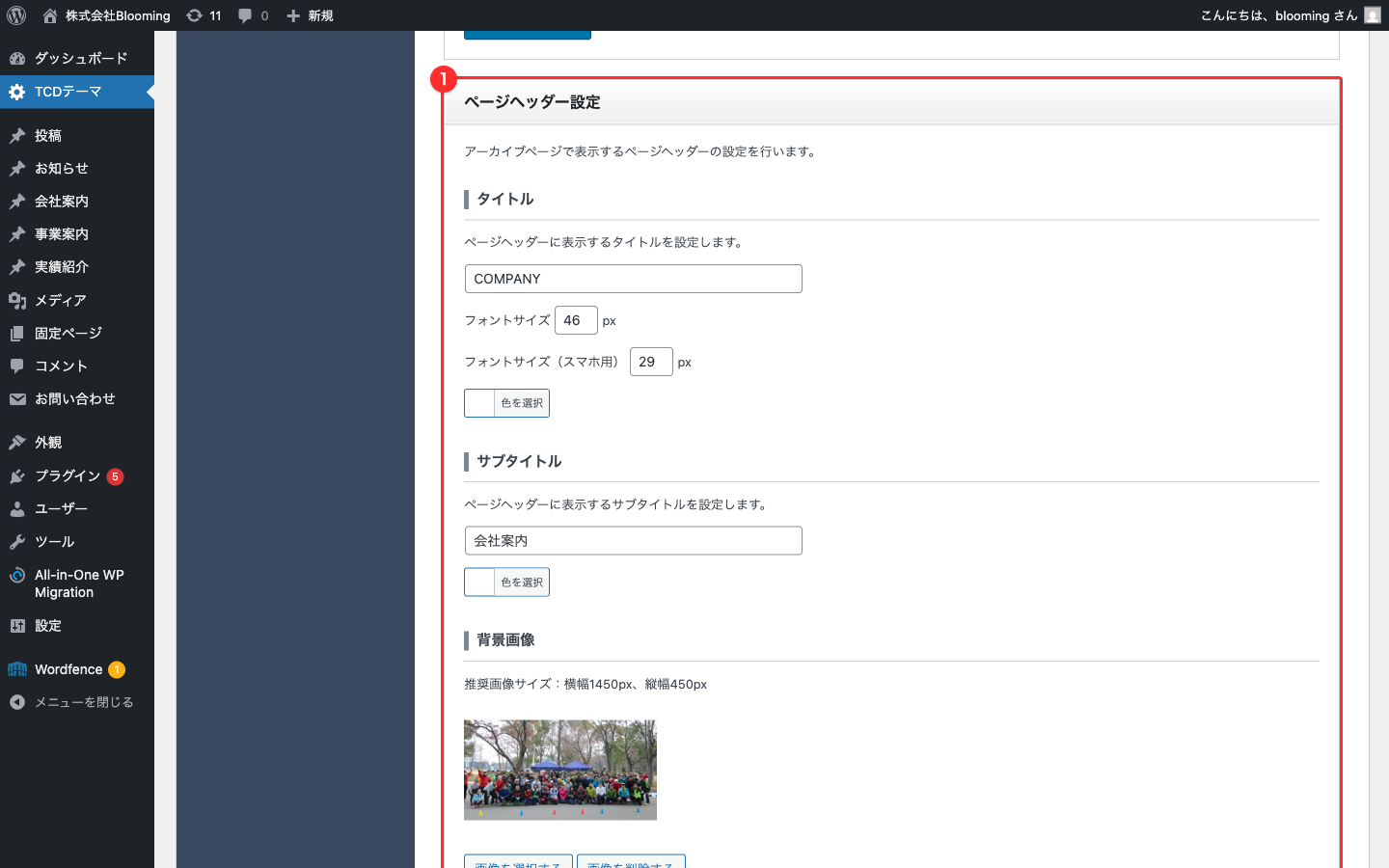
- 「会社案内」タブを開き、「ページヘッダー設定」 が見えるまでスクロールします
- 下記の項目を必要に応じて編集します
- タイトル: 大きく表示される文字。現状「COMPANY」
- サブタイトル: タイトルの下の小さい文字。現状「会社案内」
- 背景画像: ヘッダー全体の背景に敷く画像
- 背景画像上のオーバーレイカラー / 透明度: 文字を読みやすくするための重ね色。透明度0なら未適用
- 画面下部の 「変更を保存」 ボタンを押します
背景画像の差し替え
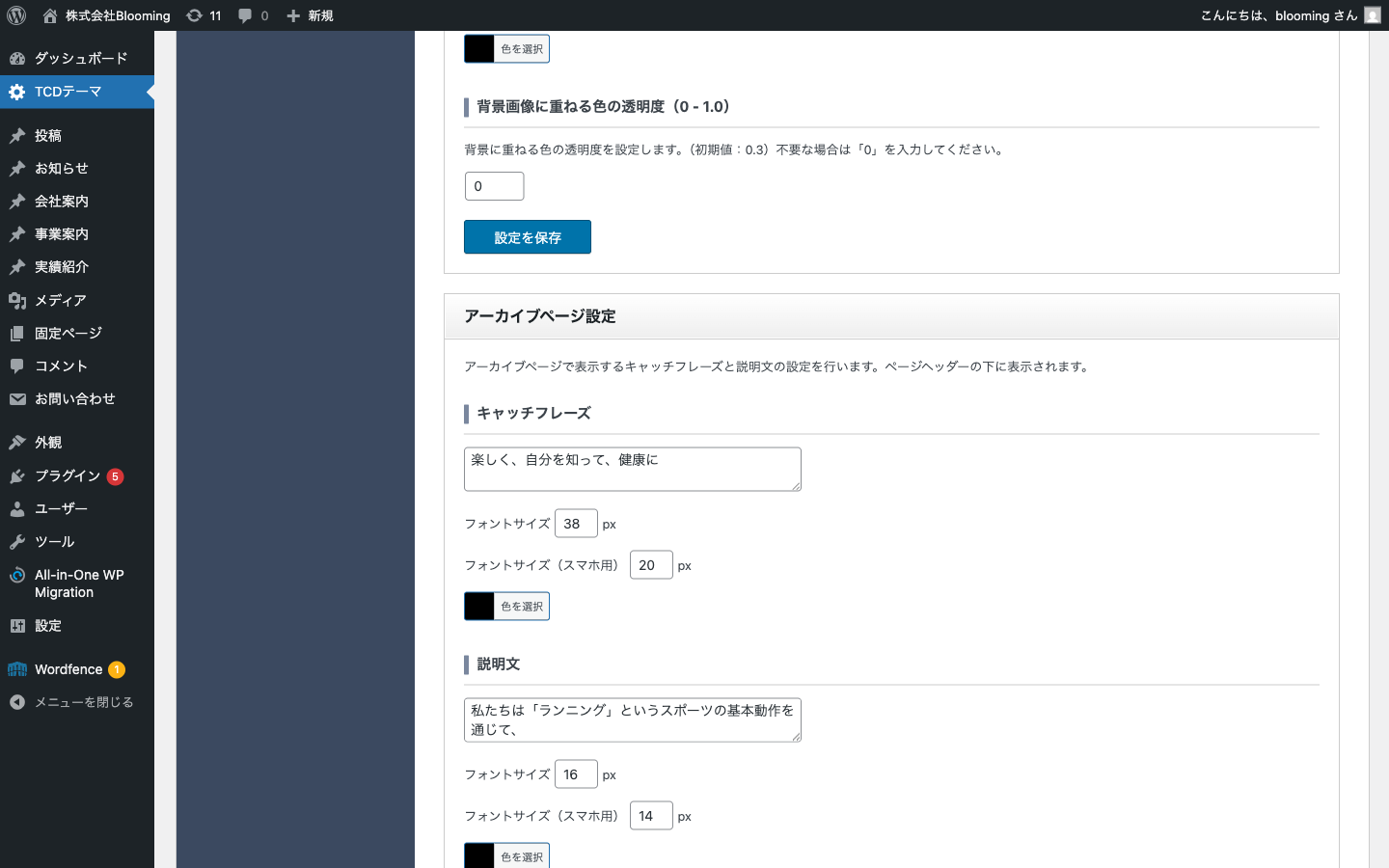
- 「画像を選択」 ボタンを押してメディアライブラリから選びます
- 必要なら 「画像を削除」 で外せます
推奨アップロードサイズ: 1450 × 450px(横×縦) (管理画面の「背景画像」欄に「推奨画像サイズ:横幅1450px、縦幅450px」と表記されています)
注意点・コツ
- このページヘッダーは
/company/の一覧ページだけに表示 されます。個別記事(/company/profile/など)の上部には 編集対象3 で設定する別のタイトルが出ます - 背景画像を入れない場合は、オーバーレイ色だけ単色背景として残ります(現状この運用)
編集対象2: アーカイブのキャッチと説明文
ページヘッダーの下に表示される キャッチコピーと説明文 です。「楽しく、自分を知って、健康に」など、ページの主旨を伝える領域です。
現状サイトでの見え方
/company/ アーカイブのスクショ の ② の部分。
編集場所
外観 > TCDテーマ > 「会社案内」タブ > 「アーカイブページ設定」 セクション
操作手順
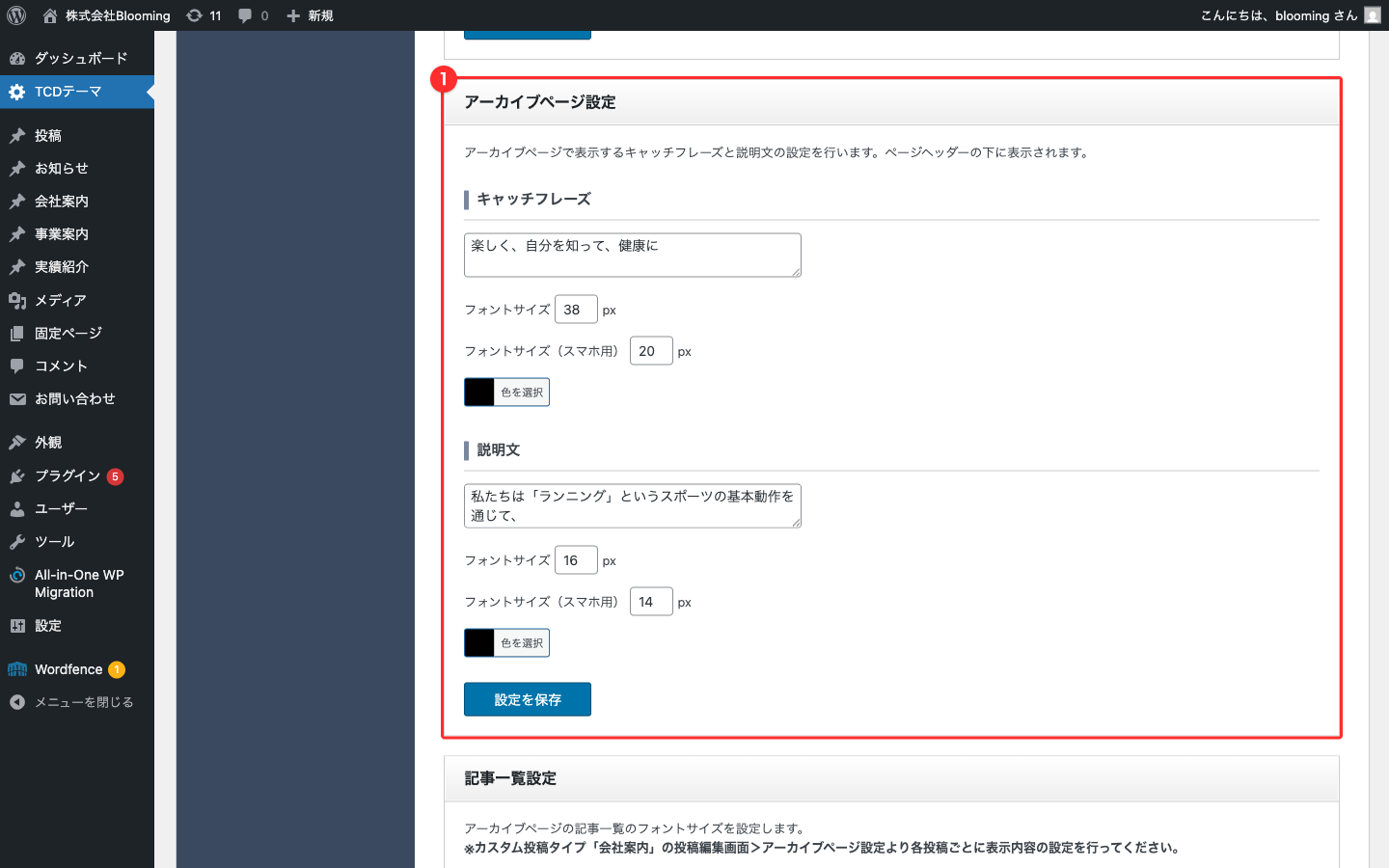
- 「アーカイブページ設定」セクションまでスクロールします
- キャッチフレーズ(現状「楽しく、自分を知って、健康に」)を編集します
- 説明文(現状「私たちは「ランニング」というスポーツの基本動作を通じて、健康や生きがいを提供します。」)を編集します
- 「変更を保存」 ボタンを押します
注意点・コツ
- キャッチフレーズと説明文には改行を入れられます(改行はそのまま公開サイトに反映)
- 文字サイズ・色も項目で変更できますが、サイト全体のデザインバランスを崩しやすいため通常はデフォルトのままで運用しています
- トップページのキャッチ「楽しく、自分を知って、健康に」と同じ文言ですが、それぞれ別の設定値 です(片方を変えても他方は変わりません)
編集対象3: 個別記事のページヘッダー
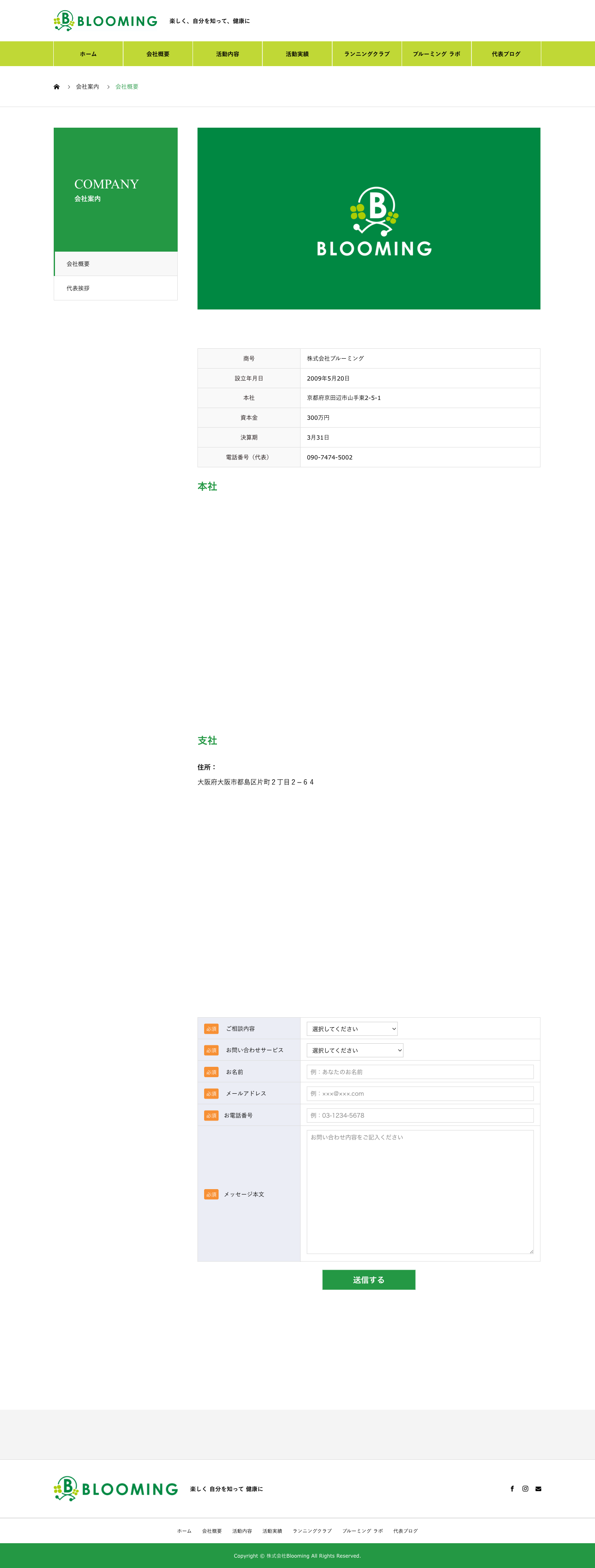
/company/profile/ /company/message/ など、個別記事を開いたときの上部に表示される「COMPANY / 会社案内」見出し です。
現状サイトでの見え方
個別記事を開くと、本文の上に「COMPANY / 会社案内」と書かれた帯が出ます(会社概要ページの上部参照)。
編集場所
外観 > TCDテーマ > 「会社案内」タブ > 「基本設定」 セクション
操作手順
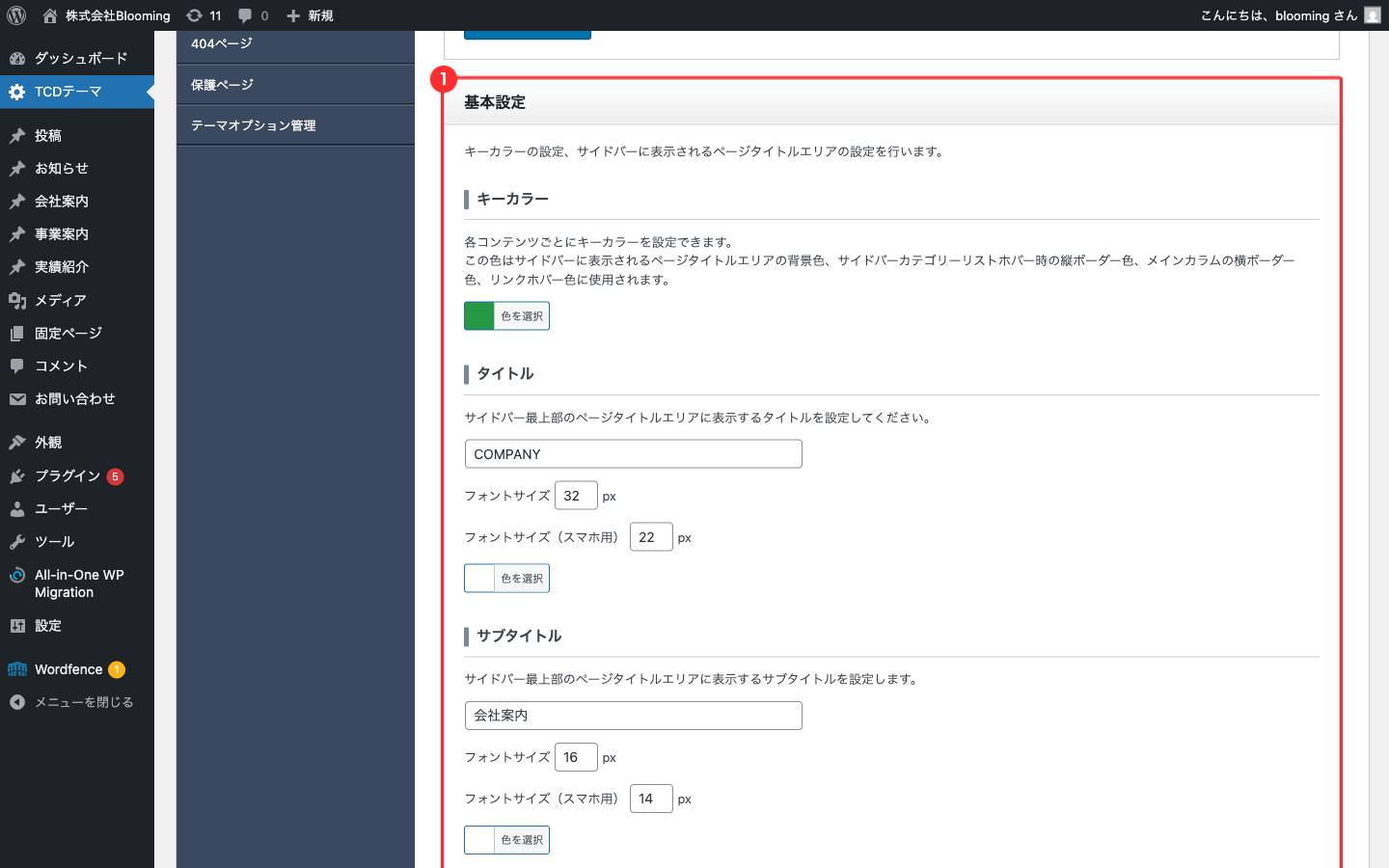
- 「基本設定」セクションまでスクロールします
- タイトル(現状「COMPANY」)を編集します
- サブタイトル(現状「会社案内」)を編集します
- 「変更を保存」 ボタンを押します
注意点・コツ
- ここで設定するタイトル/サブタイトルは 個別記事ページ(
/company/profile//company/message/等)の上部 に表示されます - 同じタイトル/サブが
/company/アーカイブの上部の小さい帯(背景画像ヘッダーの中の上部ラベル)にも使われます - 「キーカラー」「文字サイズ」「色」も同じセクションで設定できますが、サイト全体のデザインに影響するため変更は慎重に
編集対象4: サイドバー(キーカラー)
個別記事ページの左/右側に表示される 「COMPANY」サイドバー と、リンクや枠線などに使われる キーカラー(ブランド色) の設定です。
編集場所
外観 > TCDテーマ > 「会社案内」タブ > 「基本設定」 セクション(編集対象3と同じセクション)
操作手順
- 「基本設定」セクションを開きます
- キーカラー(現状
#249844ブランドグリーン)を編集できます - 「変更を保存」 ボタンを押します
注意点・コツ
- キーカラーは サイドバーのタイトル背景・本文中のリンク色・カテゴリー一覧の枠線・本文の罫線 などに広く使われます。変更するとサイト全体の会社案内まわりの印象が大きく変わるため、変更は慎重に
編集対象5: パンくず・URL スラッグ
サイト上部に表示される パンくずリスト での「会社案内」表記と、URL の /company/ 部分の文字列を変更します。
編集場所
外観 > TCDテーマ > 「会社案内」タブ > 「会社案内ページ設定」 セクション(タブの一番上)
操作手順
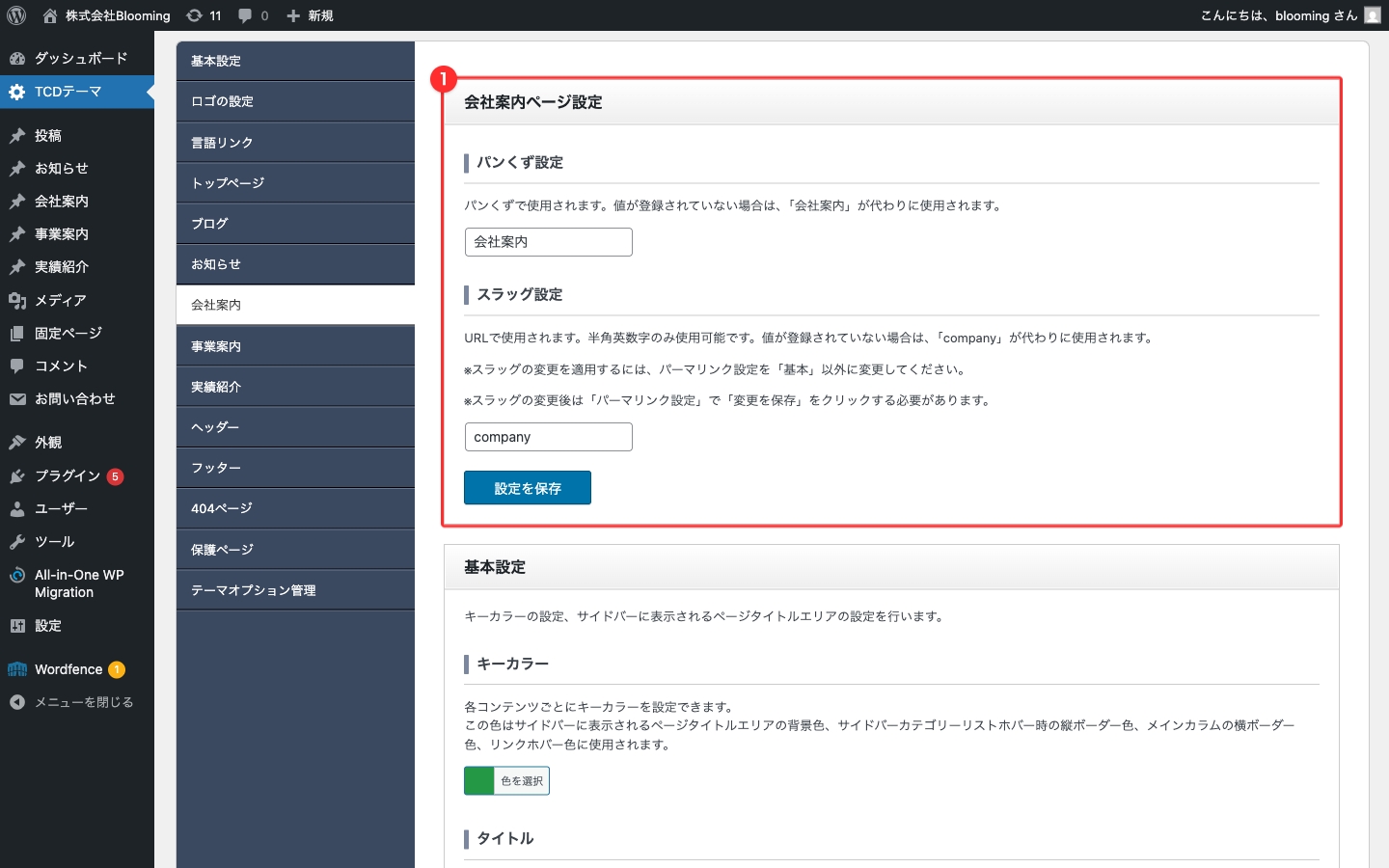
- 「会社案内」タブを開いた直後の一番上のセクション「会社案内ページ設定」を確認します
- パンくず設定: パンくずリストの表示文字を変更(現状「会社案内」)
- スラッグ設定: URL の
/company/のcompany部分を変更可能(通常は変更しないでください、後述の注意参照) - 「変更を保存」 ボタンを押します
注意点・コツ(重要)
- URL スラッグの変更は慎重に: スラッグを変更すると、
/company//company/profile//company/message/の URL がすべて変わります。外部から既存 URL でリンクされている場合は 404 になります - スラッグを変更した直後は、必ず 設定 > パーマリンク 画面を開いて「変更を保存」を1回押してください(管理画面に注意書きあり)。これをしないと URL が機能しません
- パンくず表記(「会社案内」)はパンくずリストにだけ使われる文字なので、URL には影響しません
編集対象6: アーカイブカードの文言
/company/ 一覧ページに表示される 2枚のカード(会社概要 / 代表挨拶)の文言 は、それぞれの記事編集画面で個別に設定します。
現状サイトでの見え方
/company/ アーカイブのスクショ の ③ ④ のカード部分。各カードに「会社概要 / PROFILE / 説明文 / 会社概要」のように見出し・サブ・説明・記事タイトルが出ています。
編集場所
カスタム投稿「会社案内」 > 各記事 > 「Archive page settings」メタボックス(記事編集画面の本文の下あたり)
操作手順
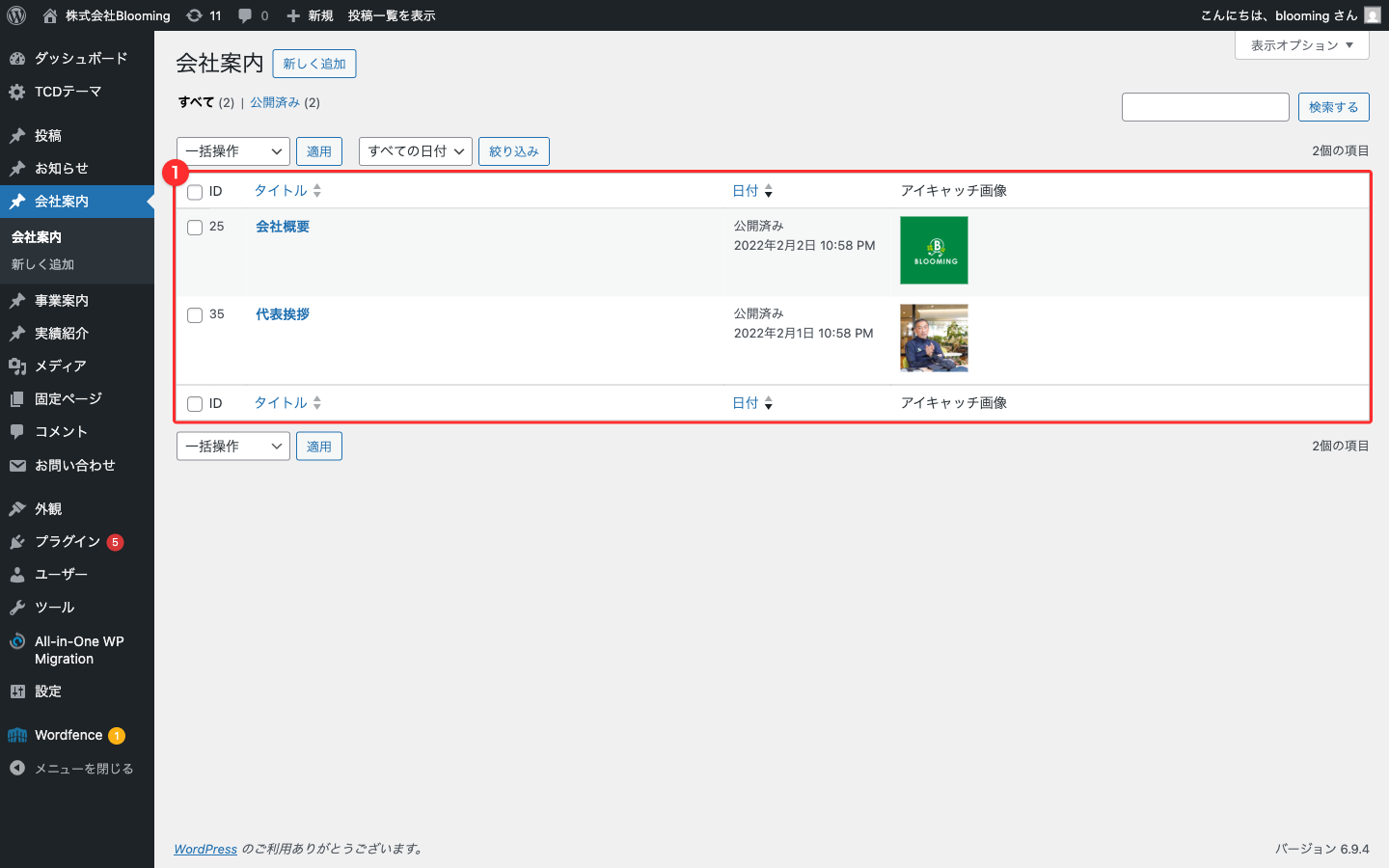
- 左メニュー 「会社案内」 をクリックして記事一覧を開きます(上の画面)
- 編集したい記事(会社概要 または 代表挨拶)をクリックして開きます
- 編集画面の中ほどにある 「Archive page settings」 メタボックスを探します
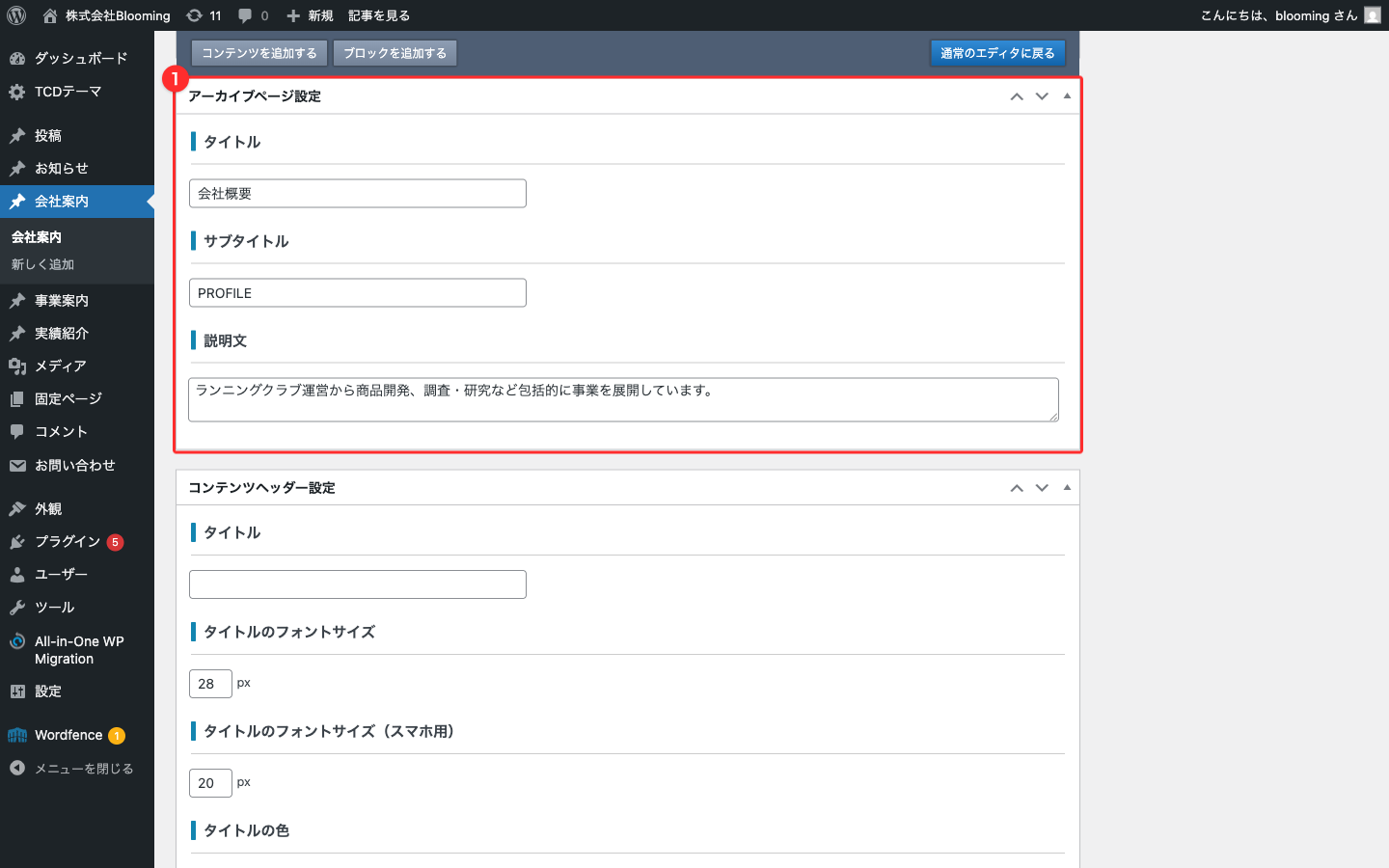
- 以下の3項目を編集します
- Title: カードの大見出し(現状「会社概要」または「代表挨拶」)
- Sub title: 大見出しの下の英字サブ(現状「PROFILE」または「Message」)
- Description: 説明文(現状「ランニングクラブ運営から商品開発、調査・研究など包括的に事業を展開しています。」など)
- 画面右上の 「更新」 ボタンを押します
注意点・コツ
- このメタボックスは アーカイブカードの表示専用。記事を開いた個別ページの中身には影響しません
- Description は改行を入れられます(改行はそのまま反映)
- カード内の最下行に出る記事タイトル(例「会社概要」)は、編集画面の一番上にあるタイトル欄から来ています。両方を統一しておくと自然です
編集対象7: 記事一覧・記事詳細のフォントスタイル
アーカイブ /company/ のカードや、個別記事の本文の フォントサイズや色 の細かい調整です。通常はデフォルトのままで運用 しています。
編集場所
- カードの文字: 外観 > TCDテーマ > 「会社案内」タブ > 「記事一覧設定」
- 本文の文字: 外観 > TCDテーマ > 「会社案内」タブ > 「記事詳細設定」
操作手順
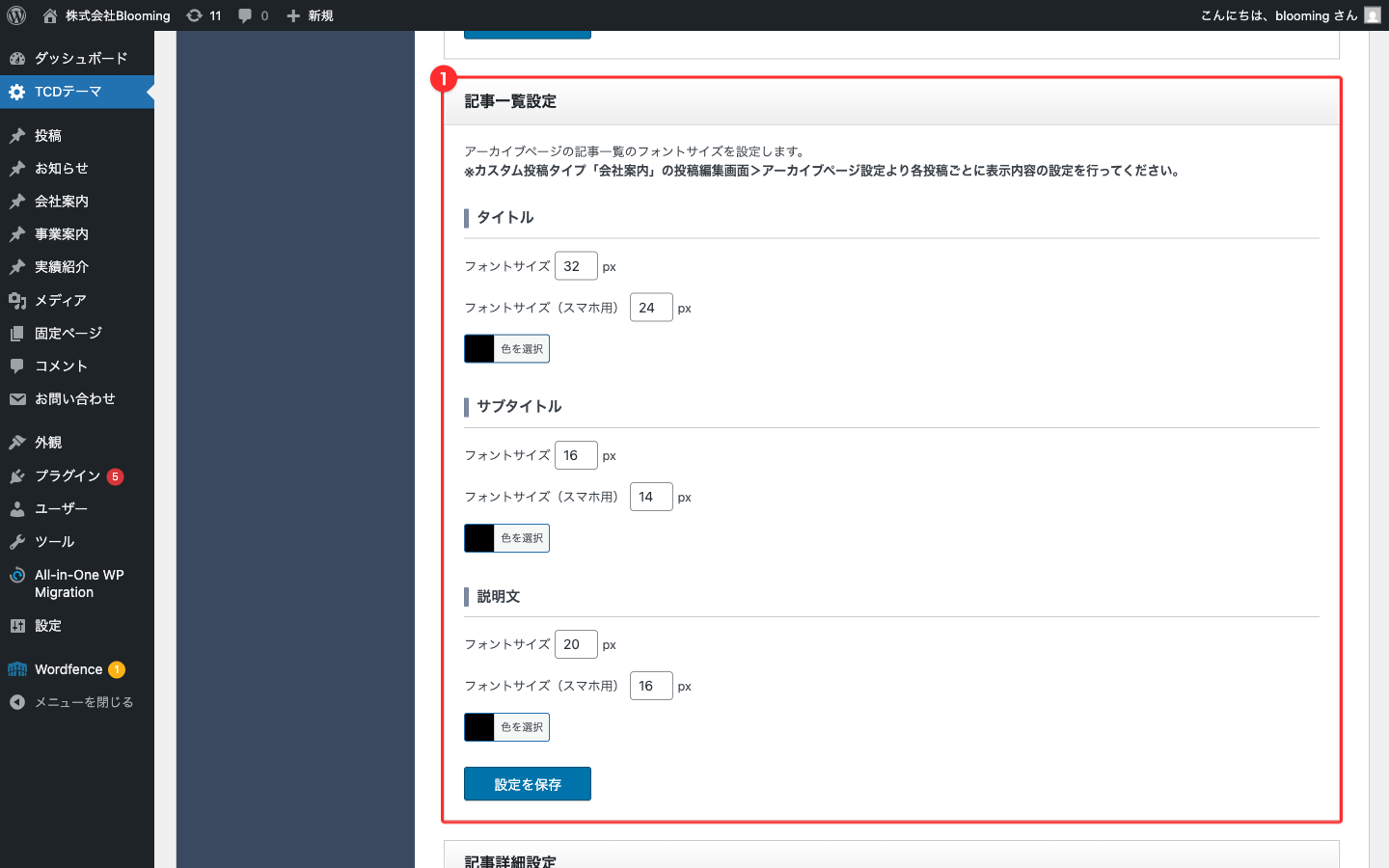
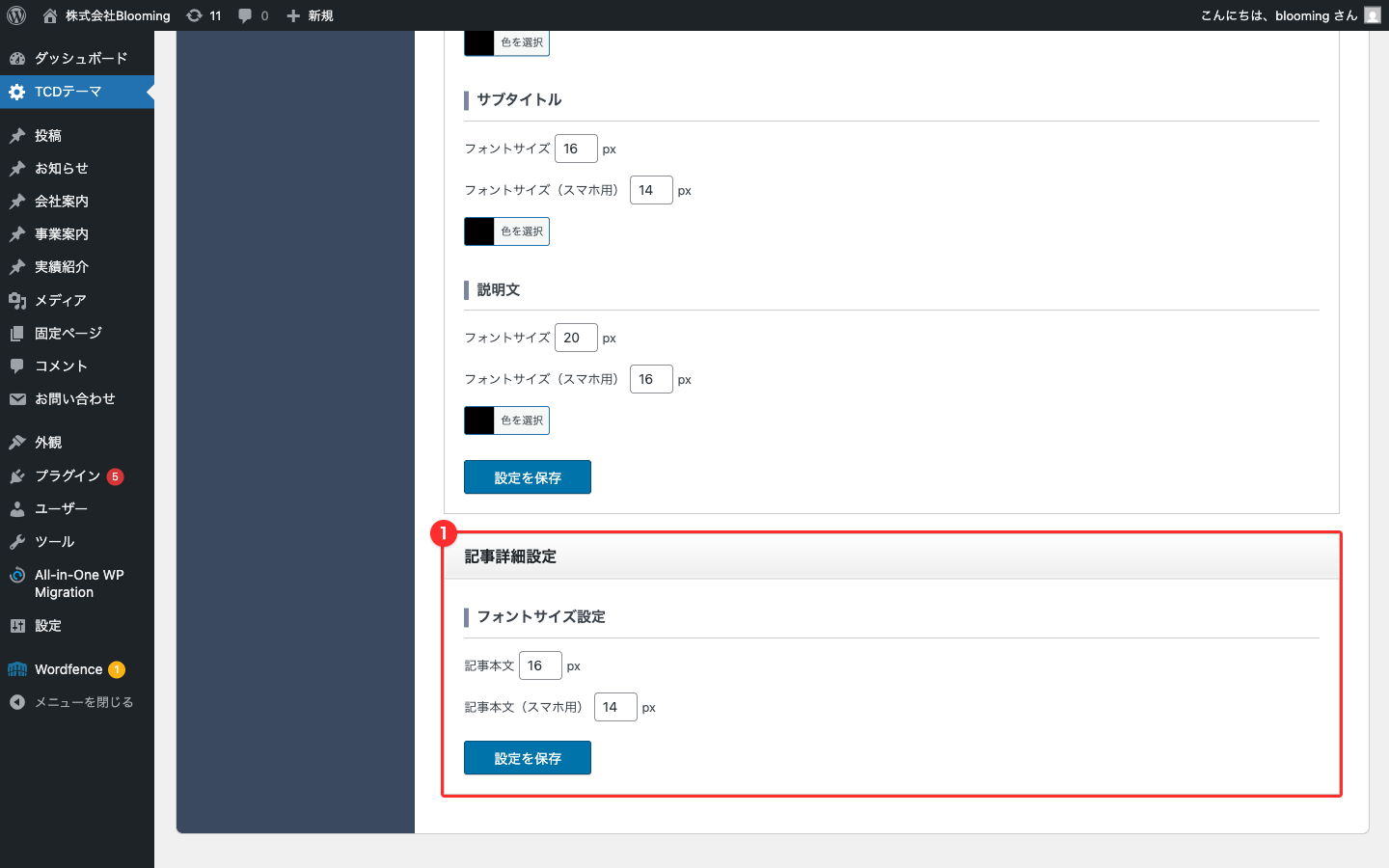
各項目で フォントサイズ(PC / モバイル)と文字色 を変更できます。通常はデフォルトのまま使うことを推奨します。
編集対象8: 会社案内記事を新規追加する
新しい会社案内記事(例: 「企業理念」など)を追加します。
操作手順
- 左メニュー 「会社案内」 > 「新規追加」 をクリック
- 記事編集画面が開きます。最低限、下記を設定してください:
- タイトル(上部のタイトル欄)
- URL スラッグ(タイトル直下の「パーマリンク」リンクから設定。例:
philosophy) - 本文(ページビルダー): 詳しくは ページビルダーの使い方 を参照
- Content header settings メタボックス: 個別記事ページ上部に出る記事内見出し用(現状の運用では空欄でOK、詳細は profile.md の Content header 節 参照)
- Archive page settings メタボックス:
/company/アーカイブカードに出る Title/Sub/Description(編集対象6参照) - アイキャッチ画像: 個別記事ページ上部に大きく出る画像(推奨 830×440px)
- 画面右上の 「公開」 ボタンを押すと、
/company/{slug}/に公開されます
注意点・コツ
- アイキャッチ画像は必須相当: アーカイブカードの画像にも個別ページ上部の画像にも使われます。設定しないとデフォルトのグレー画像になります
- 新規記事を追加すると アーカイブ
/company/のカード数が増えます
トップページからのリンク先「PHILOSOPHY」の対応
サイトのトップページに、3つの円形カード(PHILOSOPHY / MESSAGE / PROFILE)が並んでいます。このうち 「PHILOSOPHY」カードのリンク先 /company/philosophy/ は、現状存在しません(404 エラーになります)。
PHILOSOPHY カードは現状 CSS で見えなくなっていますが、画像を設定するなどの操作で表示されることがあります。
対応方法
「企業理念」のページを作って、PHILOSOPHY カードのリンク先にする方法を推奨します。
- 上の 編集対象8: 会社案内記事を新規追加する の手順で新規記事を作ります
- URL スラッグは
philosophyに設定します(タイトル下の「パーマリンク」リンクから設定) - タイトル・本文・アイキャッチ画像を整えて公開します
- これで
/company/philosophy/でアクセスでき、トップページの PHILOSOPHY カードのリンクが繋がります
「企業理念」のページを作らない場合は、トップページの PHILOSOPHY カードのリンク先を /company/ などに変更する か、3点カード自体を MESSAGE / PROFILE の2枚に減らす方法もあります。詳しくは管理者(toto)にご相談ください。
変更が反映されないとき
| 症状 | 確認ポイント |
|---|---|
| TCDテーマで「変更を保存」を押したのに反映されない | キャッシュの可能性があります。ブラウザを 強制リロード(Shift + 再読み込み) してください |
| URL スラッグを変更したら 404 になった | 設定 > パーマリンク 画面を開いて「変更を保存」を1回押すと URL が再生成されます |
記事を新規追加したのに /company/ 一覧に出ない |
記事が下書きになっていないか確認します。右上の「公開」ボタンを押すまで一覧には出ません |
「Archive page settings」を編集したのに /company/ の見た目が変わらない |
メタボックスの編集だけでは保存されません。画面右上の 「更新」 ボタンを必ず押してください |