管理画面にログインする
株式会社Blooming コーポレートサイト(https://www.rc-blooming.jp/)の文言や写真を編集するためには、WordPress の 管理画面 にログインする必要があります。
WordPress とは: このサイトを動かしているソフトウェアです。「管理画面」は、サイトの内容を編集するための画面で、一般の訪問者には見えない場所にあります。
このページに含まれる編集対象
- 管理画面へのログイン操作
- ログイン後の画面(ダッシュボード)の見方
- ログアウト方法
ログイン手順
ステップ1: ログインページを開く
次の URL をブラウザのアドレスバーに入力してください。
https://www.rc-blooming.jp/wp-admin/
ブックマークしておくと次回から便利です。
ログインしていない状態で開くと、次のログイン画面に自動で切り替わります。
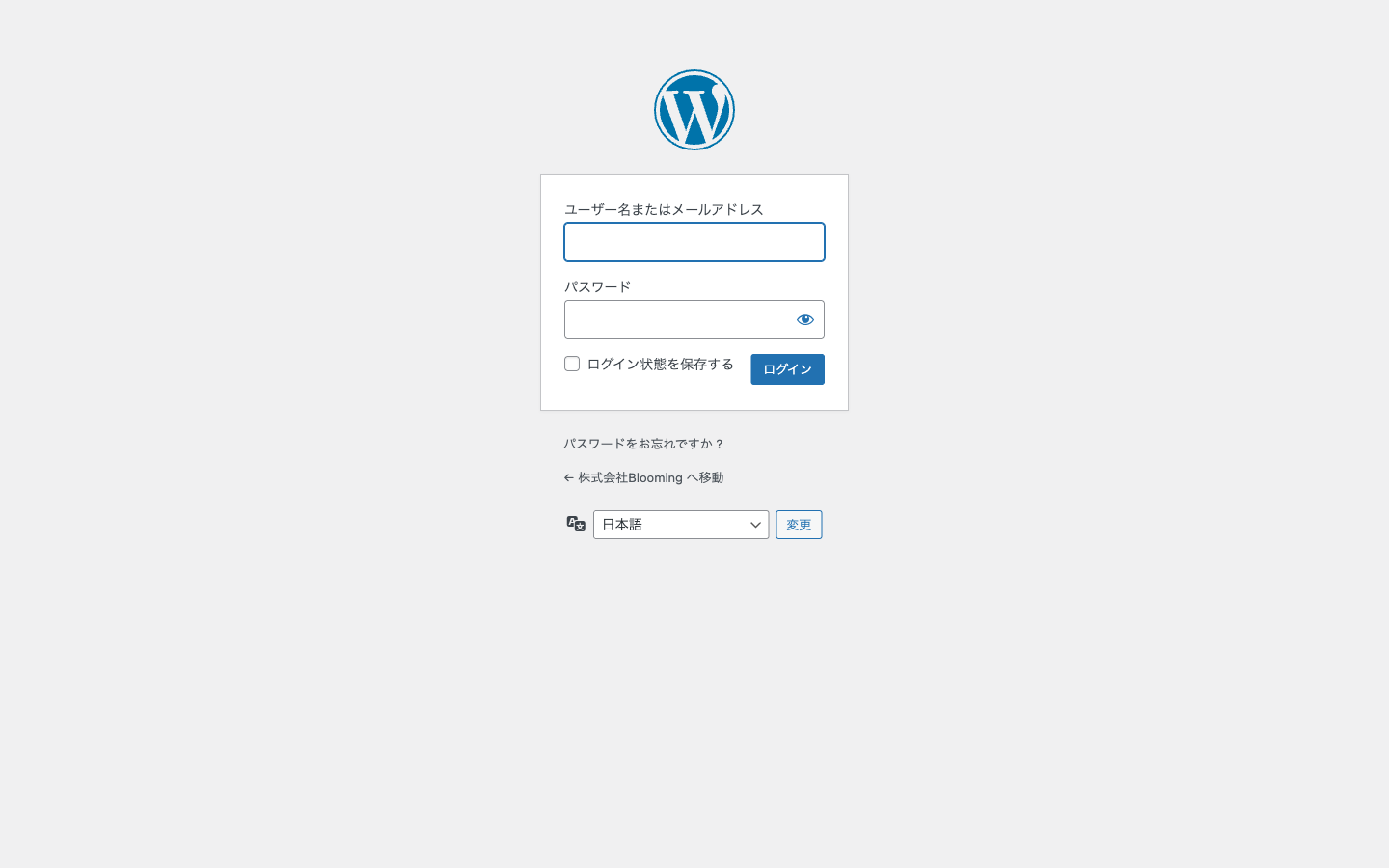
ステップ2: ユーザー名・パスワードを入力する
- ユーザー名またはメールアドレス: 別途共有しています
- パスワード: 別途共有しています
🔒 ID とパスワードはこのマニュアルには記載していません。別途お渡ししているメモやメッセージをご確認ください。紛失した場合は管理者にご連絡ください。
「ログイン状態を保存する」にチェックを入れておくと、しばらくの間ログイン状態が維持されて、毎回入力しなくて済みます(共有パソコンでは外してください)。
入力できたら 「ログイン」ボタン を押します。
ステップ3: 管理画面(ダッシュボード)が開けばログイン成功
ログインが成功すると、次のような ダッシュボード(管理画面のトップページ)が表示されます。
ダッシュボードとは: 管理画面の入り口になる画面です。サイトの状況サマリと、左側に各種編集メニューが並んでいます。
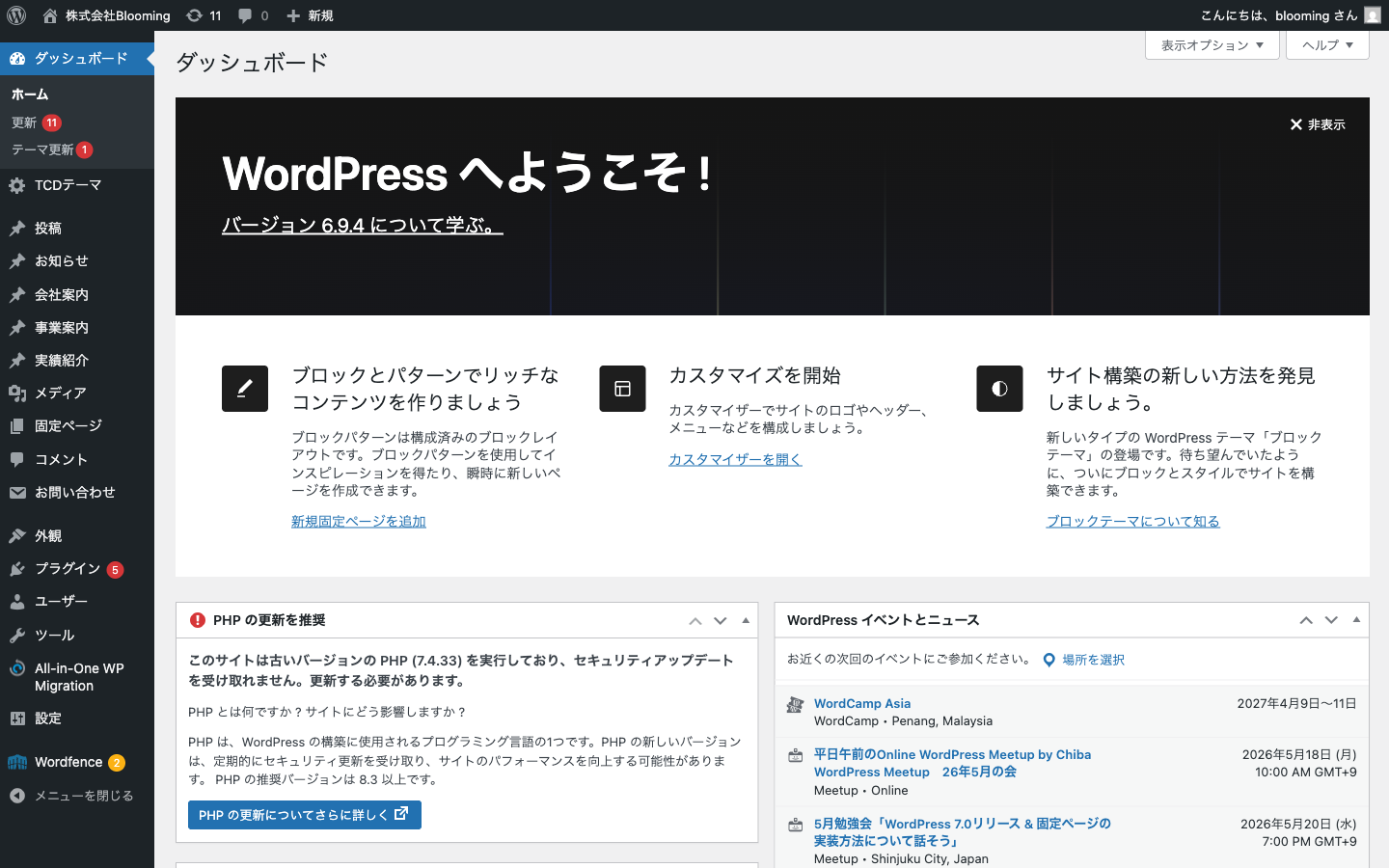
画面の見方:
| 場所 | 役割 |
|---|---|
| 画面左の縦メニュー | 「投稿」「固定ページ」「メディア」など、編集対象を選ぶメニュー |
| 画面上部の黒いバー | サイトを開いたり、ユーザー情報を確認するためのツールバー |
| 画面中央 | お知らせ・アクティビティ・サイトの状態などのサマリ |
各ページの編集方法は、このマニュアルの他のセクション(「トップページ」「会社概要」など)を参照してください。
ログアウトする
作業が終わったら、必ずログアウトしてください。とくに共有パソコンや出先で使った場合は重要です。
- 画面右上の 「こんにちは、〇〇さん」 にマウスを乗せる
- 表示されたメニューの 「ログアウト」 をクリック
ログインできないときは
「ユーザー名は不明です」「パスワードが間違っています」と表示される
- 入力したユーザー名・パスワードが間違っていないか確認してください
- 大文字・小文字、半角・全角の違いに注意してください(とくにパスワードの記号)
「パスワードをお忘れですか?」を使う
ログイン画面の下にある 「パスワードをお忘れですか ?」 をクリックすると、登録メールアドレス宛にパスワード再設定リンクが送られます。
ログインボタンを押しても何も起きない・ぐるぐる回ったままになる
- ブラウザの「キャッシュ」が古い場合があります。一度ブラウザを再起動するか、別のブラウザ(Chrome / Safari など)で試してください
- それでも改善しない場合は、管理者にご連絡ください
何度か試して急にログインできなくなった
セキュリティ機能(Wordfence)により、ログインに連続失敗すると一定時間アクセスがブロックされることがあります。5〜10分待ってからもう一度お試しください。それでもダメな場合は管理者にご連絡ください。
関連
- 各ページの編集方法は マニュアルトップの進捗表 から探してください