実績紹介一覧ページの編集方法
サイトの 「実績紹介」インデックスページ(https://www.rc-blooming.jp/works/)と、ページ全体の見出し・スタイル設定の編集方法をまとめています。
個別の実績記事の編集は別ページにあります: タイトル・本文・アイキャッチなど 記事1つ1つの編集 は 実績の個別記事編集、カテゴリー(メディア掲載 / 活動実績 / 研究活動)の編集 は 実績紹介カテゴリーの編集 を参照してください。
このページに含まれる編集対象
| 区分 | 編集対象 |
|---|---|
| ページ全体の見出し・背景画像 | /works/ 上部の大きな見出し帯(WORKS / 実績紹介 + 背景画像) |
| 表示件数(ページあたり) | 1ページに表示する記事数(現状6件) |
| パンくず・URL スラッグ | パンくず表記「実績紹介」と URL の /works/ 部分 |
| サイドバータイトル・キーカラー | 個別ページのサイドバータイトルと、ブランド色 |
| 表示設定(4チェック) | カテゴリーバッジ / アイキャッチ / 前後記事リンク / 関連記事 の ON/OFF |
| 細かいスタイル設定 | フォントサイズなど(通常はデフォルト) |
| 投稿一覧画面の使い方 | 左メニュー > 実績紹介 から開く WordPress 標準の投稿一覧画面 |
共通要素(ヘッダー / グローバルメニュー / フッター)は 共通要素 の各ページを参照してください。
0. 概説 — /works/ ページの仕組み
現状サイトでの見え方
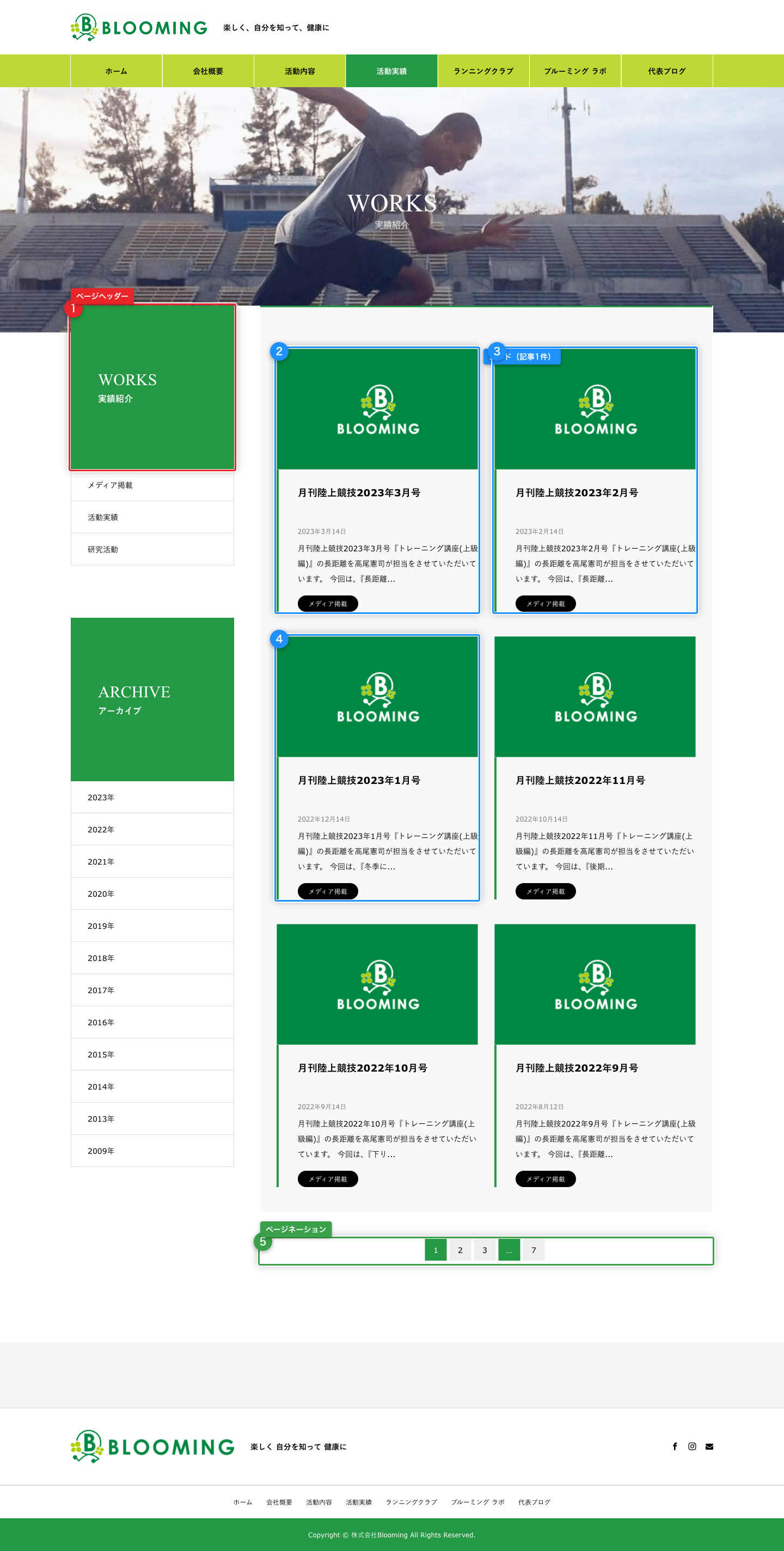
| 番号 | 内容 | 編集場所 |
|---|---|---|
| ① | ページヘッダー(WORKS / 実績紹介 + 背景画像) | 章1 |
| ②③④ | 記事カード(1ページ6件) | 個別記事ごとの編集 → 実績の個別記事編集 |
| ⑤ | ページネーション(次ページへ) | テーマが自動表示。表示件数のみ 章2 で変更可能 |
カード1枚の各要素
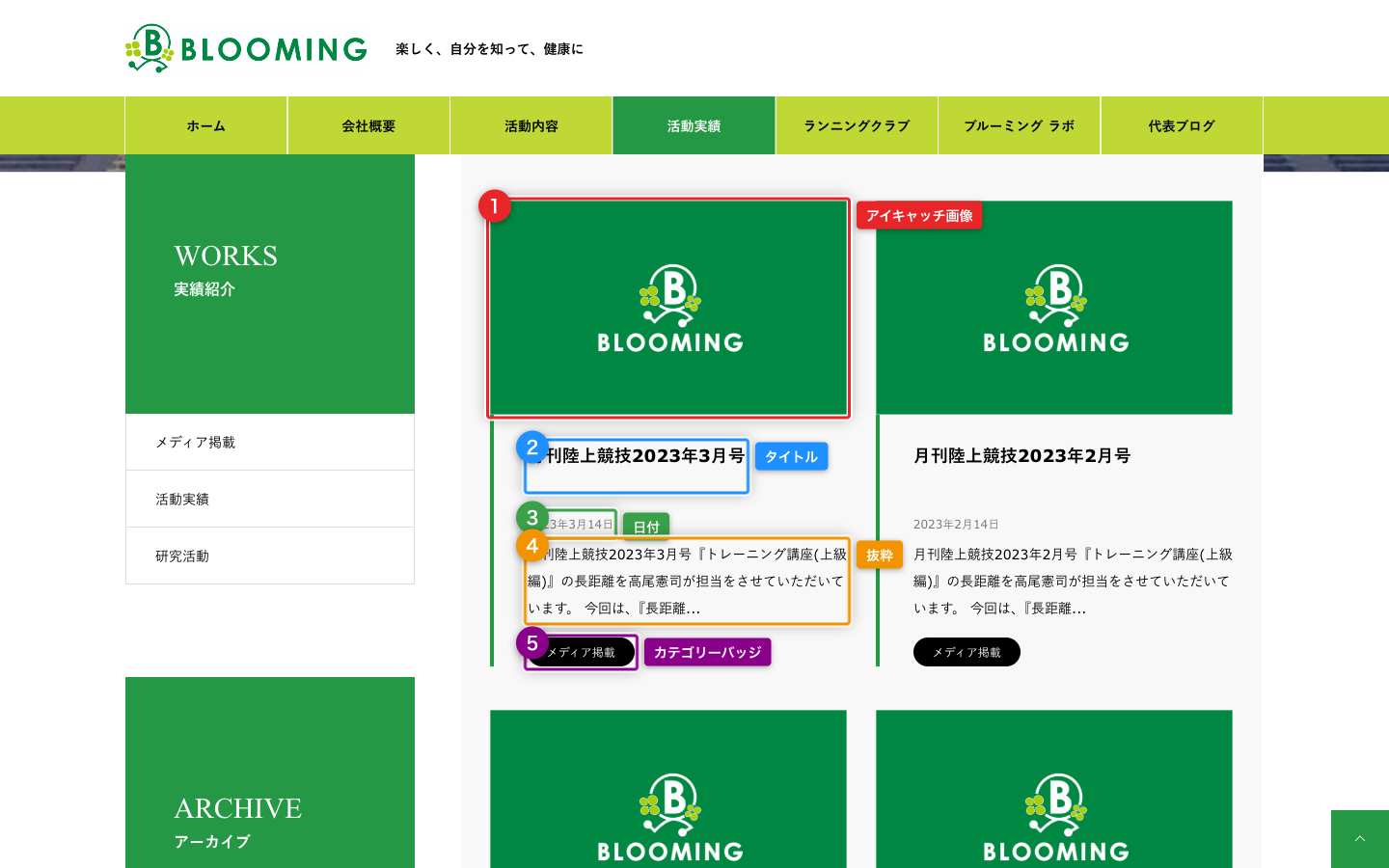
| 番号 | カード上の表示 | 編集場所 |
|---|---|---|
| ① | アイキャッチ画像 | 個別記事の アイキャッチ画像 メタボックス → 個別記事編集 > アイキャッチ画像 |
| ② | タイトル | 個別記事の タイトル → 個別記事編集 > タイトル |
| ③ | 日付 | 個別記事の 公開日 |
| ④ | 抜粋(本文先頭の自動抜粋) | 個別記事の 本文 → 個別記事編集 > 本文 |
| ⑤ | カテゴリーバッジ | 個別記事の 実績紹介カテゴリー メタボックス → 個別記事編集 > カテゴリー紐付け |
つまり、カードに表示される内容を変えたい場合は、対応する 個別記事の編集画面 を開きます。
現状の重要な状態(要注意)
現在、works 投稿37件は下記の状態で運用されています。
- 全37件のアイキャッチが未設定 → カードのサムネイル画像はすべて テーマ標準のフォールバック画像(薄いグレー) で表示中
- 本文は WordPress 標準エディタ(Classic Editor) で運用中。ページビルダーは現状未使用
- 検索結果用の Meta title / Meta description は未入力 → 検索結果には本文の冒頭が表示される
これらは運営者がいつでも編集できる項目です。詳しくは 実績の個別記事編集 を参照してください。
TCDテーマ画面の開き方(この後何度も使います)
実績紹介タブの設定(章1〜6)は、すべて 外観 > TCDテーマ の中にあります。
操作手順:
- 左メニュー 「TCDテーマ」 をクリック
- 開いた画面の 左サイドの「実績紹介」タブ をクリック ← 14個あるタブのうち9番目
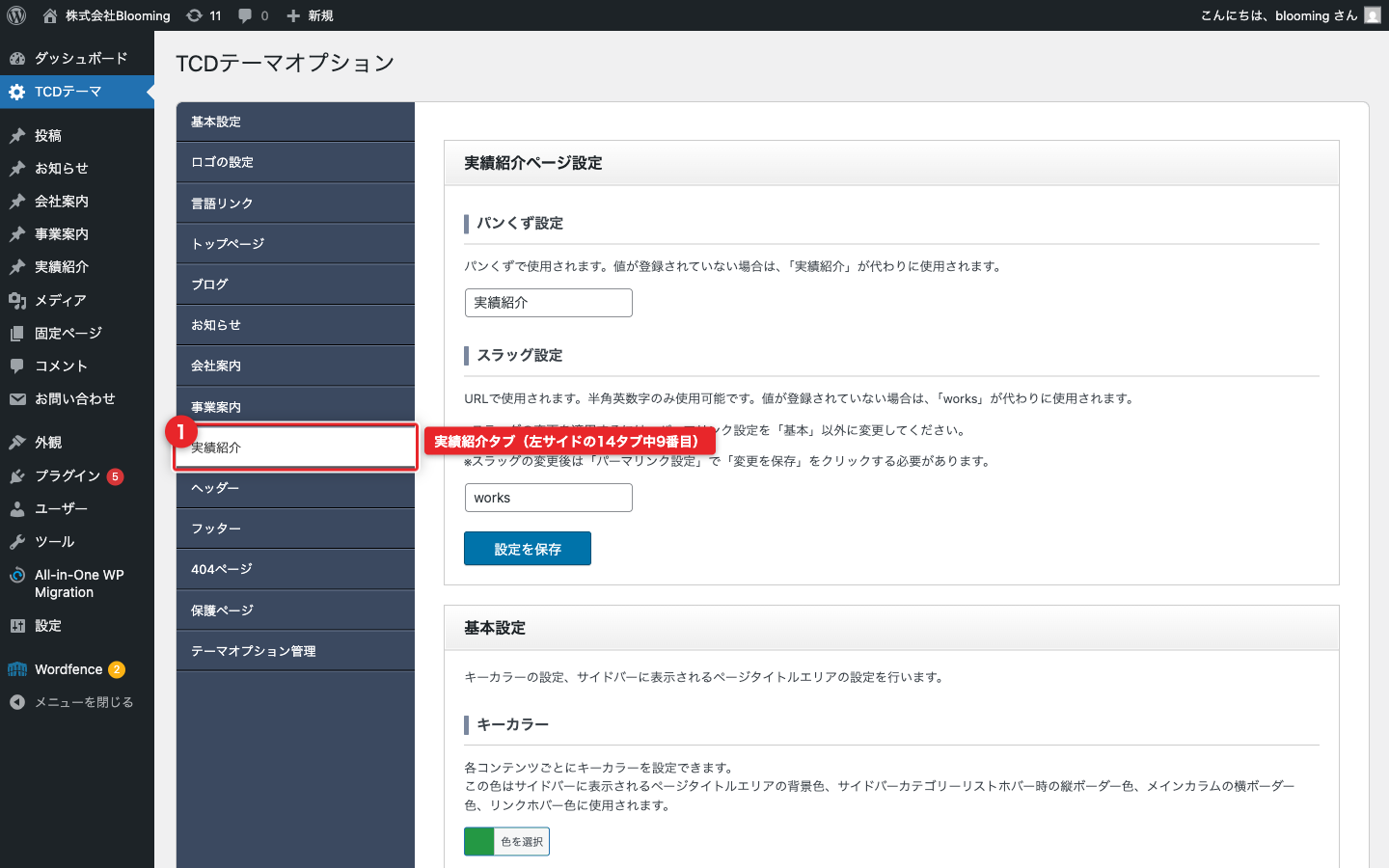
「実績紹介」タブの中に 6つのセクション が縦に並んでいます。
| セクション名 | 担当する設定 | 対応する章 |
|---|---|---|
| 実績紹介ページ設定 | パンくず表記・URL スラッグ | 章3 |
| 基本設定 | キーカラー・サイドバータイトル | 章4 |
| ページヘッダー設定 | /works/ の大きな見出し帯 |
章1 |
| アーカイブページ設定 | 表示件数 | 章2 |
| 記事詳細設定 | 個別記事のフォントサイズ | 章6 |
| 表示設定 | 4種類のチェック | 章5 |
保存ボタンはどれを押しても全タブ一括保存: 各セクションの末尾にある 「変更を保存」 ボタンは、押した場所だけでなく 「実績紹介」タブ全体(および他のタブ全体)の設定をまとめて保存 します。1セクションだけ変更したい場合でも、押すボタンはどれでもOKです。
1. ページ全体の見出し・背景画像
/works/ ページの一番上に表示される大きな帯です。
編集場所
外観 > TCDテーマ > 左サイドの 「実績紹介」タブ > 「ページヘッダー設定」 セクション
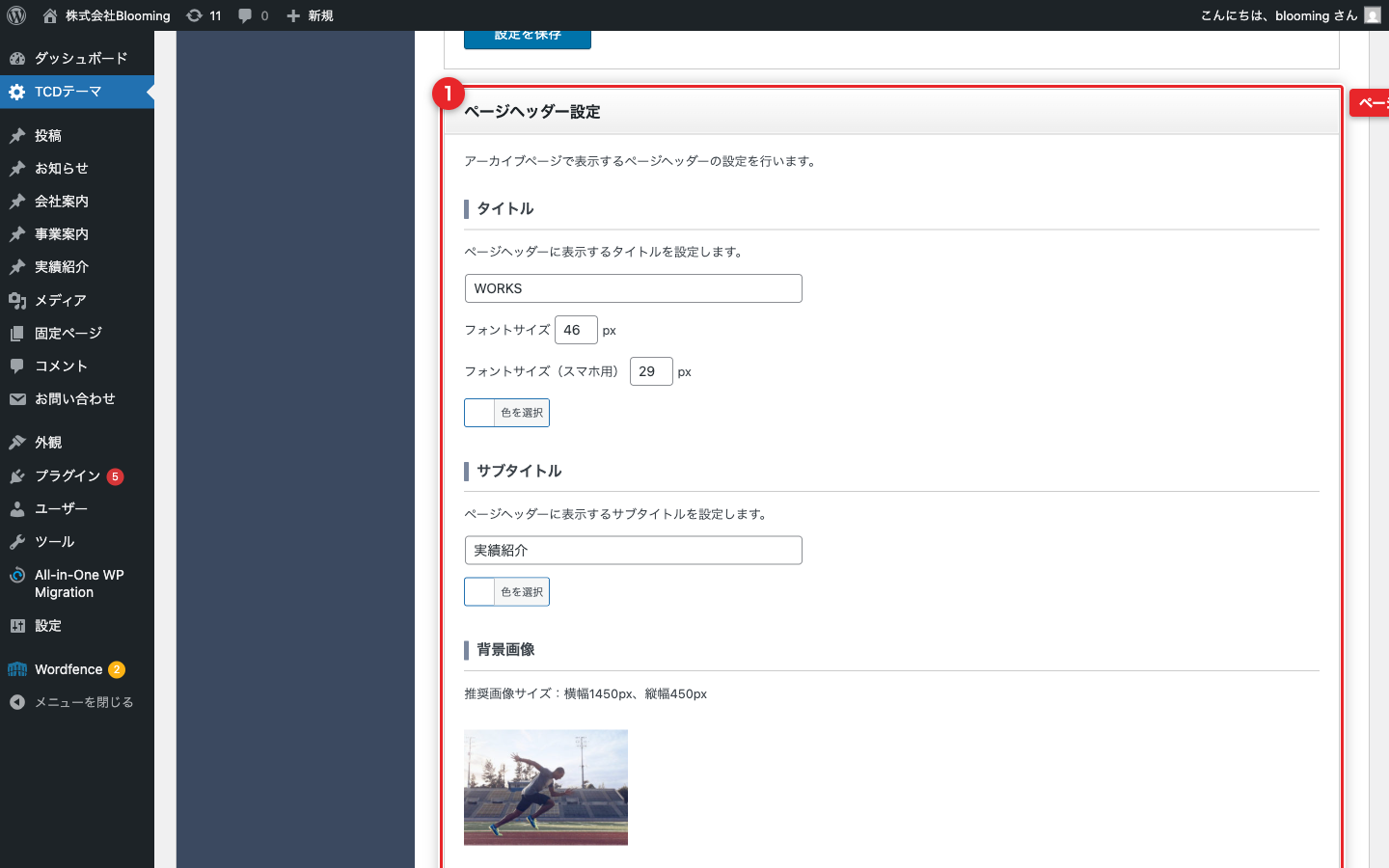
| 項目 | 説明 | 現状 |
|---|---|---|
| Title | 大見出し(英文) | WORKS |
| Sub | サブタイトル | 実績紹介 |
| Image | 背景画像 | マラソンランナーの写真(画像ID 137) |
| Overlay | 背景画像の上に重ねる半透明色 | 黒・透明度0(実質オーバーレイなし) |
推奨画像サイズ
推奨サイズ: 1450×450px(管理画面の説明文に明記)。ヘッダー帯は横長なので、人物や文字は中央寄りに配置されている画像を選ぶと、両端が切れても主要部分が残ります。
操作手順
- 各項目を編集する
- 画像を変更する場合は 「画像を選択する」 ボタン → メディアライブラリから選択
- 画面下部の 「変更を保存」 ボタンを押す
2. 表示件数(ページあたり)
/works/ ページ1ページに表示する記事数の設定です。現状は 6件 で、全37件なので 7ページ に分かれています。
編集場所
外観 > TCDテーマ > 「実績紹介」タブ > 「アーカイブページ設定」 セクション
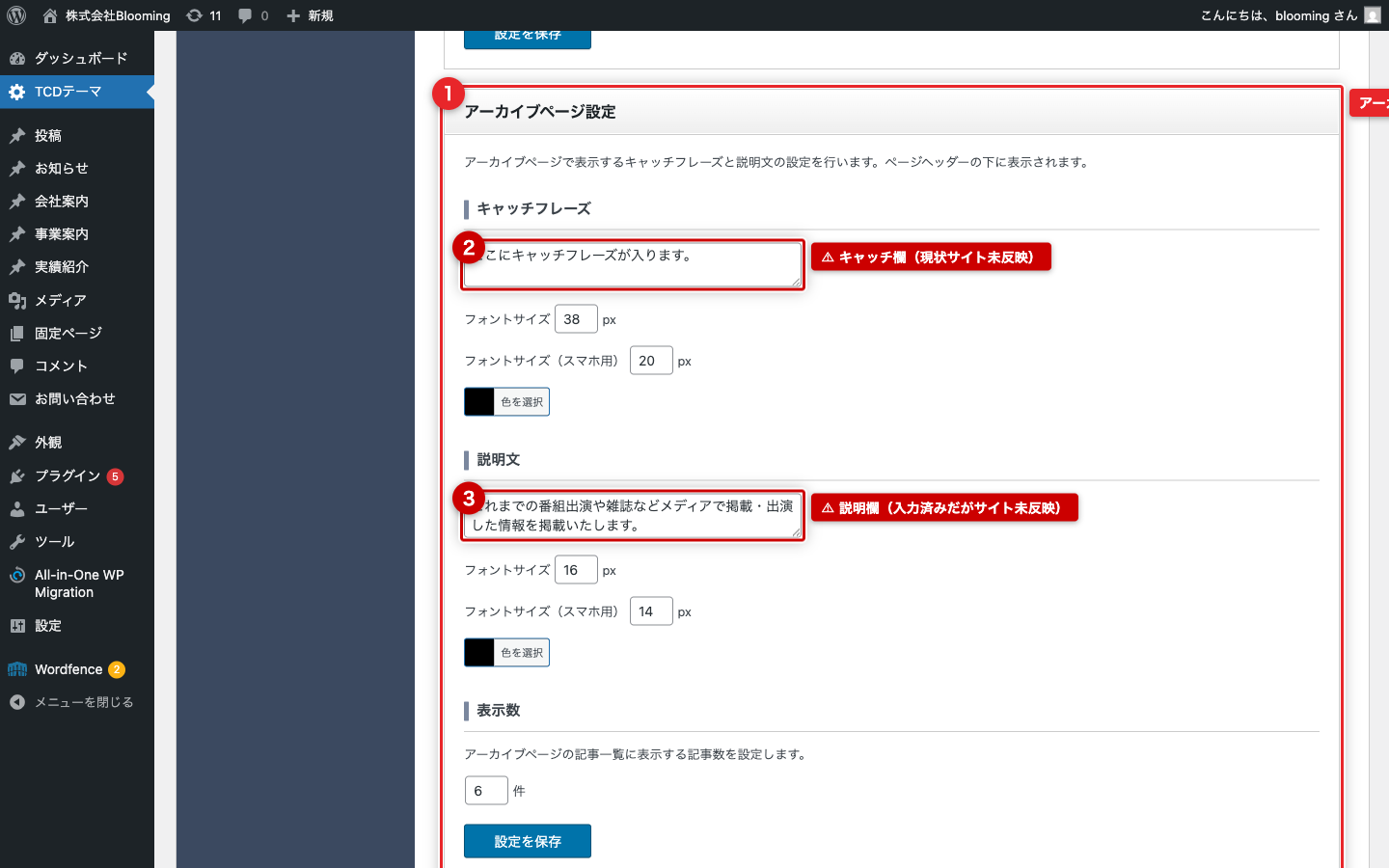
| 項目 | 説明 |
|---|---|
| Post per page / 投稿表示数 | 1ページに表示する記事数。この項目を編集 |
| Catch | (現在未使用)⚠️ |
| Description | (現在未使用)⚠️ |
⚠️ 重要 — Catch / Description は現在サイトに反映されません: 「Catch」(キャッチフレーズ)と「Description」(説明文)の欄は管理画面に存在しますが、現状のテーマ実装では
/works/ページに出力されていません。すでに Description 欄に「これまでの番組出演や雑誌などメディアで掲載・出演した情報を…」という文章が入力されていますが、サイトには表示されていません。表示するにはテーマファイルの修正が必要なため、管理者(toto)に相談してください。
操作手順
- 「Post per page」欄に数字を入力
- 「変更を保存」 ボタンを押す
カテゴリーアーカイブの表示件数は別の設定:
/works_category/media/などのカテゴリーアーカイブには、ここの「Post per page」は適用されません。カテゴリーアーカイブは 1ページ10件 表示で、これは WordPress 標準の表示件数設定(設定 > 表示設定 > 1ページに表示する最大投稿数)で決まります。
3. パンくず・URL スラッグ
サイト上部のパンくず(HOME > 実績紹介 > 記事タイトル)の文言と、URL の /works/ 部分の設定です。
編集場所
外観 > TCDテーマ > 「実績紹介」タブ > 「実績紹介ページ設定」 セクション
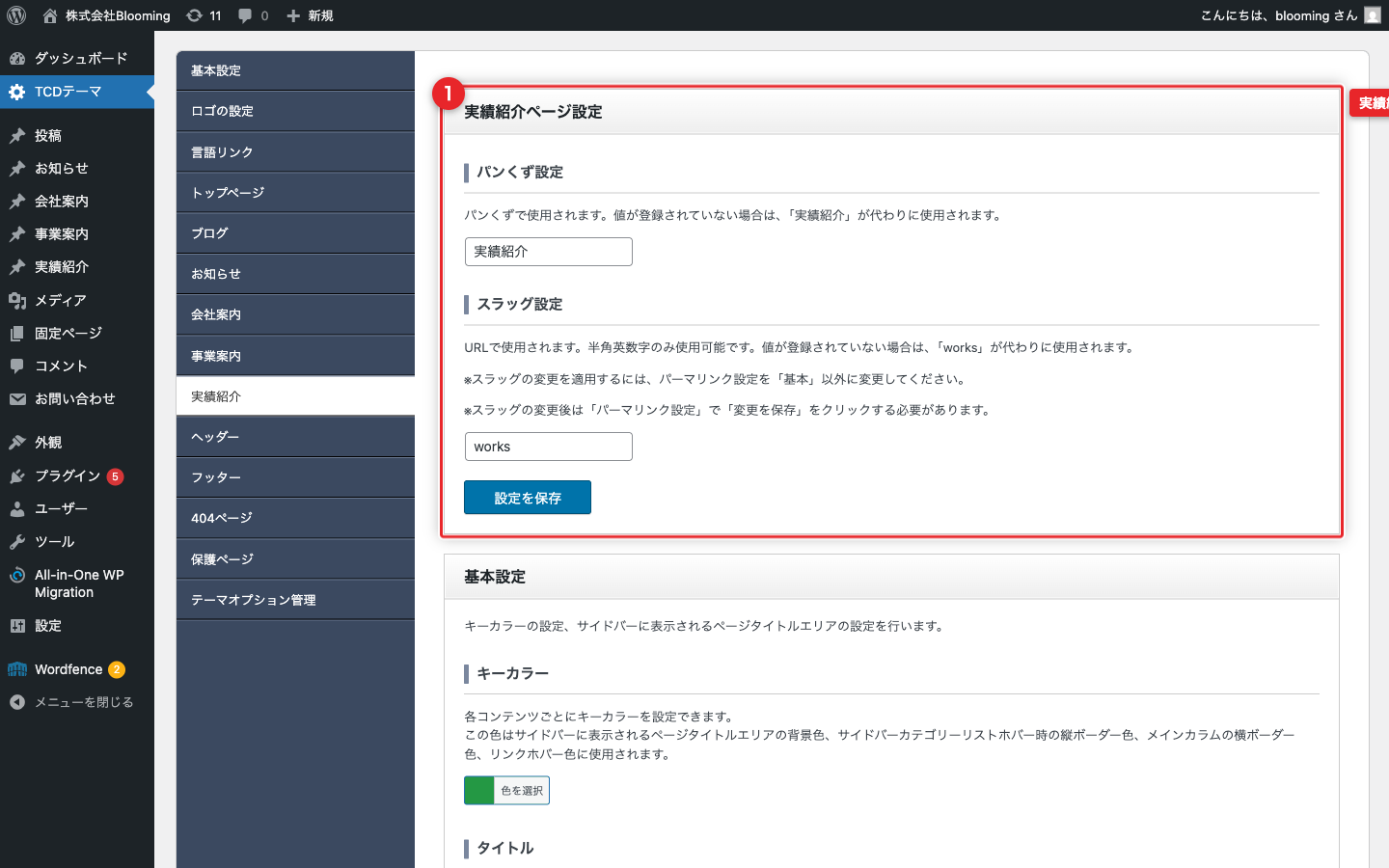
| 項目 | 説明 | 現状 |
|---|---|---|
| Breadcrumb / パンくず表記 | パンくずに表示される文言 | 実績紹介 |
| Slug / URL スラッグ | URL の /works/ 部分 |
works |
操作手順
- 編集する
- 「変更を保存」 ボタンを押す
⚠️ スラッグを変更すると URL が変わります: 例えば
worksをachievementsに変えると/works/→/achievements/になります。既存のリンク・ブックマーク・検索結果からは 404 になる ので、原則として スラッグは変更しない ことを推奨します。変更が必要な場合は管理者(toto)に相談してください。変更した場合は、設定 > パーマリンク を開いて、何も変更せずに 「変更を保存」 ボタンを押してパーマリンクを再生成してください(これをしないと新しい URL でも 404 になります)。
4. サイドバータイトル・キーカラー
実績紹介の個別記事ページの サイドバー上部に表示されるタイトル と、全体のブランド色 の設定です。
編集場所
外観 > TCDテーマ > 「実績紹介」タブ > 「基本設定」 セクション
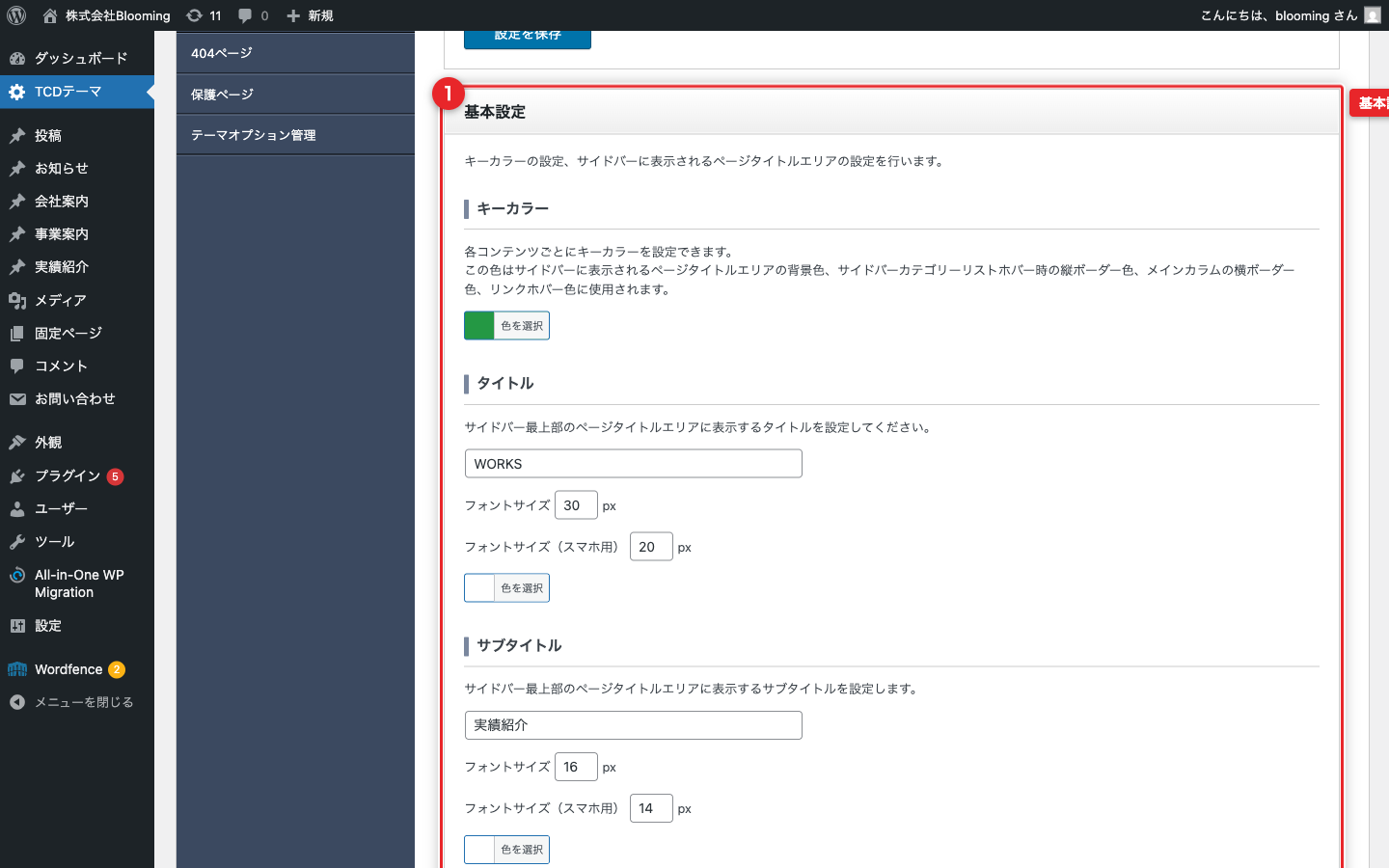
| 項目 | 説明 | 現状 |
|---|---|---|
| Key color / キーカラー | ブランド色。リンクのホバー色・カテゴリーバッジ背景などに使われる | #249844(ブランドグリーン) |
| Title / タイトル | サイドバー上部のタイトル | WORKS |
| Sub / サブタイトル | サイドバー上部のサブタイトル | 実績紹介 |
キーカラーは他のページと統一: 会社案内・事業案内も同じ
#249844(ブランドグリーン)で運用しています。変更すると個別ページのリンク色・バッジ色などが連動して変わるので、サイト全体のデザインを変える意図がない限り 変更しない ことを推奨します。
5. 表示設定(4チェック)
実績の個別記事ページに表示する 4種類の要素 をオン/オフできます。
編集場所
外観 > TCDテーマ > 「実績紹介」タブ > 「表示設定」 セクション
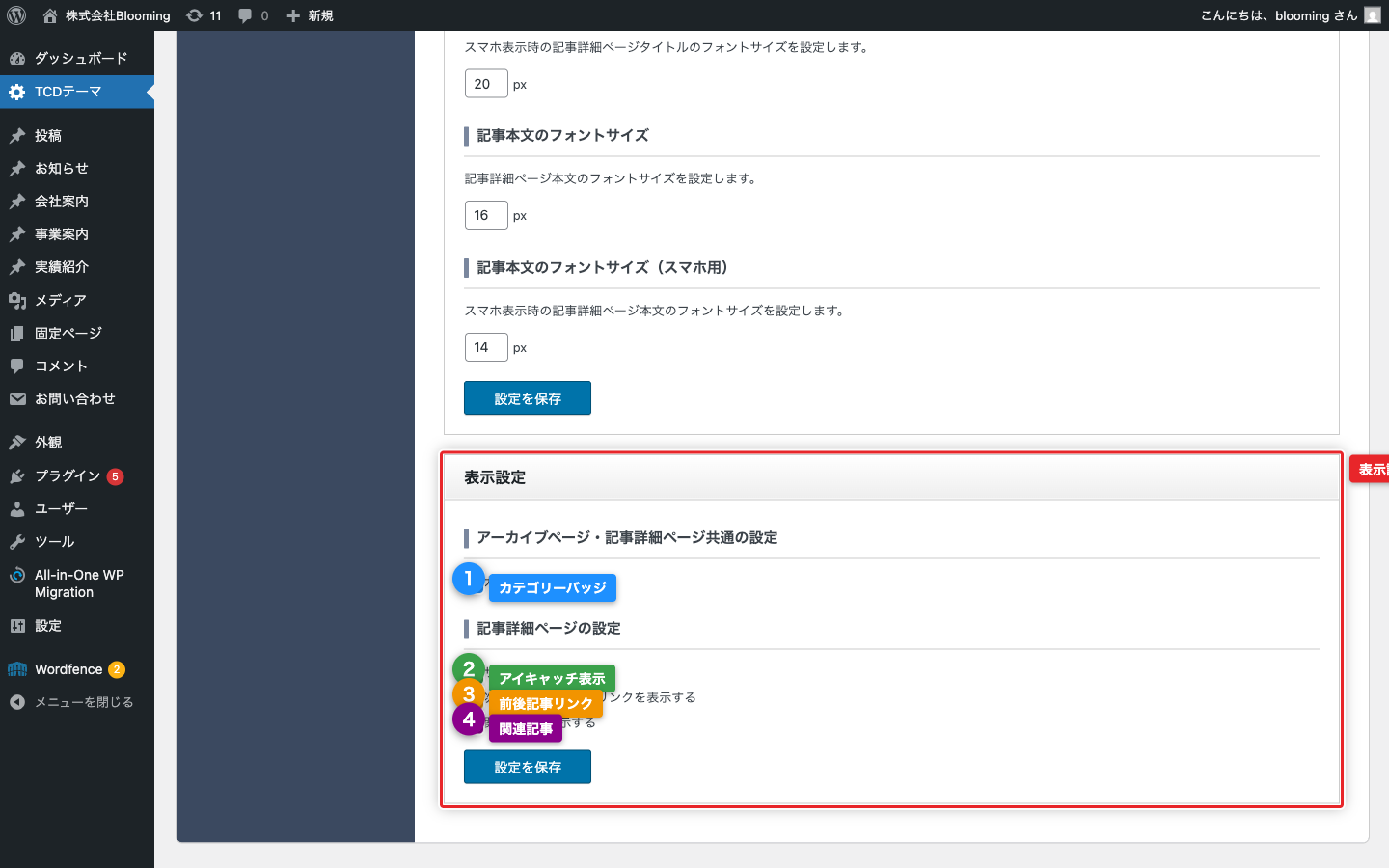
| チェック項目 | 現状 | オンの効果 |
|---|---|---|
| Show category / カテゴリー表示 | ✅ ON | 個別記事のヘッダー部分にカテゴリーバッジを表示する |
| Show thumbnail / サムネイル表示 | ✅ ON | 個別記事のタイトル下にアイキャッチ画像を表示する |
| Show next/previous post / 前後記事リンク | ✅ ON | 本文の下に「前の記事 / 次の記事」のリンクを表示する |
| Show related works / 関連記事 | ✅ ON | 本文の下に「関連記事」セクション(同カテゴリー内ランダム6件)を表示する |
「関連記事」セクションの仕様: 関連記事は 個別記事と同じカテゴリーに属する記事から最大6件 をランダムに選びます。同カテゴリーの記事数が少ない場合は表示数が減ります。 - メディア掲載(29件)→ 6件埋まる - 研究活動(6件)→ 5件(自記事を除く) - 活動実績(1件)→ 0件(自記事しかないので空)
カテゴリー未割当の記事の場合、関連記事の挙動は記事数次第で変わります。
操作手順
- チェックボックスをオン/オフする
- 画面下部の 「変更を保存」 ボタンを押す
6. 細かいスタイル設定
実績の個別記事ページの タイトル・本文のフォントサイズ など、細かい見た目の設定です。
編集場所
外観 > TCDテーマ > 「実績紹介」タブ > 「記事詳細設定」 セクション
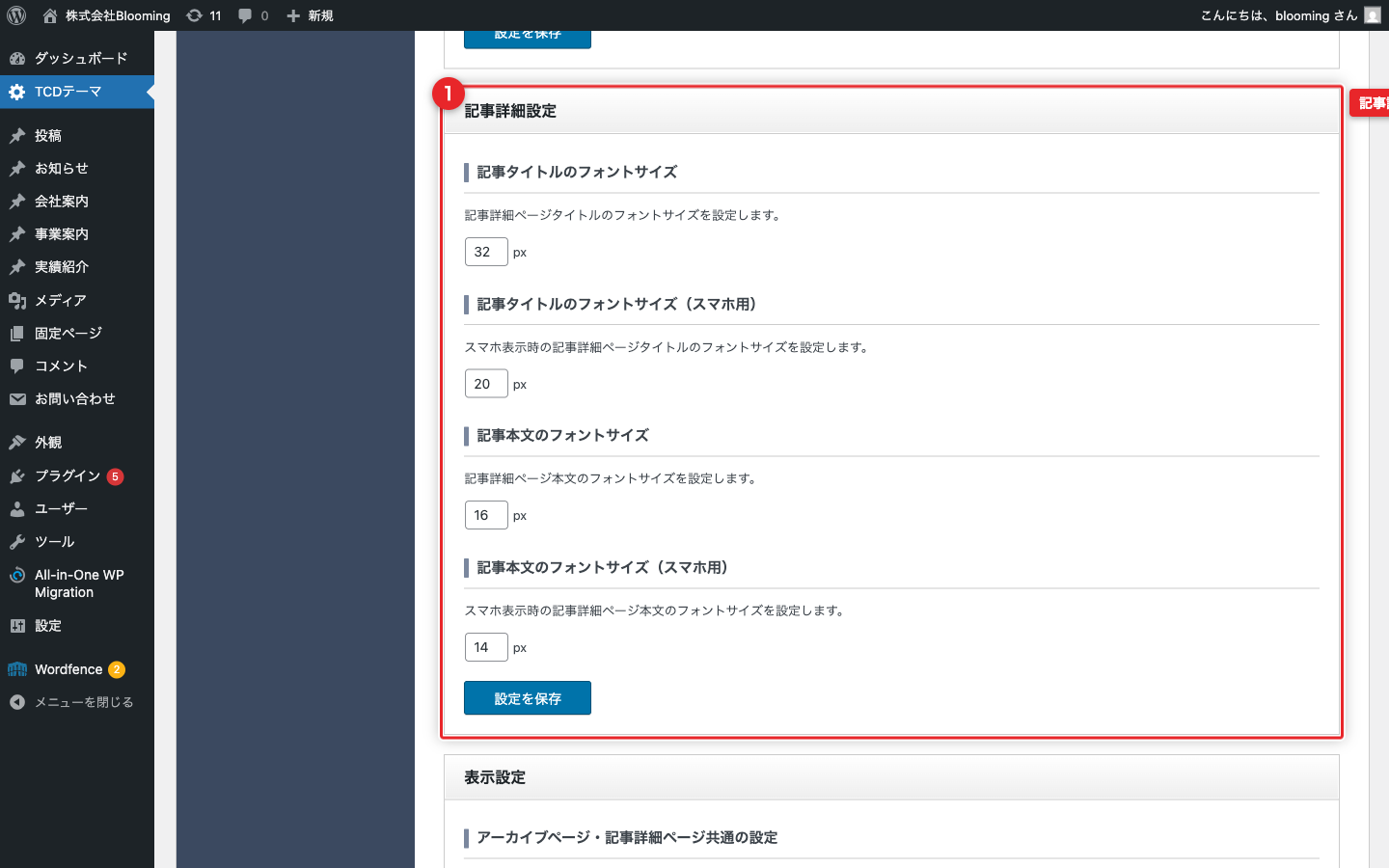
| 項目 | 説明 | 現状 |
|---|---|---|
| Single title font size | 個別記事タイトルのフォントサイズ(PC) | 32px |
| Single title font size (SP) | 個別記事タイトルのフォントサイズ(スマホ) | 20px |
| Content font size | 本文のフォントサイズ(PC) | 16px |
| Content font size (SP) | 本文のフォントサイズ(スマホ) | 14px |
通常はデフォルト値で運用: 既存記事のレイアウトに影響するため、特別な理由がない限り変更しないでください。
7. 投稿一覧画面の使い方
実績の各記事(works 投稿)を編集・追加するには WordPress 標準の投稿一覧画面 を使います。
投稿一覧画面への入り方
- 左メニュー 「実績紹介」 をクリック(マウスを乗せるとサブメニューが開きますが、クリックは「実績紹介」そのものをクリック)
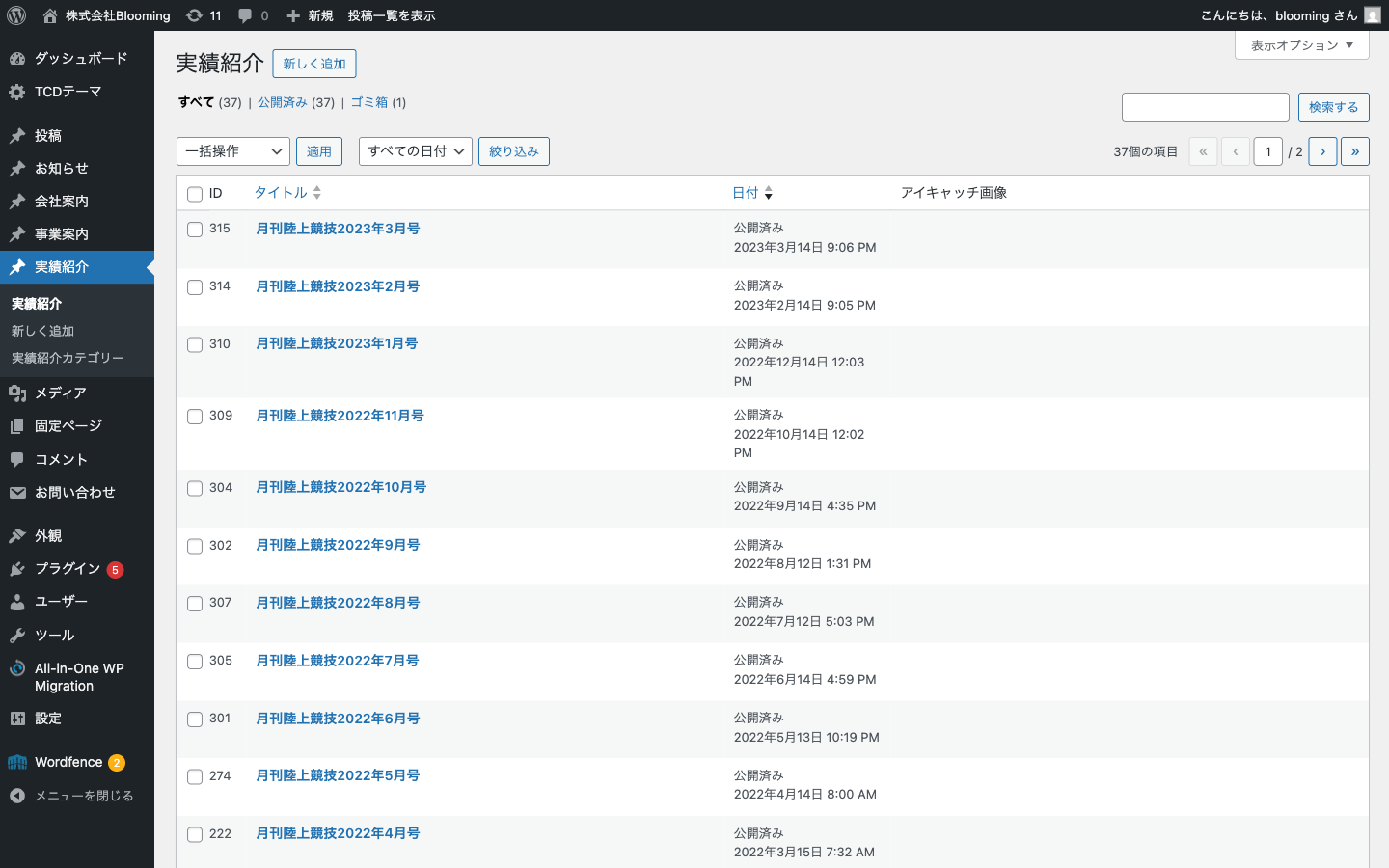
37件の記事がページネーション付きで表示されます。
主な操作
| 操作 | 方法 |
|---|---|
| 個別記事の編集画面を開く | タイトルをクリック |
| クイック編集(タイトル・カテゴリー・公開日のみ素早く編集) | 行にマウスを乗せて表示される 「クイック編集」 をクリック |
| カテゴリーで絞り込み | 画面上部の 「すべての実績紹介カテゴリー」 ドロップダウンで選択 → 「絞り込み」 ボタン |
| 検索 | 画面右上の検索ボックスに単語を入力 → 「実績検索」 ボタン |
| 新規追加 | 画面上部の 「新規追加」 ボタン(個別記事の作成手順は 実績の個別記事編集 > 新規投稿 を参照) |
変更が反映されないとき
| 症状 | 確認ポイント |
|---|---|
| ページヘッダーの画像を変えても反映されない | キャッシュの可能性。ブラウザを強制リロード(Mac: ⌘+Shift+R / Windows: Ctrl+F5)してください |
「Catch」「Description」欄に入力したが /works/ ページに出ない |
仕様です。現状のテーマでは反映されません(章2 の警告を参照)。表示するにはテーマファイルの修正が必要なため、管理者に相談してください |
| URL スラッグを変えたら 404 になる | 設定 > パーマリンク を開いて何も変更せずに 「変更を保存」 ボタンを押してください |
| 表示件数を変えたら何ページかおかしくなった | 1ページの件数を変えると、後ろのページの URL(/works/page/2/ など)が変わります。古い URL からのアクセスは 404 になりますが、しばらくすると検索エンジンに新しい URL が登録されます |
| 関連記事が表示されない | 個別記事の 同じカテゴリーに他の記事が無い場合 は表示されません(活動実績カテゴリーは1件しかないためこの状態)。仕様です |
| 個別記事のアイキャッチが一覧カードに出ない | アイキャッチ未設定です。実績の個別記事編集 > アイキャッチ画像 で設定してください |