事業案内ページの編集方法
サイトの 「事業案内」インデックスページ(https://www.rc-blooming.jp/service/)と、各事業(カテゴリー)ページの編集方法をまとめています。
重要 — 「事業」の実体は「カテゴリー」です: 一見すると
/service/ページに並んでいる4つのカード(イベント企画・宣伝 / スポーツ用品開発・販売 / ランニングの調査・研究 / 企画運営・講師派遣)は WordPress の「投稿」ではなく 「事業案内カテゴリー」というタクソノミー(分類) です。そのため、普段の編集はほとんど「事業案内カテゴリー」の編集画面で行います(投稿側はほぼ触りません)。
このページに含まれる編集対象
| 区分 | 編集対象 |
|---|---|
| カテゴリー(事業)の編集 | /service/ の4つのカードと、各カテゴリーページ /service_category/<slug>/ の内容 |
| 事業案内ページ全体の見出し・背景画像 | /service/ 上部の大きな見出し帯 |
| キャッチフレーズ・説明文 | /service/ 中盤の「楽しく、自分を知って、健康に」+ 説明文 |
| パンくず・URL スラッグ | パンくず表記「事業案内」と URL の /service/ 部分 |
| サイドバー・キーカラー | 個別ページのサイドバータイトルと、ブランド色 |
| 事業案内 投稿(4記事)の扱い | 「事業案内サンプル1〜4」というデモ名残しの4投稿の整理方法 |
runnning-study の扱い |
スラッグの typo に関する注意 |
| 細かいスタイル設定 | フォントサイズ・色など細部(通常はデフォルト) |
共通要素(ヘッダー / グローバルメニュー / フッター)は 共通要素 の各ページを参照してください。
0. 概説 — 「投稿」と「カテゴリー」の二段構造
事業案内ページは、他のページと違って 二段の WordPress 仕組み で動いています。最初にこの仕組みを理解しておくと、編集時に迷いません。
現状サイトでの見え方
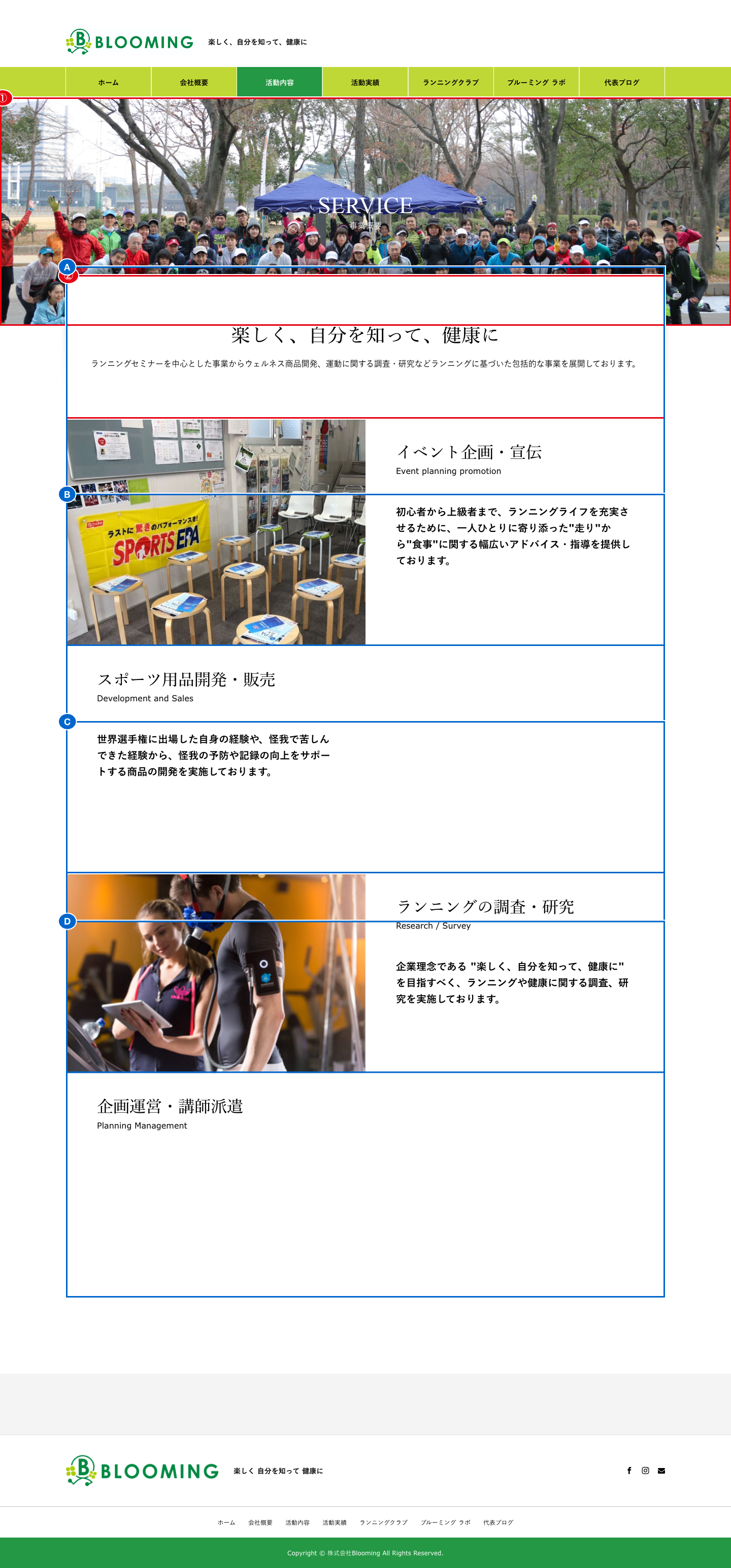
| 番号 | 内容 | 編集場所 |
|---|---|---|
| ① | ページヘッダー(SERVICE / 事業概要 + 背景画像) | 章2 |
| ② | キャッチセクション(「楽しく、自分を知って、健康に」+ 説明文) | 章3 |
| A〜D | カテゴリーカード4枚 | 章1 |
各カードの中身は次のように、カテゴリーに登録されたフィールドから出力されています。
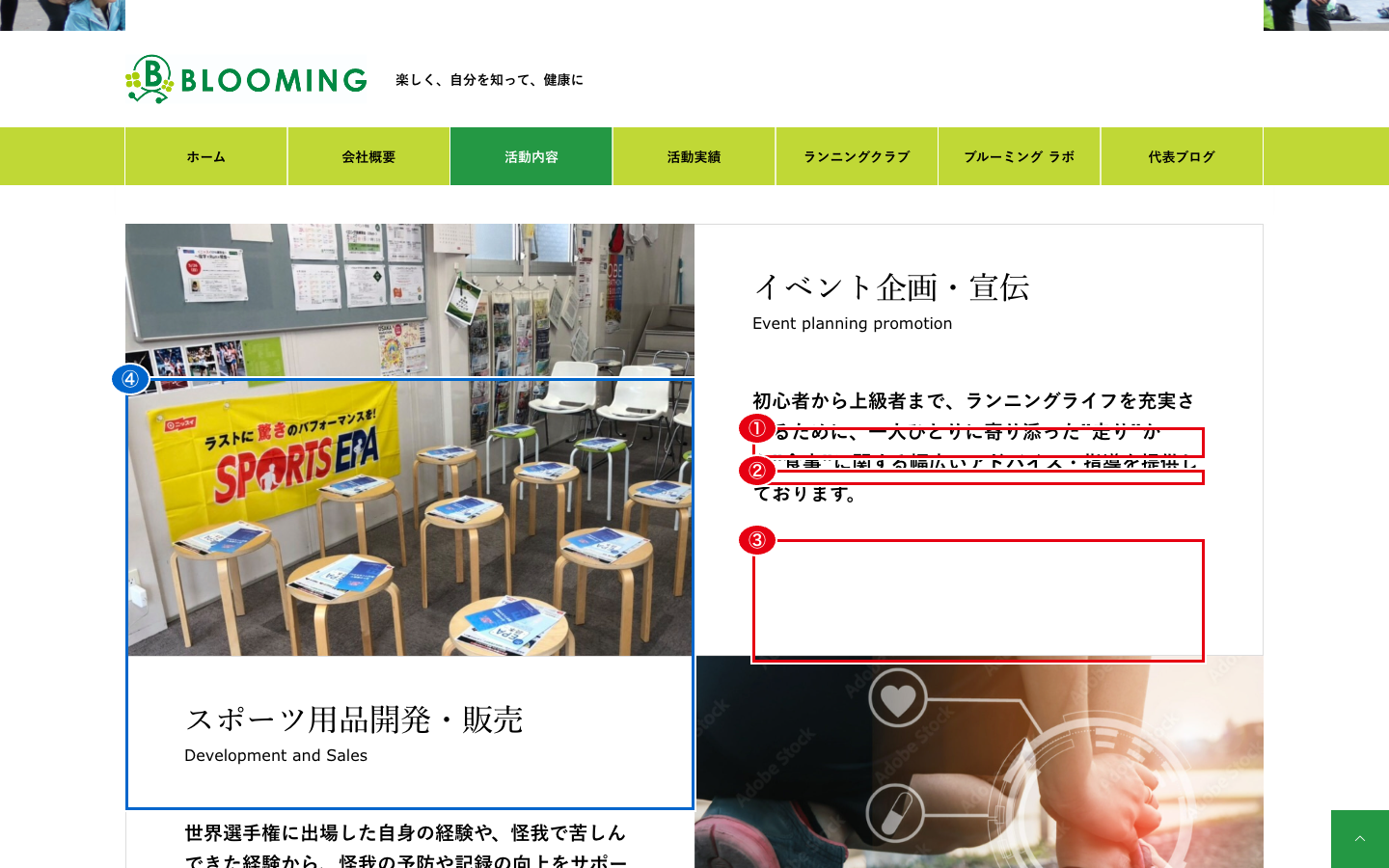
| 番号 | カード上の表示 | カテゴリー編集画面のフィールド名 |
|---|---|---|
| ① | カテゴリー名(大見出し) | 名前(標準フィールド) |
| ② | サブタイトル(英文) | サブタイトル |
| ③ | 説明文 | 説明文 |
| ④ | 画像 | 画像 |
つまり、/service/ のカードの内容を変えたい場合は、対応する 「事業案内カテゴリー」の編集画面 を開きます(章1)。
カードをクリックすると…
各カテゴリーカードをクリックすると、そのカテゴリー専用のページ /service_category/<スラッグ>/ に遷移します。例えば「イベント企画・宣伝」のカードからは /service_category/event-promotion/ へ。
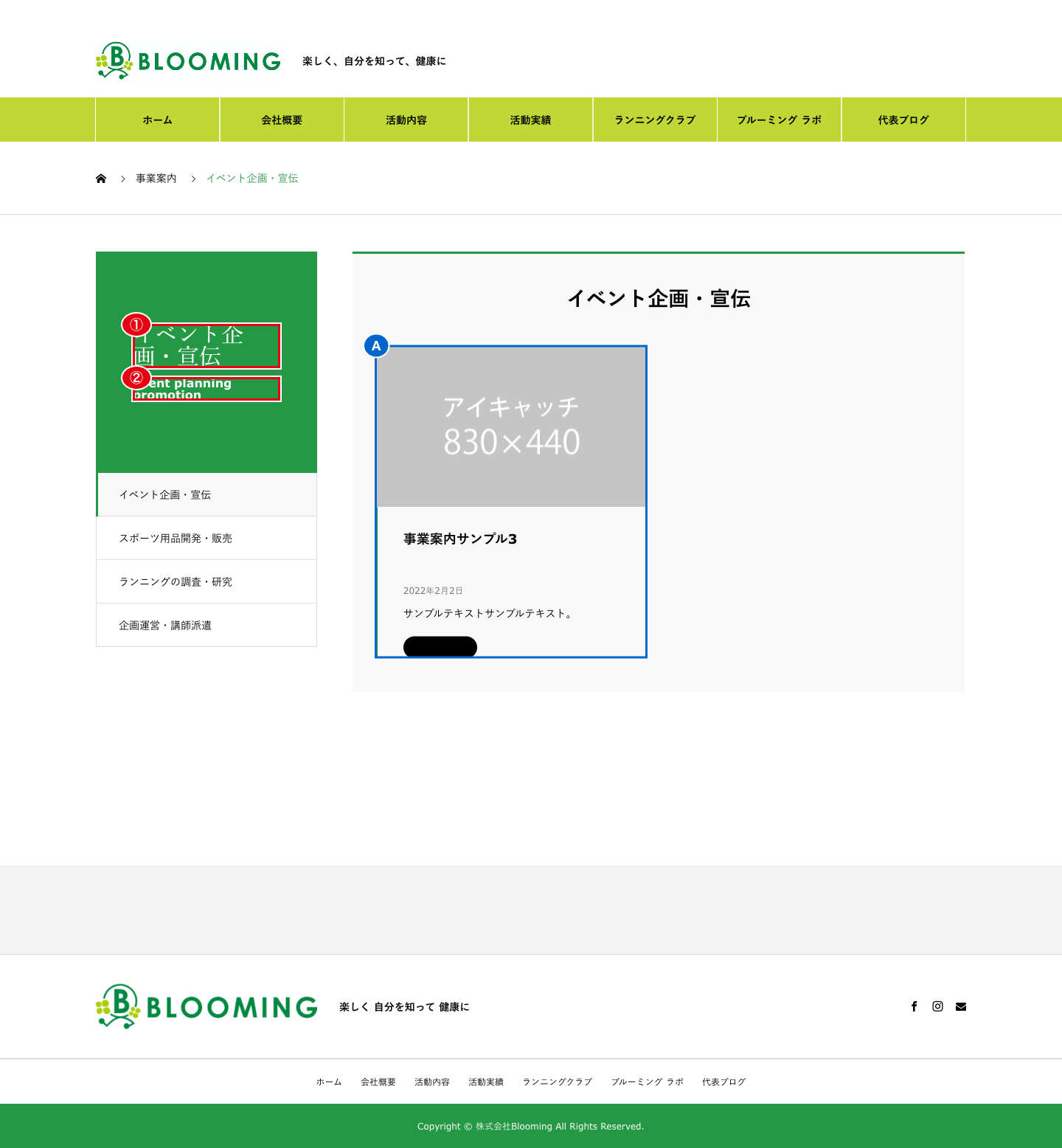
このカテゴリーページの内容(① タイトル / ② サブ / ③ 大きな画像 + A 紐付き投稿カード)も、同じカテゴリー編集画面 から編集できます(章1-4)。
「事業案内 投稿」(4件)について
WordPress 上には「事業案内」というカスタム投稿が 4件 あります。タイトルは 「事業案内サンプル1〜4」 というデモ名のまま残っています。各投稿はカテゴリーページの下部に 小さなカード として表示され、クリックすると個別ページ /service/<スラッグ>/ に飛びます。
現状、個別ページには 「サンプルテキストサンプルテキスト。」 というデモ文と、未設定アイキャッチのデフォルト画像がそのまま出ています。
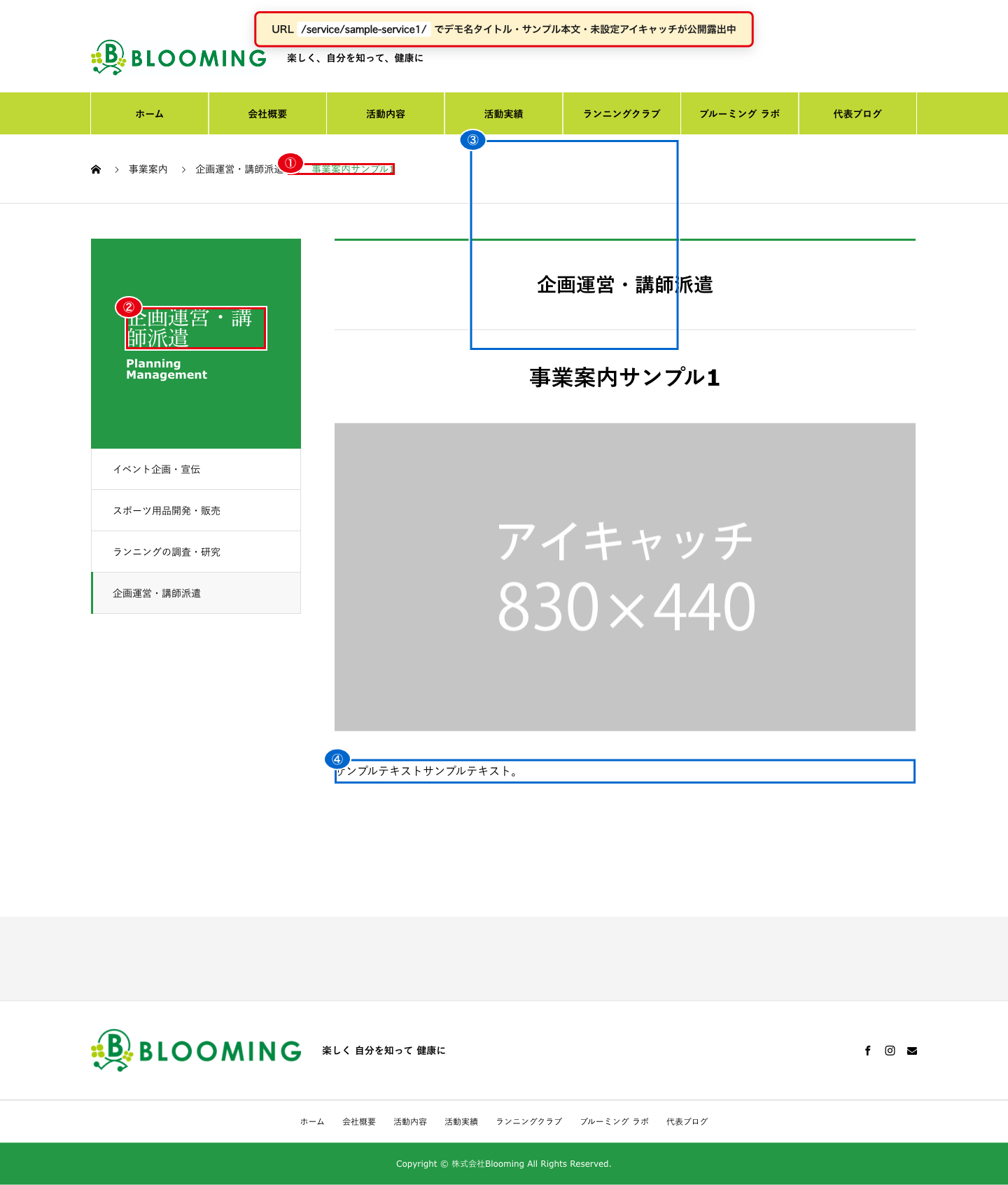
これらは公開サイトに 実際に表示されているため、整理が必要です。整理手順は 章6 を参照してください。
TCDテーマ画面の開き方(この後何度も使います)
事業案内タブの設定(章2〜5、章8)は、すべて 外観 > TCDテーマ の中にあります。
操作手順:
- 左メニュー 「TCDテーマ」 をクリック
- 開いた画面の 左サイドの「事業案内」タブ をクリック ← 14個あるタブのうち8番目
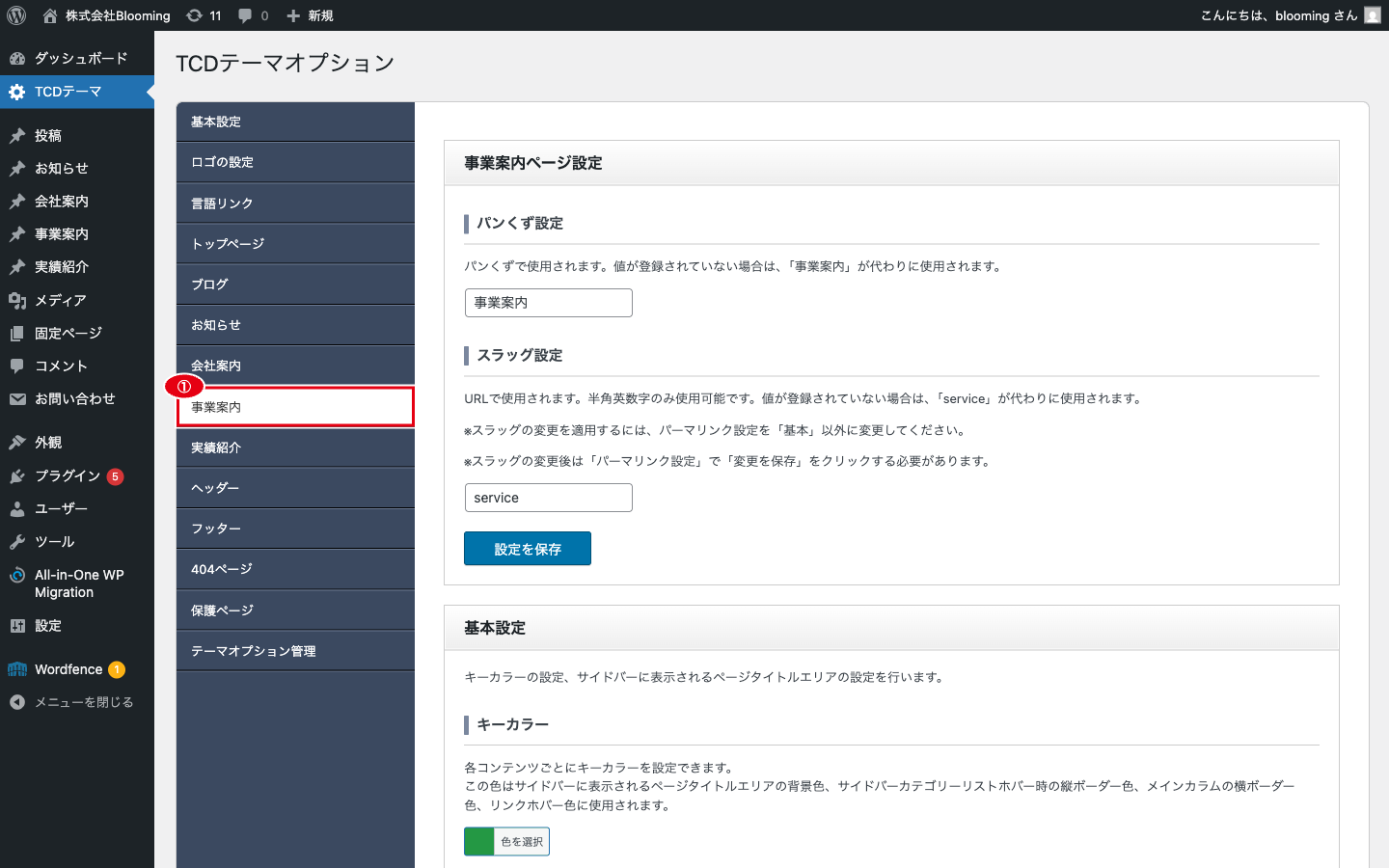
タブを切り替えても保存は1か所: TCDテーマ画面のどのタブを開いていても、「変更を保存」ボタンを押すと 画面内のすべてのタブの設定がまとめて保存 されます。各セクションごとに「変更を保存」ボタンがありますが、どれを押しても同じ動作(全体保存)です。
編集途中で別画面(ダッシュボード等)に移動すると、保存していない値は消えます。
1. カテゴリー(事業)の編集 — メイン章
事業案内ページで 一番よく編集する場所 はここです。
1-1. 編集場所への入り方
- 左メニュー 「事業案内」 をクリック
- 開いたサブメニューから 「事業案内カテゴリー」 をクリック
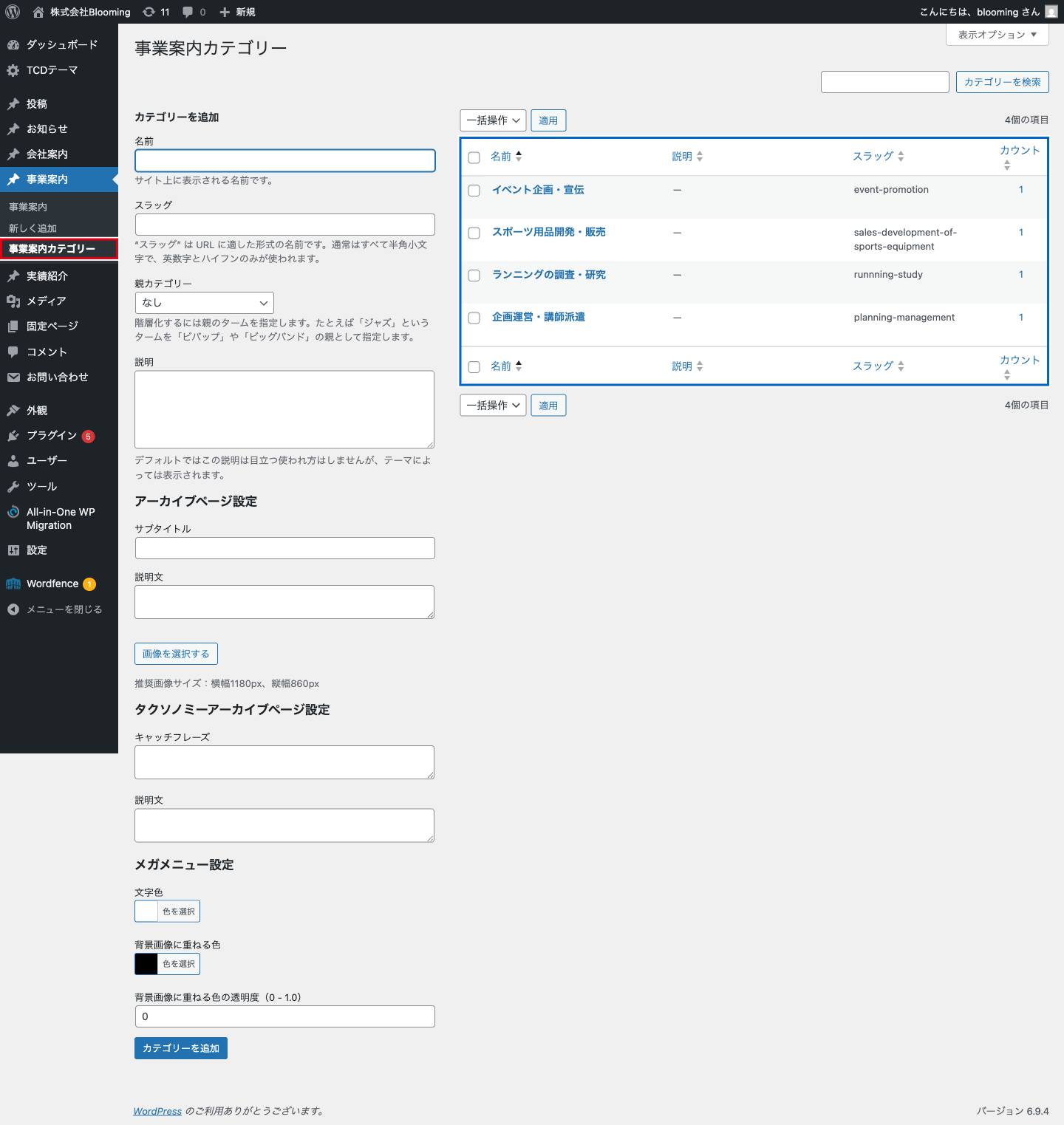
カテゴリー一覧画面が開きます。現状4件のカテゴリーがあります。
| カテゴリー名 | スラッグ(URL) |
|---|---|
| イベント企画・宣伝 | event-promotion |
| スポーツ用品開発・販売 | sales-development-of-sports-equipment |
| ランニングの調査・研究 | runnning-study(typo、後述の章7参照) |
| 企画運営・講師派遣 | planning-management |
編集したいカテゴリー名をクリックすると編集画面が開きます。
1-2. カテゴリー編集画面の構造
カテゴリー編集画面は 4つのセクション で構成されています。
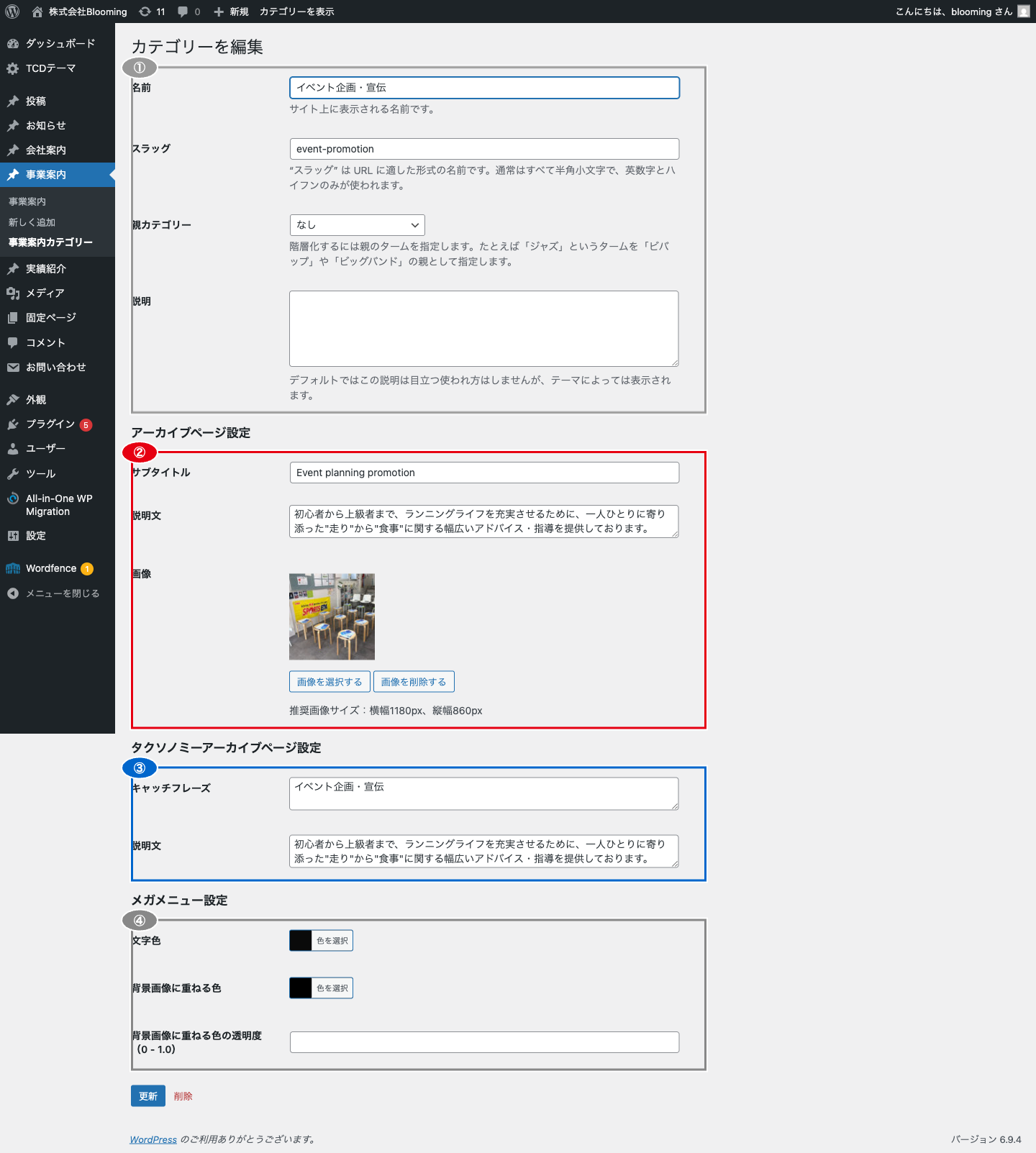
| 番号 | セクション | 内容 |
|---|---|---|
| ① | 標準フィールド(名前 / スラッグ / 親 / 説明) | カテゴリー名、URLスラッグ、WordPress標準の説明欄 |
| ② | アーカイブページ設定 | /service/ カードに表示される サブタイトル / 説明文 / 画像 |
| ③ | タクソノミーアーカイブページ設定 | /service_category/<slug>/ ページに表示される キャッチフレーズ / 説明文 |
| ④ | メガメニュー設定 | 現状未使用(メガメニュー機能が無効) |
通常編集するのは ② と ③ の2セクションです。
1-3. アーカイブカードに出る内容(アーカイブページ設定)
/service/ 一覧ページの カードに表示される内容 はここで編集します。
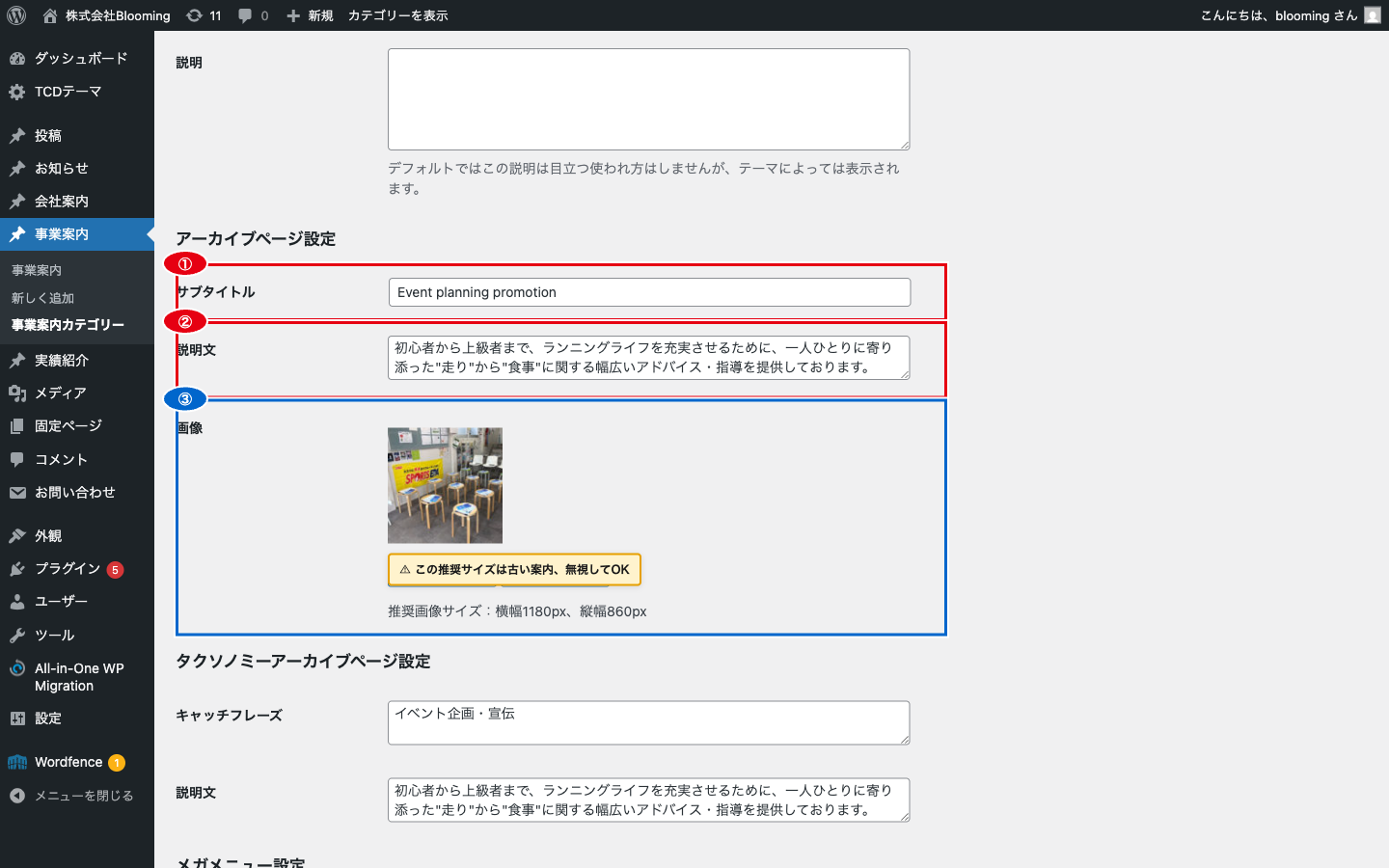
| 番号 | 項目 | 内容 |
|---|---|---|
| ① | サブタイトル | カードのカテゴリー名の下に出る英文サブタイトル(例「Event planning promotion」) |
| ② | 説明文 | カードの本文として出る短い説明(例「初心者から上級者まで、ランニングライフを充実させるために…」) |
| ③ | 画像 | カードの右側(または左側、奇数番目で左右反転)に出る画像 |
操作手順
- 各項目に値を入力
- 画像 は「画像を選択」ボタン → メディアライブラリから選択
- 画面下部の 「更新」 ボタンを押します
推奨画像サイズ
1180×860px 以上の大きめ画像(横長アスペクト比 1.4:1 程度) をアップロードしておけば、
/service/カードと カテゴリーページの両方で品質が保たれます。管理画面に「Recommended image size: Width: 1180px, Height: 860px」と書かれていますが、これは古い案内です。実際にはオリジナルサイズの画像がそのまま使われたり、880×300px に縮小されたりします。1180×860px 程度の大きめ画像をアップロードしておけば困りません。
注意点・コツ
- 説明文 (②) と次の 章1-4 で扱う タクソノミーの「説明文」 は 別フィールド です。現状の運用では同じ文章を両方に入力してあり、どちらか一方だけ変えると
/service/カードとカテゴリーページで違う文章が出てしまいます。文章を変えるときは 両方を同時に編集 することを推奨します - ① サブタイトル は現状すべて英文ですが、日本語でも問題ありません
1-4. カテゴリーページのキャッチ・説明文(タクソノミーアーカイブページ設定)
/service_category/<スラッグ>/ のカテゴリーページ(例: /service_category/event-promotion/)の 中盤に表示される キャッチフレーズと説明文を編集します。
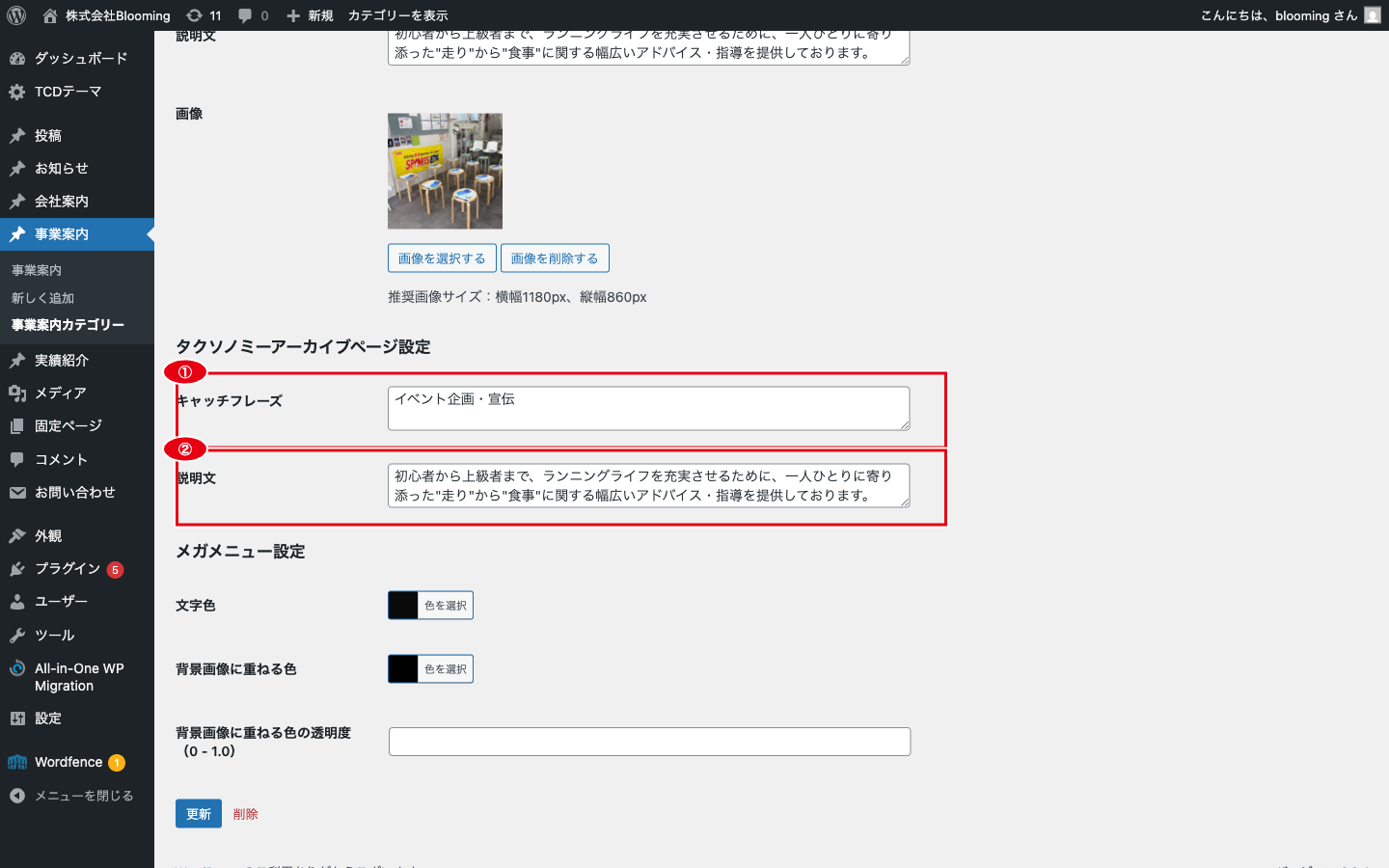
| 番号 | 項目 | 内容 |
|---|---|---|
| ① | キャッチフレーズ | カテゴリーページの中盤に大きく表示される短い文 |
| ② | 説明文 | キャッチフレーズの下に出る本文。複数行可 |
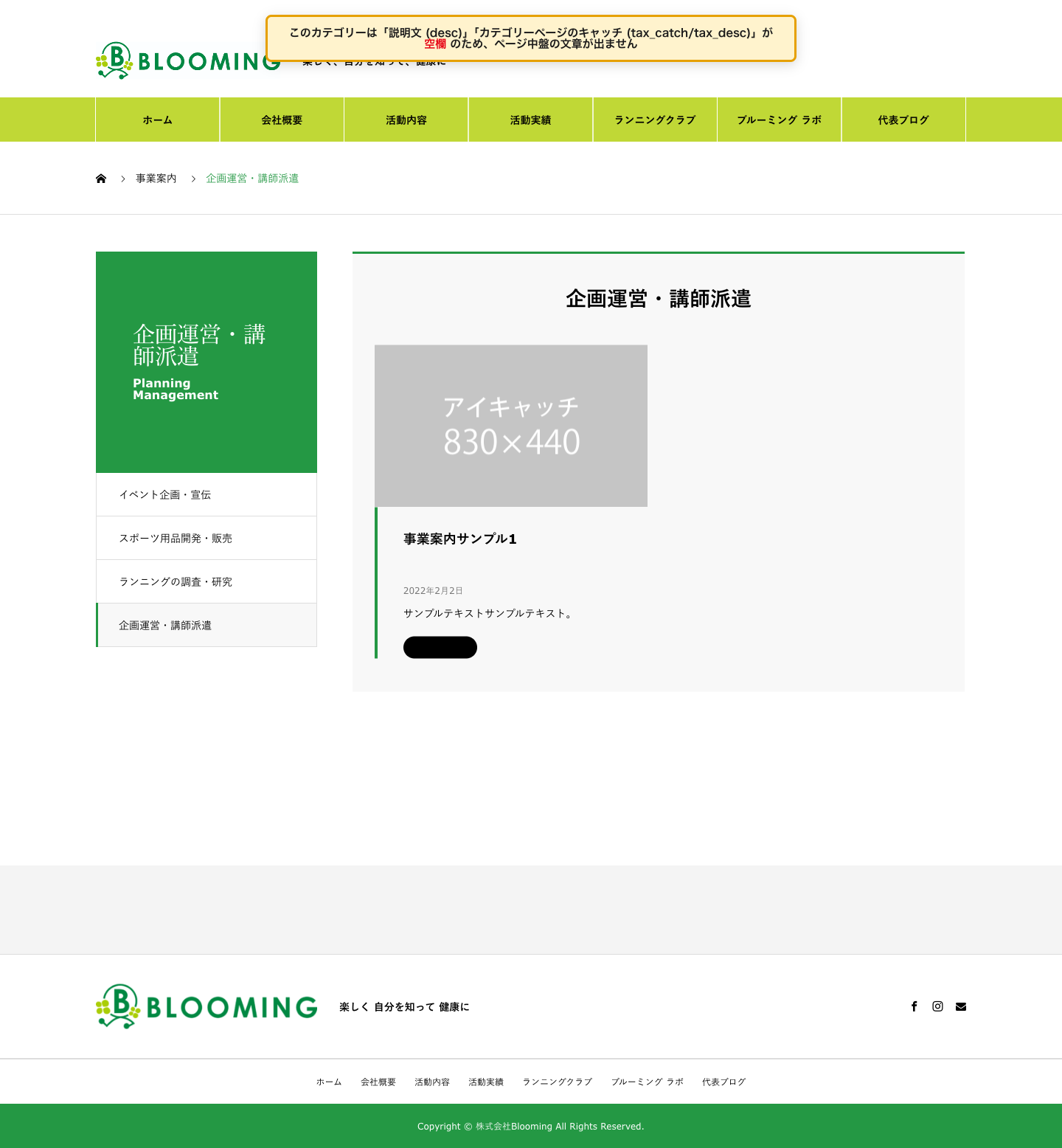
このセクションの ① キャッチフレーズ と ② 説明文 が空欄だと、カテゴリーページの中盤に文章が出ません(章1-6 の「企画運営・講師派遣」がこの状態)。
注意点・コツ
- ② の 説明文 は、章1-3 の「説明文」と内容を揃えるのが一般的です(現状もそうなっています)
- ① の キャッチフレーズ はカテゴリー名(標準フィールドの「名前」)と同じにしているケースが多いですが、別のキャッチコピーにすることも可能
1-5. メガメニュー設定(参考)
3番目のセクション「メガメニュー設定」は 現状未使用 です(メガメニュー機能が無効化されているため)。
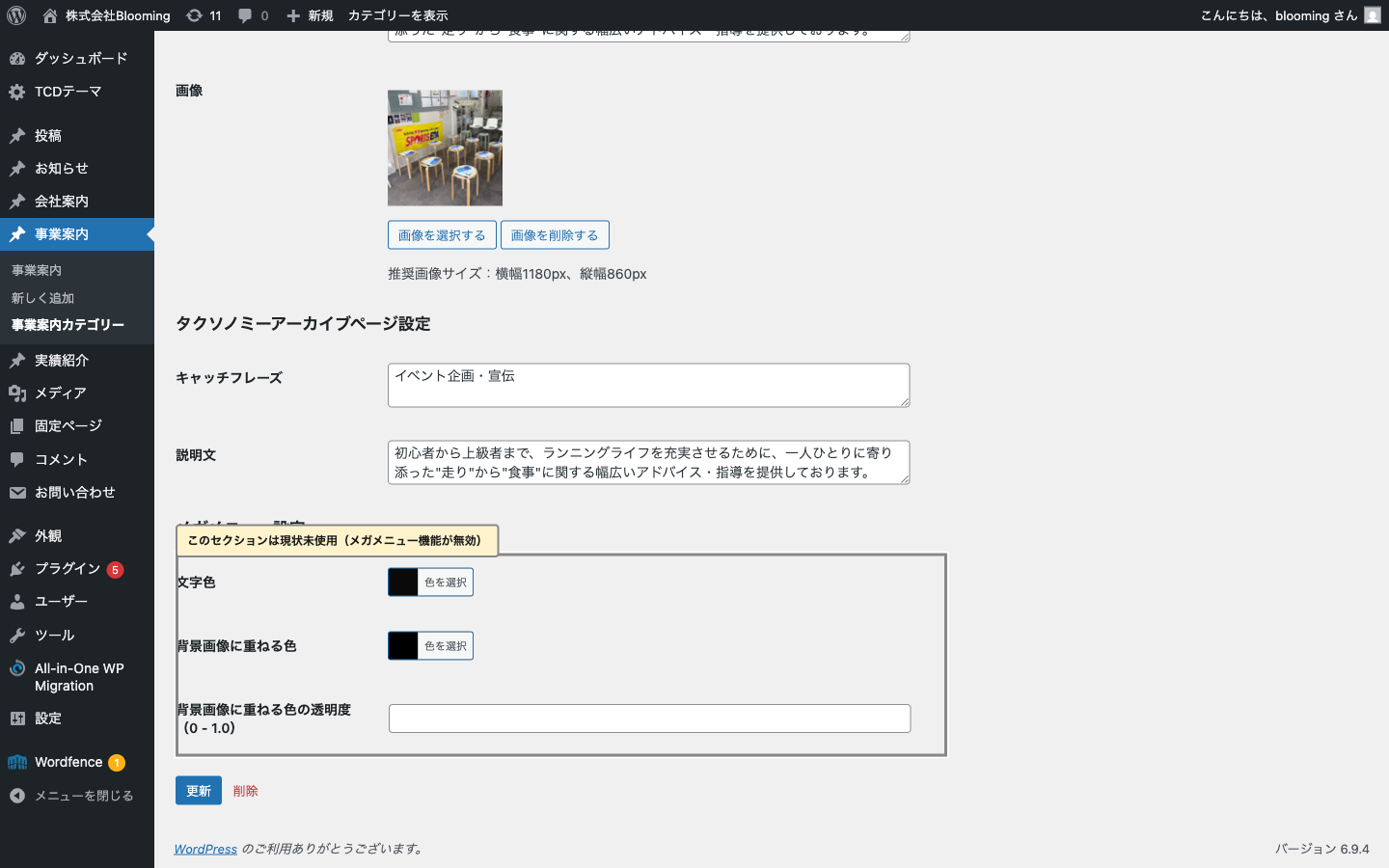
将来メガメニュー機能が有効になった場合に使うフィールドです。現在は触らなくて構いません。
1-6. 4カテゴリーの現状値一覧
2026-05-15 時点の4カテゴリーの状態:
| カテゴリー名 | スラッグ | サブタイトル | 説明文 | 画像 | カテゴリーページのキャッチ・説明 |
|---|---|---|---|---|---|
| イベント企画・宣伝 | event-promotion | Event planning promotion | 入力済み | 設定済み | 入力済み |
| スポーツ用品開発・販売 | sales-development-of-sports-equipment | Development and Sales | 入力済み | 設定済み | 入力済み |
| ランニングの調査・研究 | runnning-study ⚠️ | Research / Survey | 入力済み | 設定済み | 入力済み(キャッチが短縮版「調査・研究」) |
| 企画運営・講師派遣 | planning-management | Planning Management | 空欄 ⚠️ | 設定済み | 両方空欄 ⚠️ |
注意ポイント
- 「企画運営・講師派遣」: 「説明文」「キャッチフレーズ」「説明文(タクソノミー側)」がすべて空欄。
/service/カードでは説明文の行が空白になっているので、内容を入れることを推奨
- 「ランニングの調査・研究」のスラッグ:
runnning-studyという n が3つの typo。変更すると既存ページの URL が変わり 404 になります。詳細は 章7 - 「ランニングの調査・研究」のキャッチフレーズ: 「調査・研究」と短縮版で入っています。他のカテゴリーはカテゴリー名と同じ文言を入れているので、揃えるなら「ランニングの調査・研究」に変更可能
1-7. 新しいカテゴリーを追加する
新しい事業カテゴリーを増やしたい場合は、カテゴリー一覧画面の 左カラムの「新規事業案内カテゴリーを追加」フォーム から追加します。
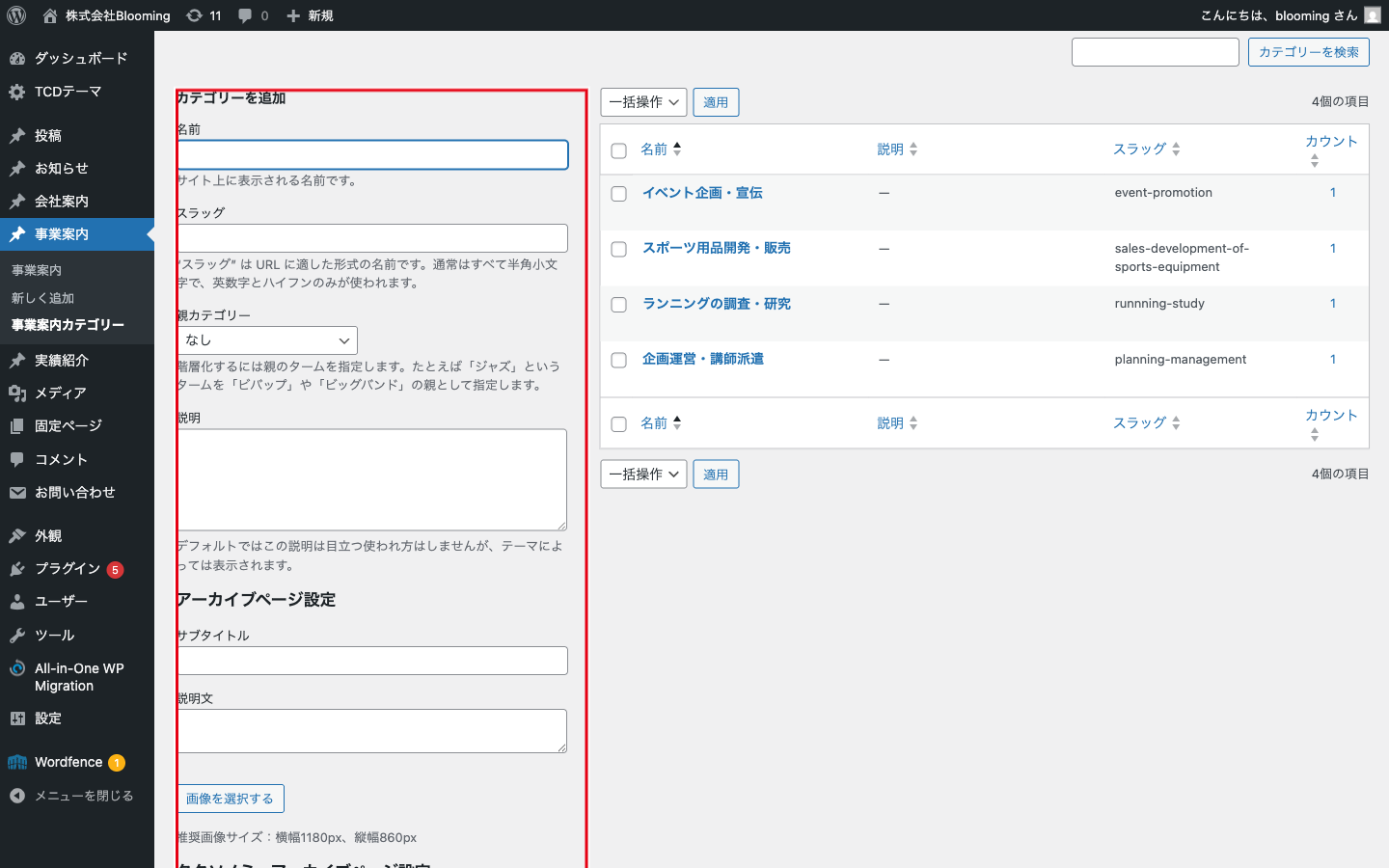
操作手順
- 名前: 公開サイトに表示されるカテゴリー名(例: 「セミナー運営」)
- スラッグ: URL に使われる英数字(例:
seminar-management) - 親: 通常は「なし」のまま。
/service/のカードに出すために 親は「なし」(フラット構造)が必須 - 説明: WordPress 標準の説明(現状すべて空欄、空でOK)
- 「新規事業案内カテゴリーを追加」 ボタンを押す
- 追加後、一覧画面で新しいカテゴリー名をクリックして編集画面を開き、章1-3 と 章1-4 の各フィールドを入力する
注意点・コツ
- カテゴリーを追加すると
/service/のカード枚数が増えます(現状4枚 → 5枚以上に)。デザインバランスを考慮して追加判断 - 追加したカテゴリーに事業案内 投稿を1件以上紐付けないと、カテゴリーページ
/service_category/<slug>/が空になります(章6 で紐付け手順) - 「親」を別カテゴリーに設定すると
/service/のカードには出なくなるので、トップ階層カードを増やしたい場合は親を「なし」のままに
2. 事業案内ページ全体の見出し・背景画像
/service/ インデックスページの 最上部に大きく表示される見出し帯 です。「SERVICE」「事業概要」というタイトル/サブと、その背景画像を編集します。
編集場所
外観 > TCDテーマ > 左サイドの「事業案内」タブ > 「ページヘッダー設定」 セクション
操作手順
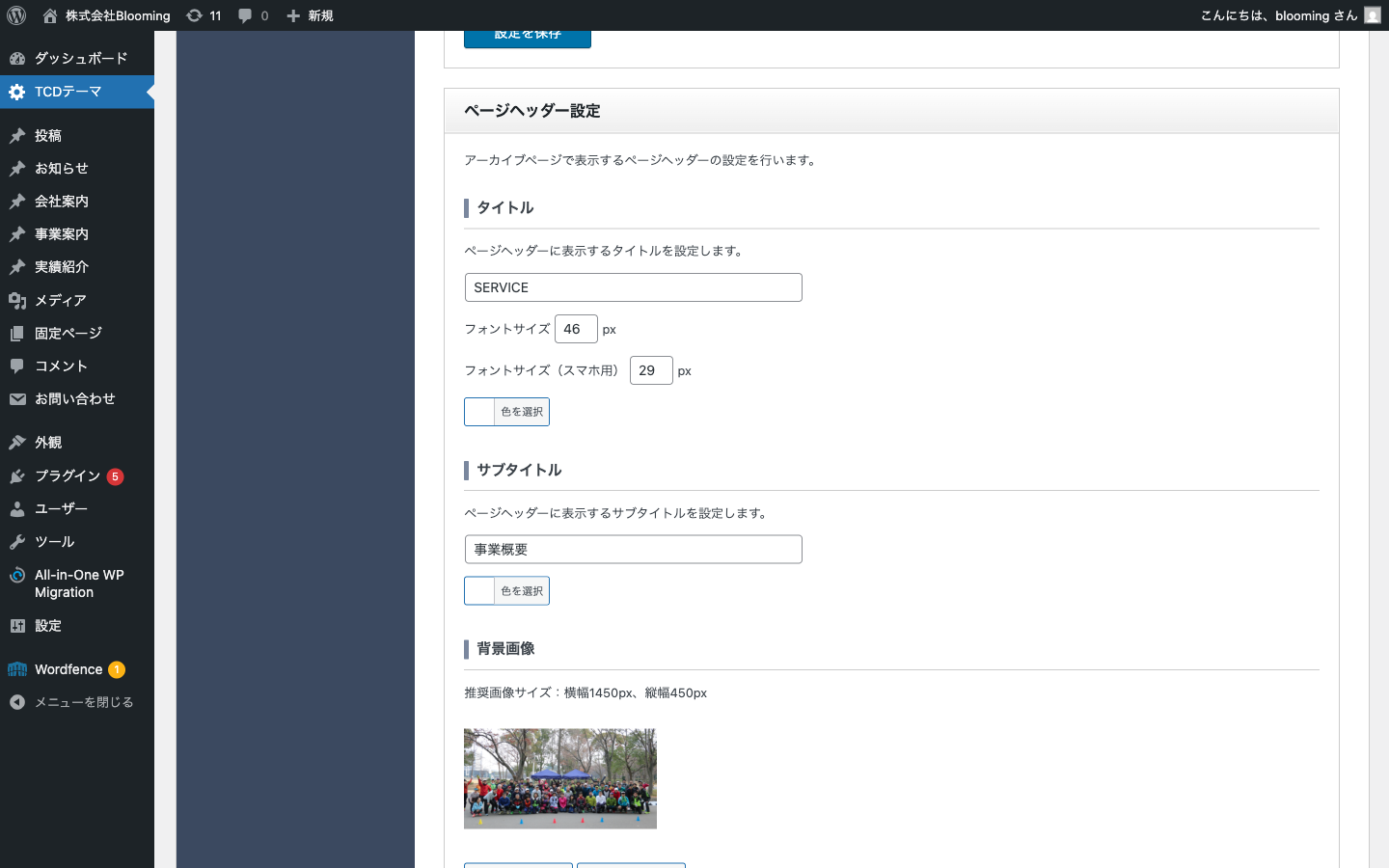
- 「事業案内」タブを開き、「ページヘッダー設定」 が見えるまでスクロールします
- 下記の項目を必要に応じて編集します
- タイトル: 大きく表示される文字。現状「SERVICE」
- サブタイトル: タイトルの下の小さい文字。現状「事業概要」
- 背景画像: ヘッダー全体の背景に敷く画像
- 背景画像上のオーバーレイカラー / 透明度: 文字を読みやすくするための重ね色。透明度0なら未適用
- 画面下部の 「変更を保存」 ボタンを押します
推奨画像サイズ
背景画像の推奨サイズ: 1450 × 450px(横×縦) (管理画面の「背景画像」欄に「Width: 1450px, Height: 450px」と表記されています)
注意点・コツ
- この背景画像は
/service/のインデックスページだけに表示 されます。各カテゴリーページの上部は別のヘッダー画像(章1-3 の「画像」フィールド)が使われます - 現状の背景画像は会社案内ページと同じ画像を使っています。事業案内ページ専用の画像に差し替えるとブランディングが整います
3. キャッチフレーズ・説明文
ページヘッダーの下に表示される キャッチコピーと説明文 です。「楽しく、自分を知って、健康に」など、ページの主旨を伝える領域です。
編集場所
外観 > TCDテーマ > 「事業案内」タブ > 「アーカイブページ設定」 セクション
操作手順
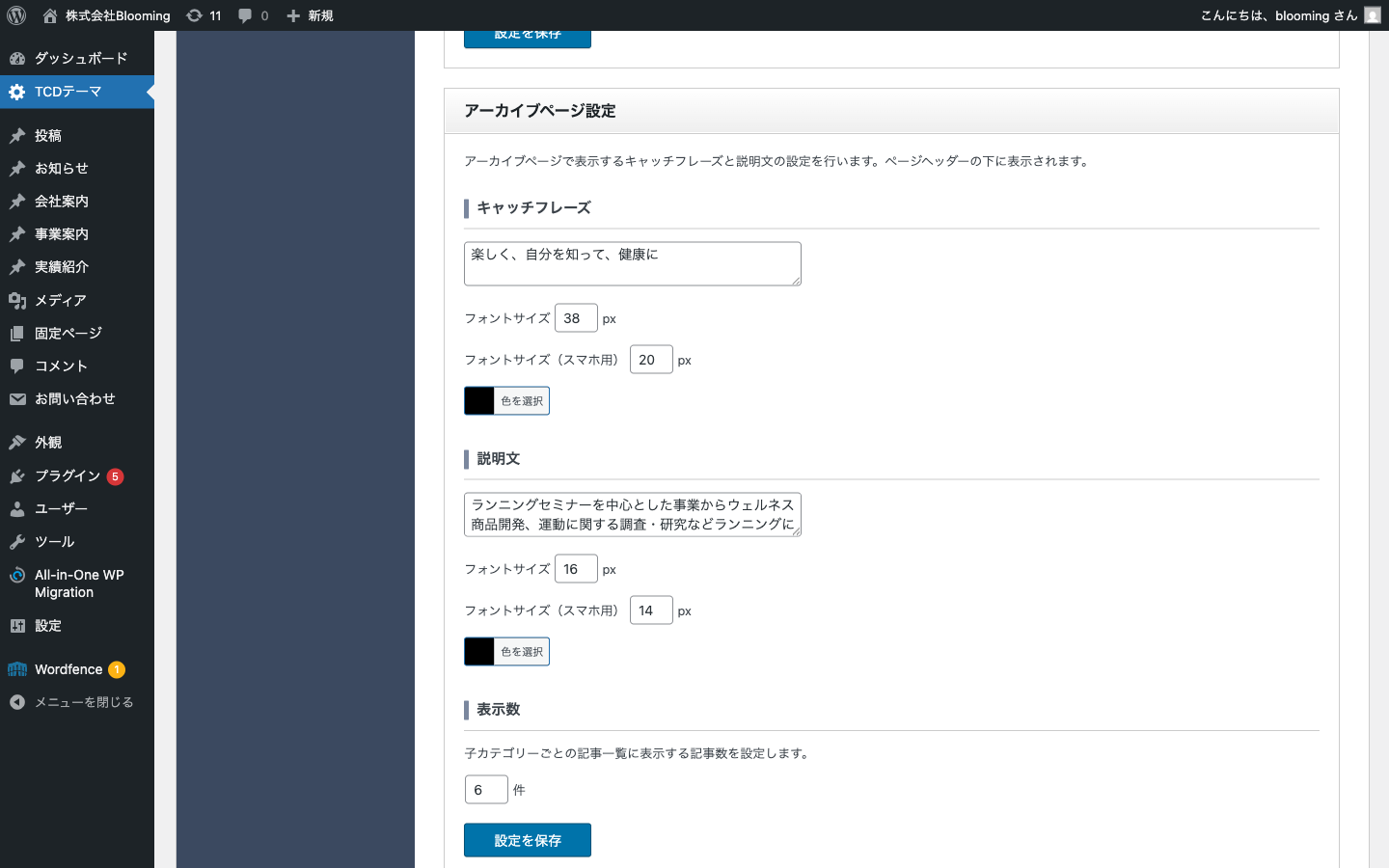
- 「アーカイブページ設定」セクションまでスクロールします
- キャッチフレーズ(現状「楽しく、自分を知って、健康に」)を編集します
- 説明文(現状「ランニングセミナーを中心とした事業から…」)を編集します
- 「変更を保存」 ボタンを押します
注意点・コツ
- キャッチフレーズと説明文には改行を入れられます
- トップページ・会社案内ページのキャッチ「楽しく、自分を知って、健康に」と同じ文言ですが、それぞれ別の設定値 です(片方を変えても他方は変わりません)
- 文字サイズ・色も項目で変更できますが、サイト全体のデザインバランスを崩しやすいため通常はデフォルトのままで運用しています
4. パンくず・URL スラッグ
サイト上部に表示される パンくずリスト での「事業案内」表記と、URL の /service/ 部分の文字列を変更します。
編集場所
外観 > TCDテーマ > 「事業案内」タブ > 「事業案内ページ設定」 セクション(タブの一番上)
操作手順
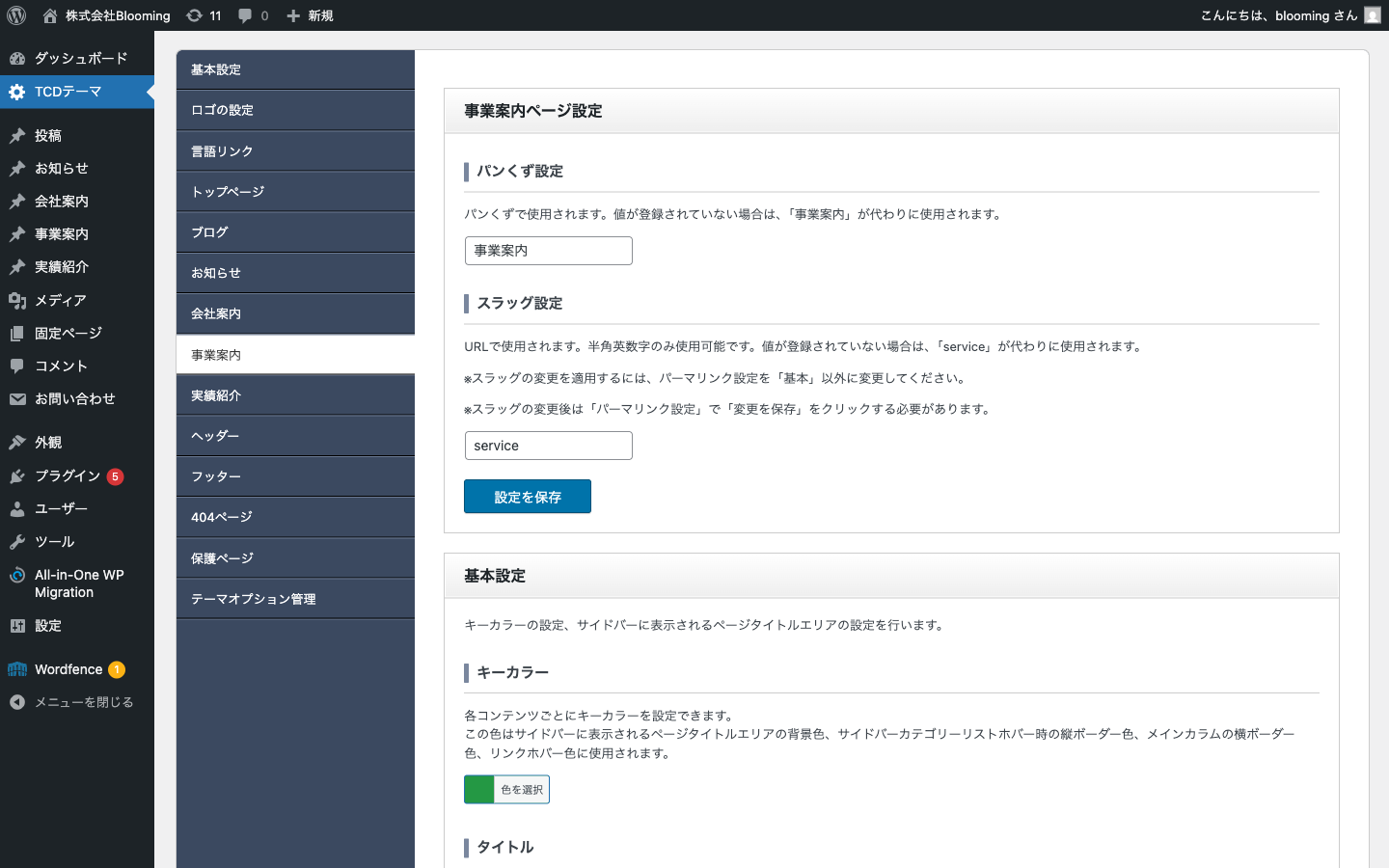
- 「事業案内」タブを開いた直後の一番上のセクション「事業案内ページ設定」を確認します
- パンくず設定: パンくずリストの表示文字を変更(現状「事業案内」)
- スラッグ設定: URL の
/service/のservice部分を変更可能(通常は変更しないでください、後述の注意参照) - 「変更を保存」 ボタンを押します
注意点・コツ(重要)
- URL スラッグの変更は慎重に: スラッグを変更すると、
/service//service_category/*/service/sample-service1/などの URL がすべて変わります。外部から既存 URL でリンクされている場合は 404 になります - スラッグを変更した直後は、必ず 設定 > パーマリンク 画面を開いて「変更を保存」を1回押してください(管理画面に注意書きあり)。これをしないと URL が機能しません
- パンくず表記(「事業案内」)はパンくずリストにだけ使われる文字なので、URL には影響しません
5. サイドバータイトル・キーカラー
個別ページの 「SERVICE」サイドバー(個別投稿の上部に表示)と、リンクや枠線などに使われる キーカラー(ブランド色) の設定です。
編集場所
外観 > TCDテーマ > 「事業案内」タブ > 「基本設定」 セクション
操作手順
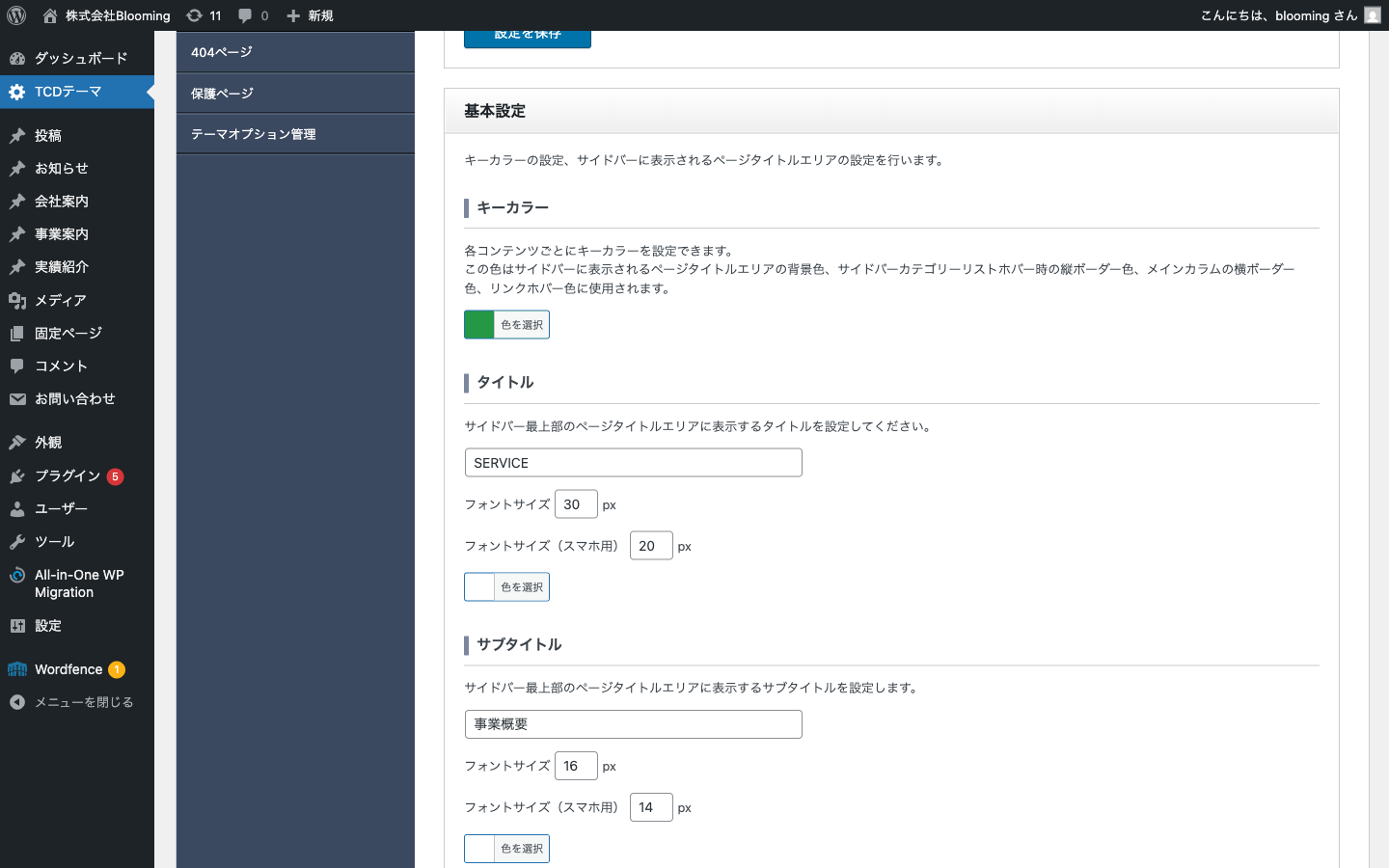
- 「基本設定」セクションを開きます
- タイトル(現状「SERVICE」)/ サブタイトル(現状「事業概要」)を編集できます
- キーカラー(現状
#249844ブランドグリーン)を編集できます - 「変更を保存」 ボタンを押します
注意点・コツ
- キーカラーは サイドバーのタイトル背景・本文中のリンク色・カテゴリー一覧の枠線・本文の罫線 などに広く使われます。変更するとサイト全体の事業案内まわりの印象が大きく変わるため、変更は慎重に
6. 事業案内 投稿(4記事)の扱い
事業案内には、カテゴリーとは別に 「事業案内」というカスタム投稿 が4件あります。タイトルが「事業案内サンプル1〜4」というデモ名のまま残っており、整理が必要です。
6-1. 現状の運用
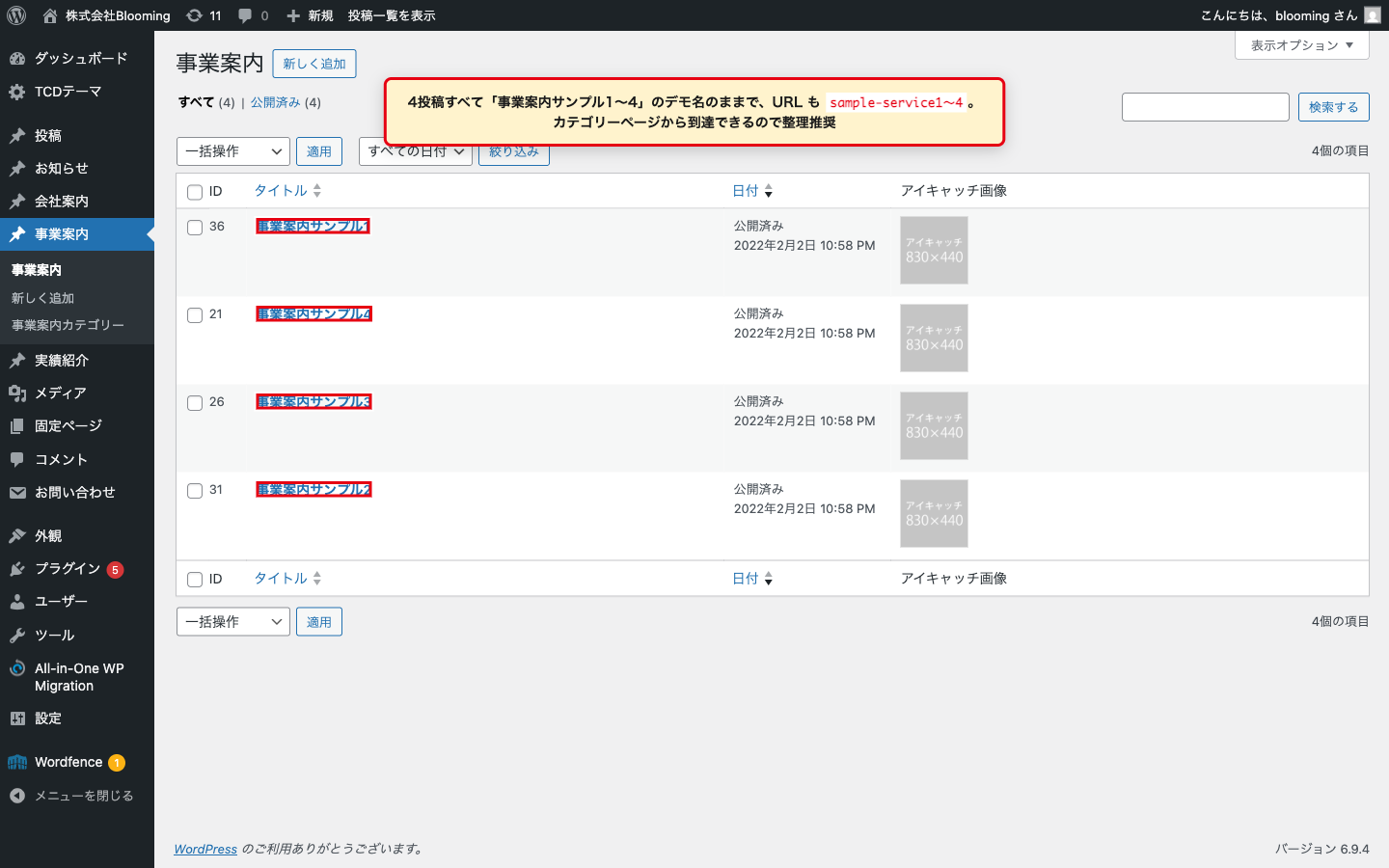
| タイトル | スラッグ(URL) | 紐付きカテゴリー |
|---|---|---|
| 事業案内サンプル1 | sample-service1 |
企画運営・講師派遣 |
| 事業案内サンプル2 | sample-service2 |
ランニングの調査・研究 |
| 事業案内サンプル3 | sample-service3 |
イベント企画・宣伝 |
| 事業案内サンプル4 | sample-service4 |
スポーツ用品開発・販売 |
4投稿はそれぞれ1つのカテゴリーに紐付いており、カテゴリーページ(例: /service_category/event-promotion/)の下部に小さなカード として表示されます。クリックすると個別投稿ページ /service/sample-service1/ などに遷移します。
現状の問題点
- 個別ページの ブラウザタブ名 / 検索結果 / SNS シェア時 に「事業案内サンプル1」と出ます
- 個別ページの URL が
/service/sample-service1/というデモ名のままです - 個別ページの 本文 が「サンプルテキストサンプルテキスト。」というデモ文のままです
- 個別ページの アイキャッチ画像 が未設定で、デフォルトのグレー画像が表示されます
整理することを推奨します(次の 章6-3 を参照)。
6-2. 投稿側でできる編集
投稿の編集画面では以下が編集できます。
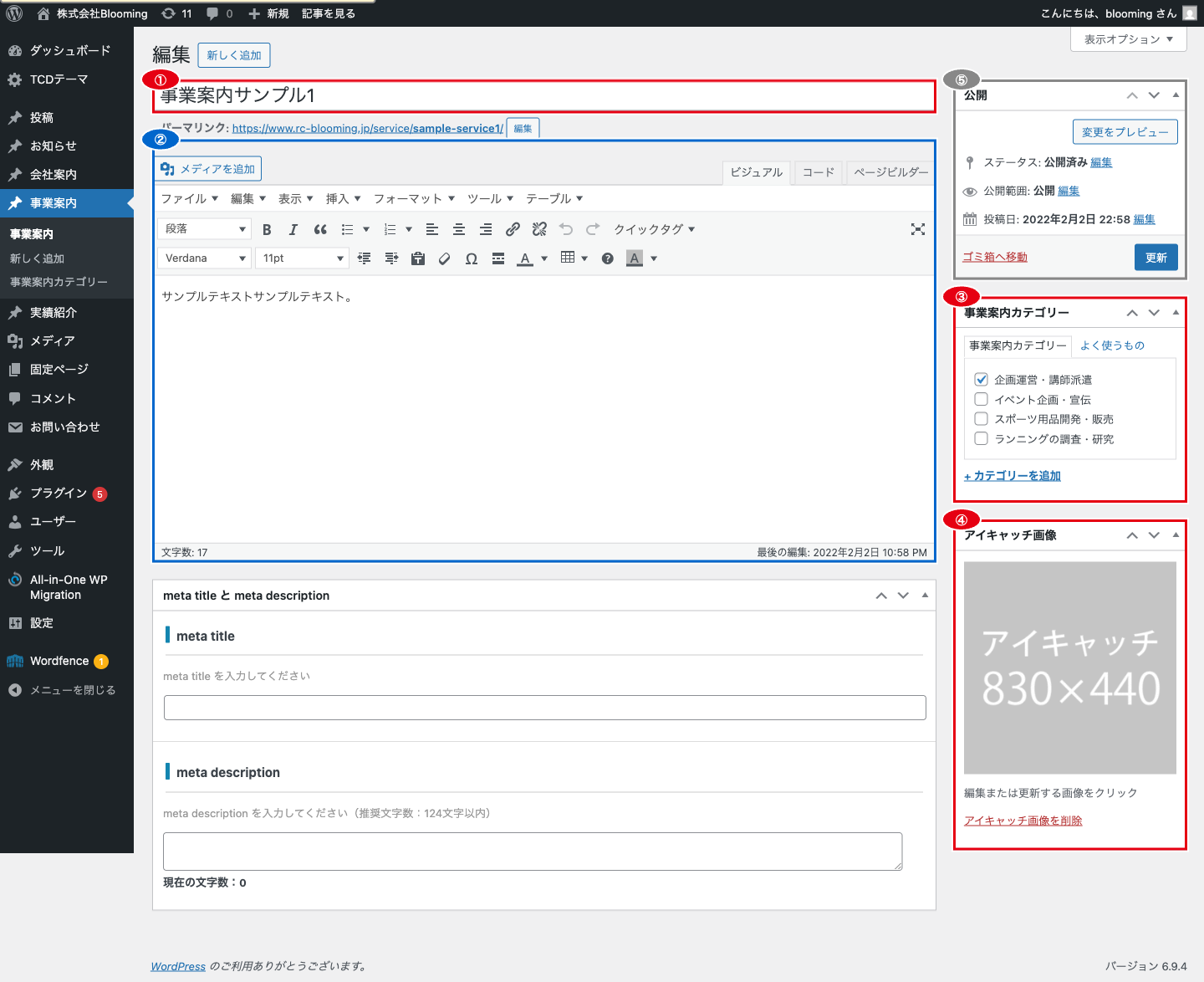
| 番号 | メタボックス | 内容 |
|---|---|---|
| ① | タイトル | 投稿タイトル(ブラウザタブ・SNS・検索結果に表示) |
| ② | 通常エディタ(本文) | 個別ページ本文に表示される。WordPress 標準のリッチエディタで編集 |
| ③ | 事業案内カテゴリー | この投稿を紐付けるカテゴリー(1件以上にチェック) |
| ④ | アイキャッチ画像 | 個別ページ上部と、カテゴリーページの紐付き投稿カードに使われる画像 |
| ⑤ | 公開 | 公開状態(公開 / 下書き / プライベート) |
「ページビルダー」メタボックスは現状未使用: 編集画面の下部に「ページビルダー」という大きなメタボックスがありますが、現状は使われていません。本文は ② の 通常エディタ にそのまま入力されています。
通常エディタで足りない凝ったレイアウト(複数カラム / 表 / 地図など)を作りたい場合は、ページビルダーに切り替えることもできます。詳細は ページビルダーの使い方 を参照。
6-3. 投稿タイトル「サンプル1〜4」を整理する手順
「事業案内サンプル1」というデモ名を、内容に合わせた名前に変えます。例として「事業案内サンプル1」(企画運営・講師派遣カテゴリーに紐付き)を「企画運営・講師派遣の取り組み」に変える手順を示します。
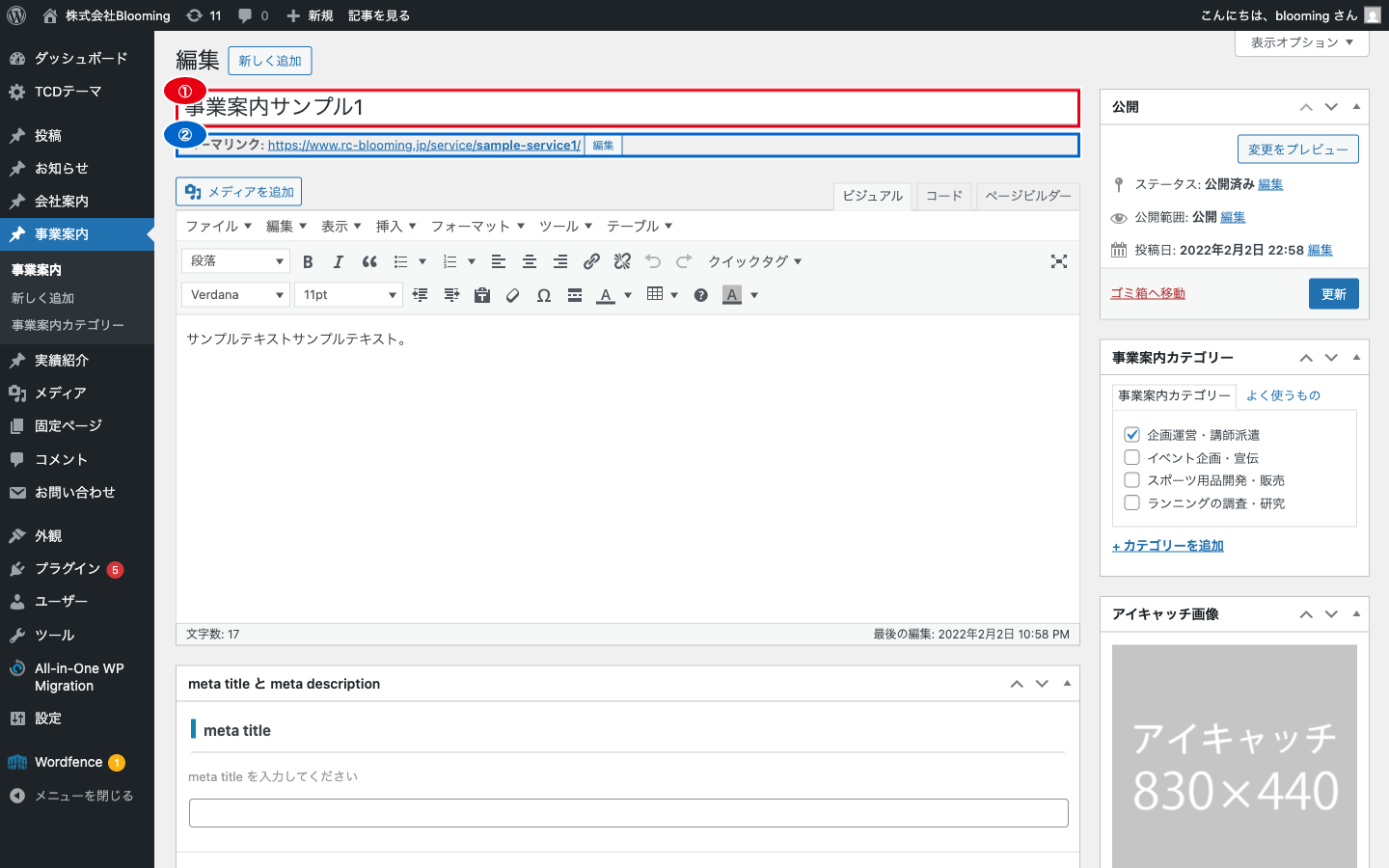
操作手順
- 左メニュー 「事業案内」 をクリック
- 投稿一覧で 「事業案内サンプル1」 をクリック
- ① タイトル欄 を編集(例: 「企画運営・講師派遣の取り組み」)
- ② パーマリンク欄 の
編集ボタン(タイトル欄の直下に出る「パーマリンク: https://… /service/<スラッグ>/ 編集」リンク)を押すと スラッグ が編集できます - 例:
sample-service1→planning-management-service - 本文(通常エディタ) に「サンプルテキストサンプルテキスト。」と入っている文章を、内容に合わせた本文に書き換える
- アイキャッチ画像 メタボックスから画像を設定(推奨サイズ: 830×440px 以上)
- 事業案内カテゴリー メタボックスで紐付けカテゴリーを確認(現状の紐付けは 章6-1 の表の通り)
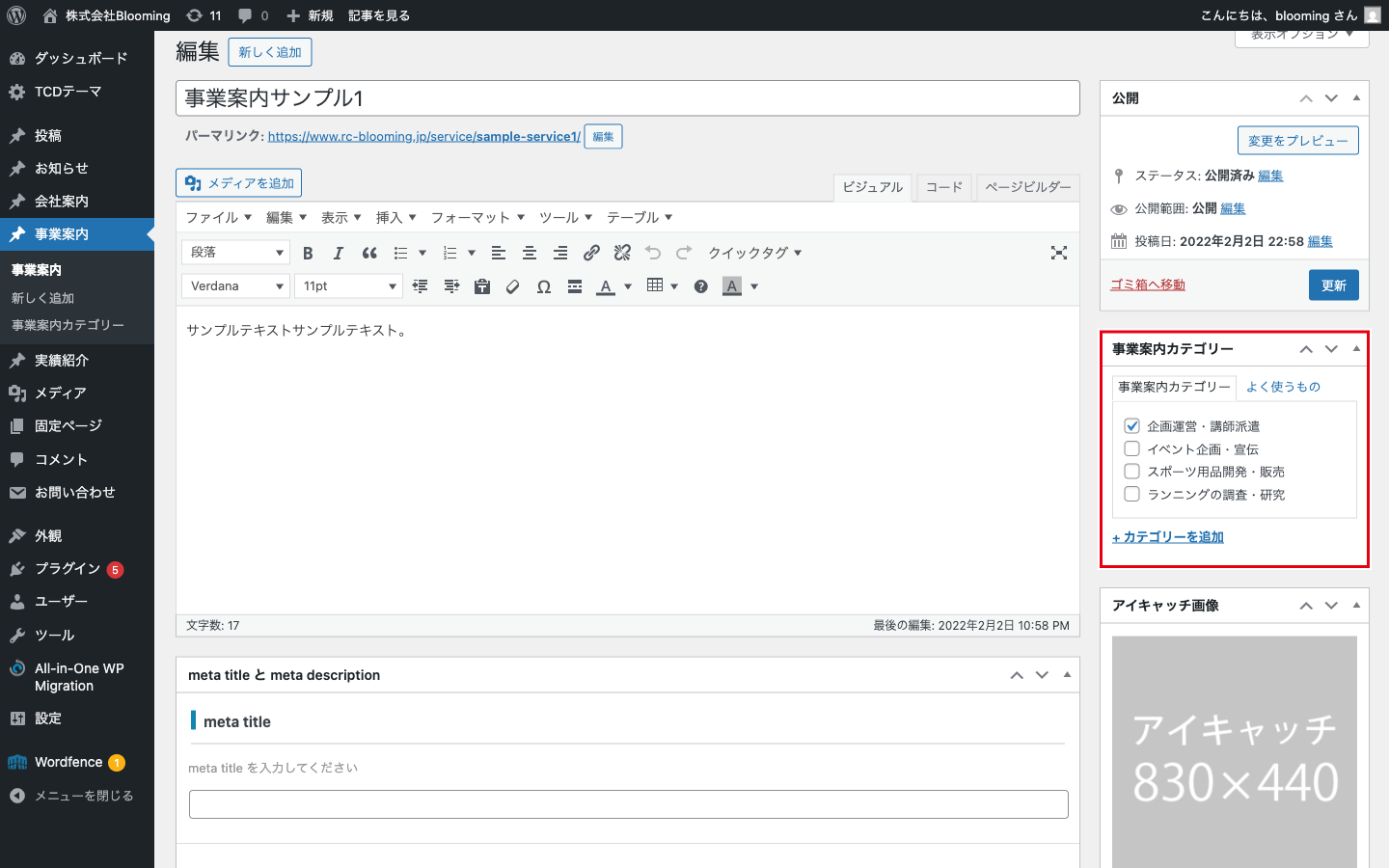 8. 画面右上の 「更新」 ボタンを押す
4記事すべて同じ手順で整理します。
スラッグ変更時の注意(重要)
- スラッグを変更すると、既存の URL
/service/sample-service1/が 404 になり、検索結果やブックマークからのアクセスができなくなります - 現状デモ名のままの URL に外部からのリンクがほぼ無いと思われるので、影響は限定的ですが、念のため 設定 > パーマリンク で「変更を保存」を1回押してパーマリンクを再生成してください
- どうしても旧 URL を活かしたい場合は、リダイレクト設定が必要です。サイト管理者にご相談ください
整理しない選択肢
「忙しいので今は整理しない」場合でもサイトは動き続けます。ただし、検索結果やSNSシェア時に「事業案内サンプル1」のままで表示されることだけ把握しておいてください。
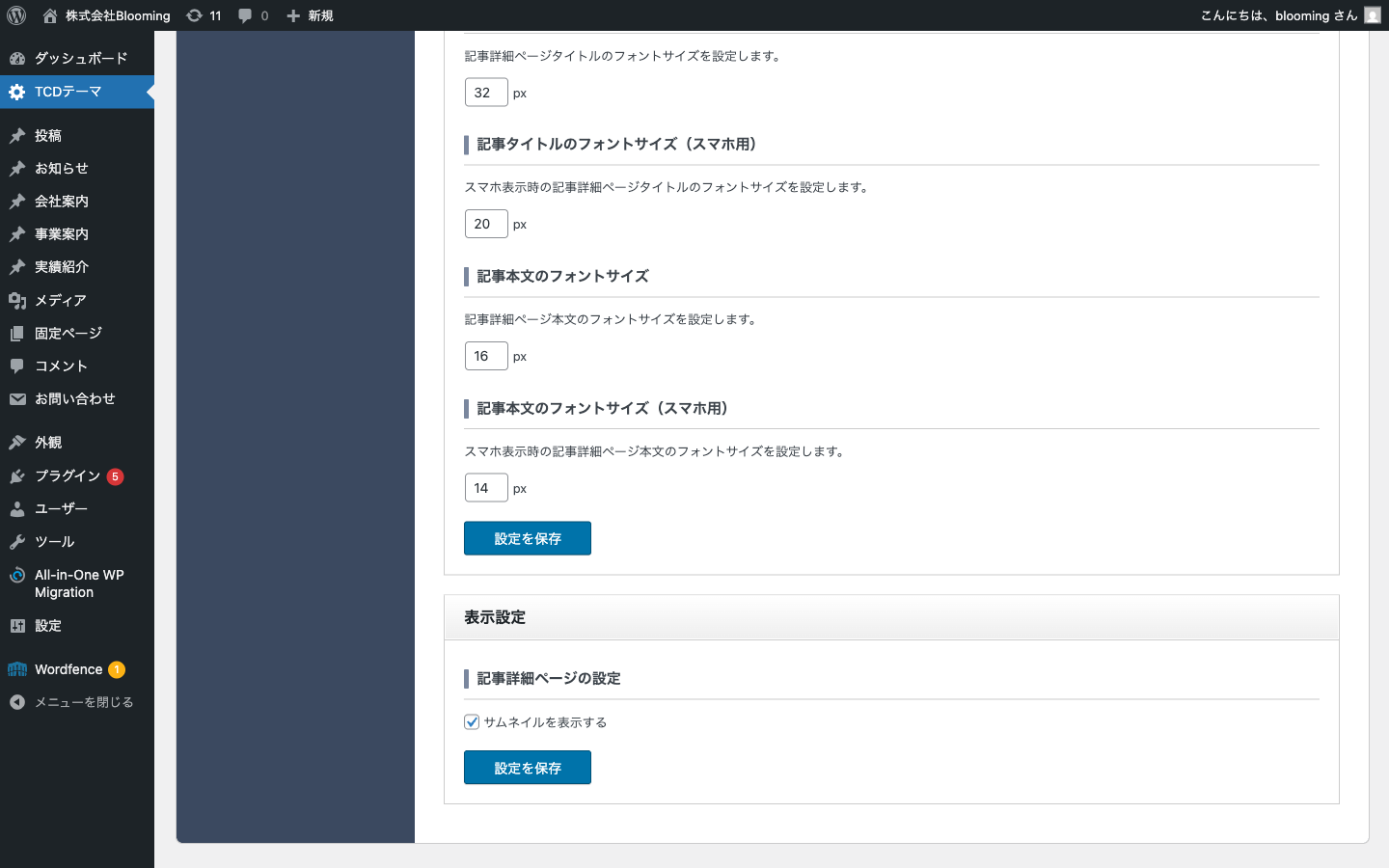
6-4. 表示設定(個別ページのアイキャッチ表示)
個別投稿ページの上部にアイキャッチ画像を 表示するかどうか をテーマタブで切り替えられます。
編集場所
外観 > TCDテーマ > 「事業案内」タブ > 「表示設定」 セクション
| 項目 | 現状 | 動作 |
|---|---|---|
| アイキャッチ画像を表示する | チェック ON | 個別投稿ページの上部にアイキャッチ画像を表示 |
チェックを外すと、個別投稿ページの上部からアイキャッチ画像が消えます(投稿本文だけが表示)。
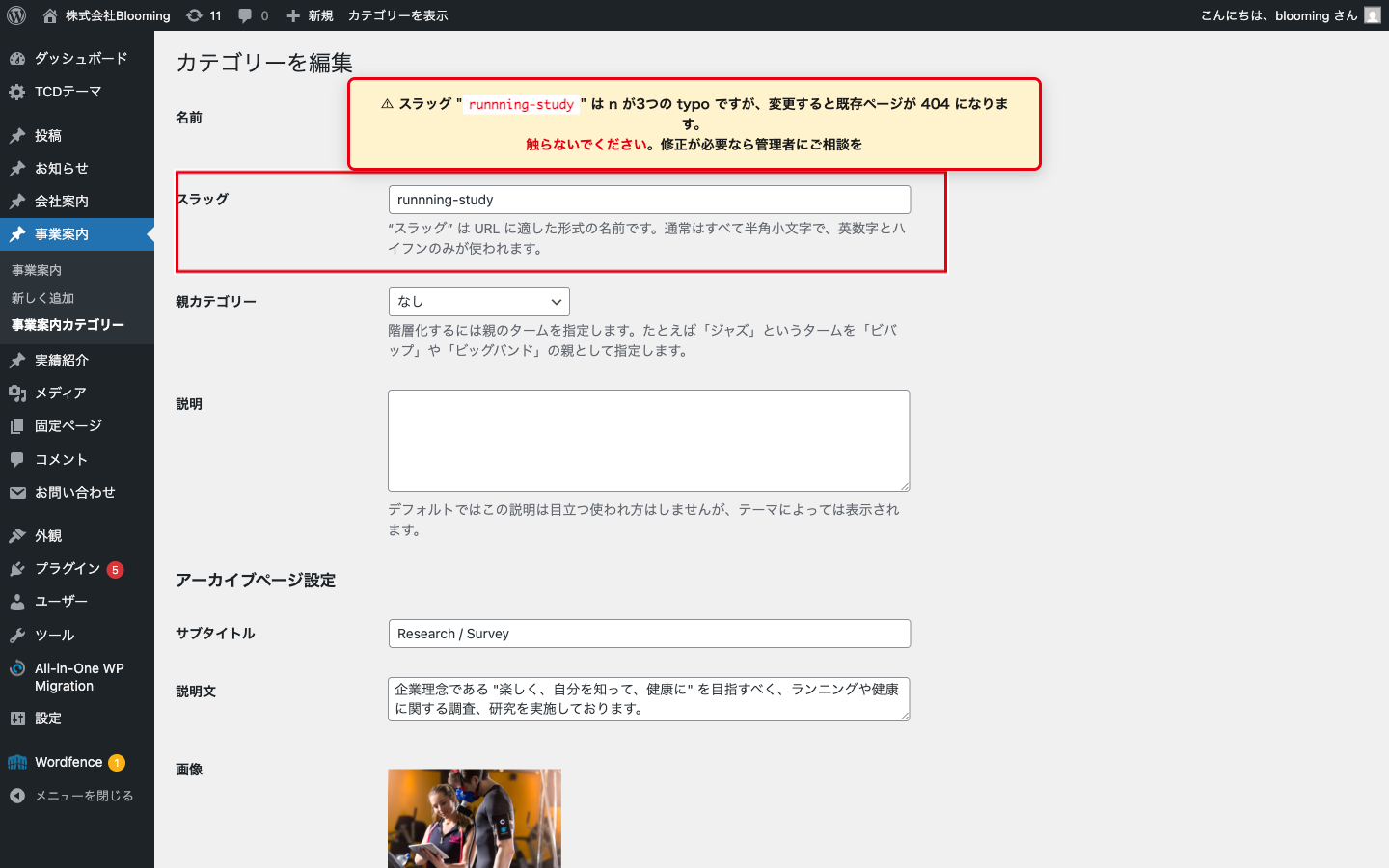
7. 「ランニングの調査・研究」のスラッグ runnning-study について
「ランニングの調査・研究」カテゴリーのスラッグが runnning-study になっています。n が3つ のタイポ(正しくは running-study で n が2つ)です。
なぜ修正しないのか
このスラッグは現在公開中のページの URL /service_category/runnning-study/ に組み込まれています。スラッグを変更すると:
- 既存の URL が 404 になり、検索結果・SNS シェア・外部リンクから流入できなくなります
- パンくず・グローバルメニューのリンク先もすべて新しい URL に更新する必要があります
- 修正には旧 URL から新 URL への 301 リダイレクト 設定が別途必要です
対処方針
本マニュアルでは、スラッグ runnning-study は触らないことを推奨します。
スラッグの修正が必要になった場合(例: SEO の都合、リブランディング等)は、リダイレクト設定や関連リンクの更新作業が伴うため、サイト管理者にご相談ください。
カテゴリー名(標準フィールドの「名前」、現状「ランニングの調査・研究」)は URL に影響しないので、安全に変更できます。スラッグだけが触ってはいけない部分です。
8. 細かいスタイル設定
カテゴリー一覧(/service/ のカード文字)と、個別投稿ページの本文の フォントサイズや色 の細かい調整です。通常はデフォルトのままで運用 しています。
編集場所
- カードの文字: 外観 > TCDテーマ > 「事業案内」タブ > 「カテゴリー一覧設定」
- 本文の文字: 外観 > TCDテーマ > 「事業案内」タブ > 「記事詳細設定」
操作手順
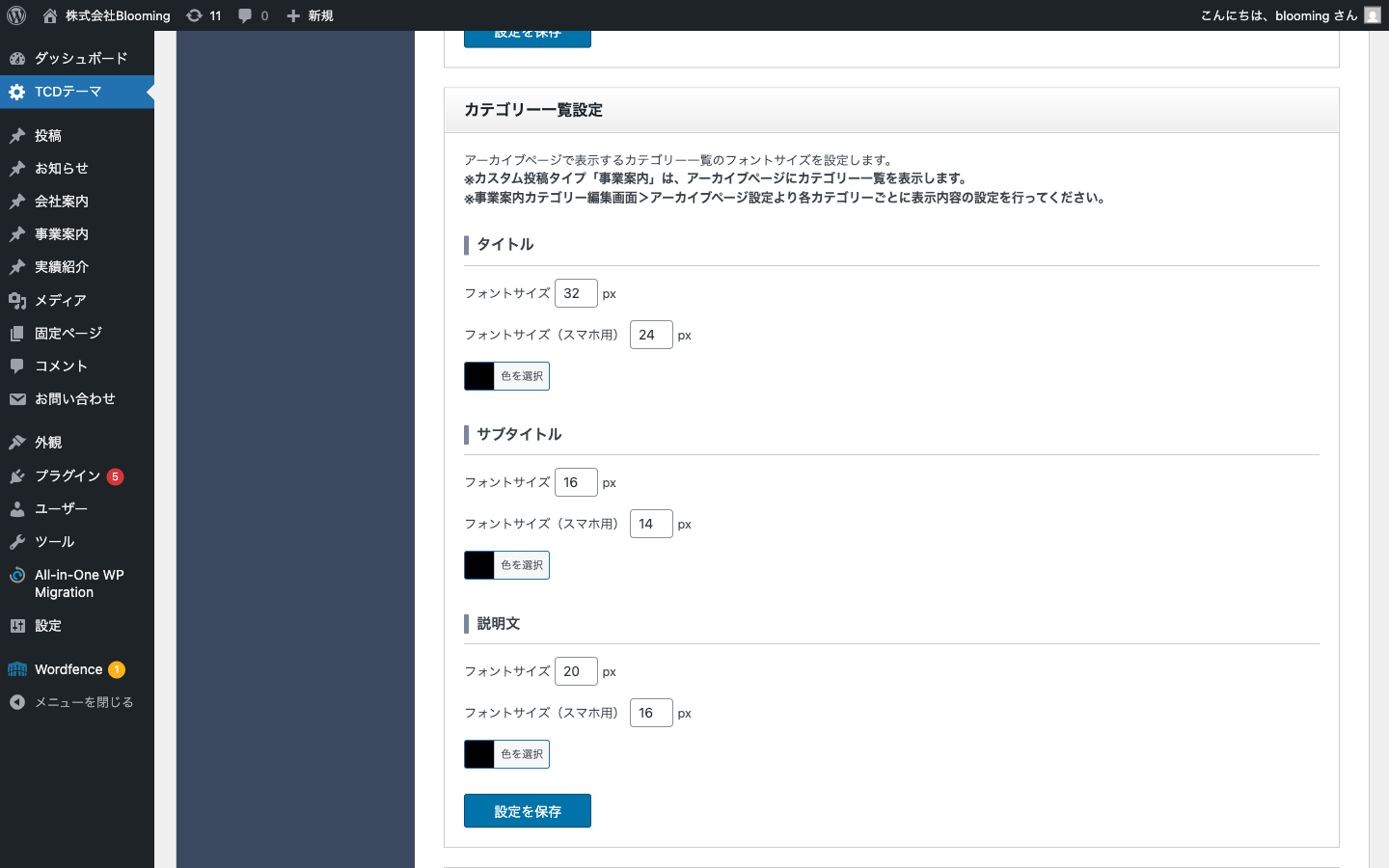
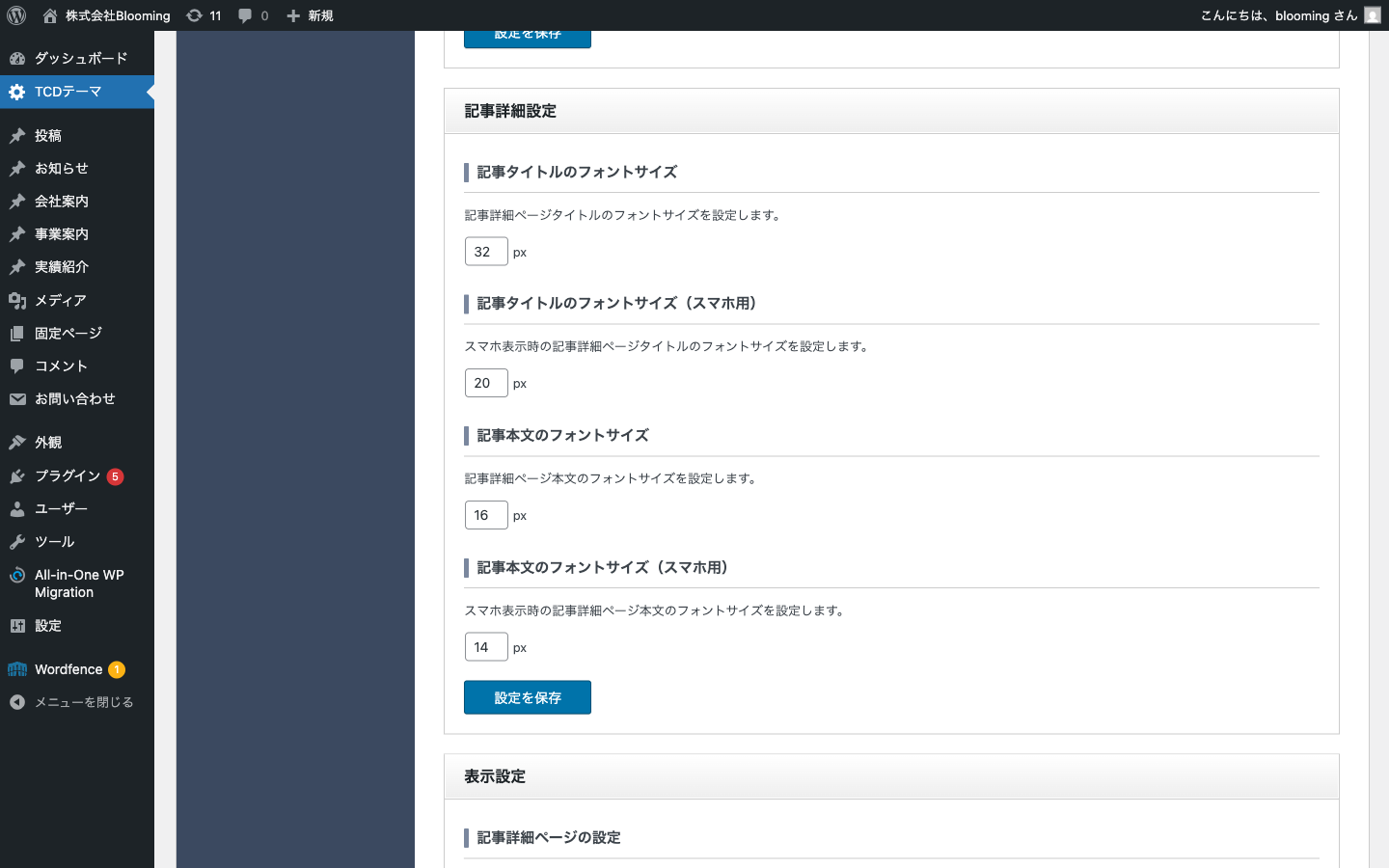
各項目で フォントサイズ(PC / モバイル)と文字色 を変更できます。通常はデフォルトのまま使うことを推奨します。
変更が反映されないとき
| 症状 | 確認ポイント |
|---|---|
| TCDテーマで「変更を保存」を押したのに反映されない | キャッシュの可能性があります。ブラウザを 強制リロード(Shift + 再読み込み) してください |
カテゴリーの「更新」を押したのに /service/ カードに反映されない |
同上。それでも反映されない場合はカテゴリー編集画面に戻り、画像が正しくアップロードされているか確認 |
| URL スラッグを変更したら 404 になった | 設定 > パーマリンク 画面を開いて「変更を保存」を1回押すと URL が再生成されます |
新しいカテゴリーを追加したのに /service/ カードに出ない |
「親」が「なし」になっているか確認(親カテゴリーを設定するとトップカードに出ません) |
カテゴリーページ /service_category/<slug>/ に投稿カードが出ない |
そのカテゴリーに紐付いた「事業案内」投稿が1件以上あるか確認(投稿側で 章6-2 ③ のカテゴリーチェックを入れる) |
| 投稿の本文を変えたのに公開ページに反映されない | 画面右上の 「更新」 ボタンを押したか確認。プレビューだけでは保存されません |