代表挨拶ページ(message)の編集方法
サイトの 代表挨拶ページ(https://www.rc-blooming.jp/company/message/)の編集方法をまとめています。代表者の写真と、複数の見出し+本文段落で構成される 会社案内カスタム投稿の1記事 です。
このページは「カスタム投稿の記事」です: 「固定ページ」ではなく、左メニュー 「会社案内」 の中にある記事の1つです。記事 ID は 35。
ページヘッダー(「COMPANY / 会社案内」の見出し帯)や URL スラッグ、アーカイブカードの文言など、会社案内の 共通設定 は 会社案内ページ(インデックス)の編集方法 を参照してください。
このページに含まれる編集対象
| 区分 | 編集対象 |
|---|---|
| 記事タイトル | 管理画面上の記事タイトル(公開サイトのページタイトル <title> にも反映) |
| アイキャッチ画像 | ページ上部に大きく出る代表写真 |
| 本文(ページビルダー) | 見出し3つ+本文3段落+署名+代表写真の構成 |
| アーカイブカードの文言 | /company/ 一覧に出る「代表挨拶 / Message / 説明文」 |
| Content header 設定 | 個別記事ページの追加見出し(現状は空欄運用) |
| 公開状態 | 公開 / 下書き / 公開日時 |
共通要素(ヘッダー / グローバルメニュー / フッター)は 共通要素 を参照してください。
現状サイトでの見え方
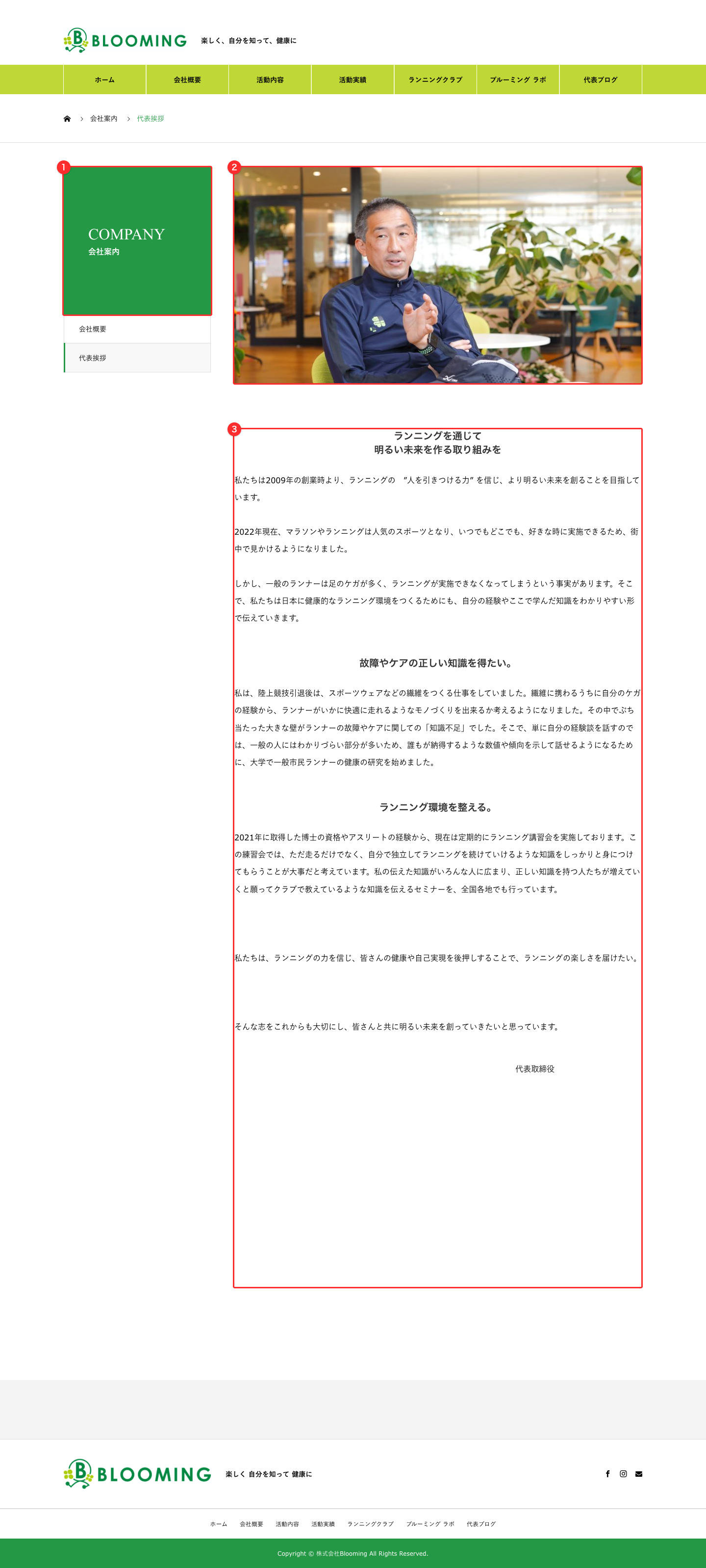
| 番号 | 内容 | 編集場所 |
|---|---|---|
| ① | 「COMPANY / 会社案内」見出し帯(共通) | company.md > 編集対象3 |
| ② | アイキャッチ画像 | 編集対象2 |
| ③ | 本文(見出し+段落 × 3 セット + 署名 + 代表写真) | 編集対象3 |
記事編集画面の開き方
- 左メニュー 「会社案内」 をクリックします
- 一覧から 「代表挨拶」 をクリックします
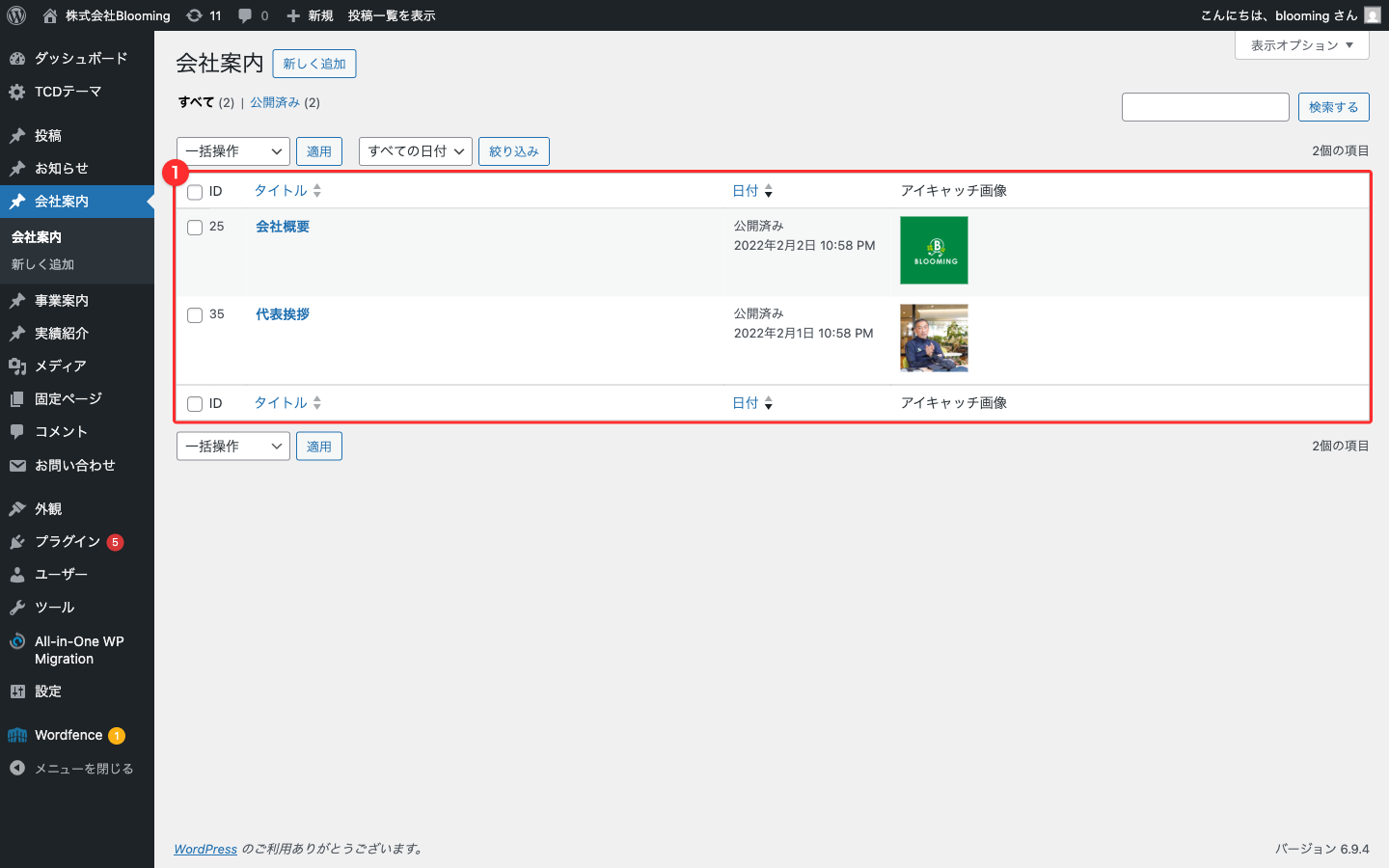
- 編集画面が開きます。画面全体は下記のような構成です:
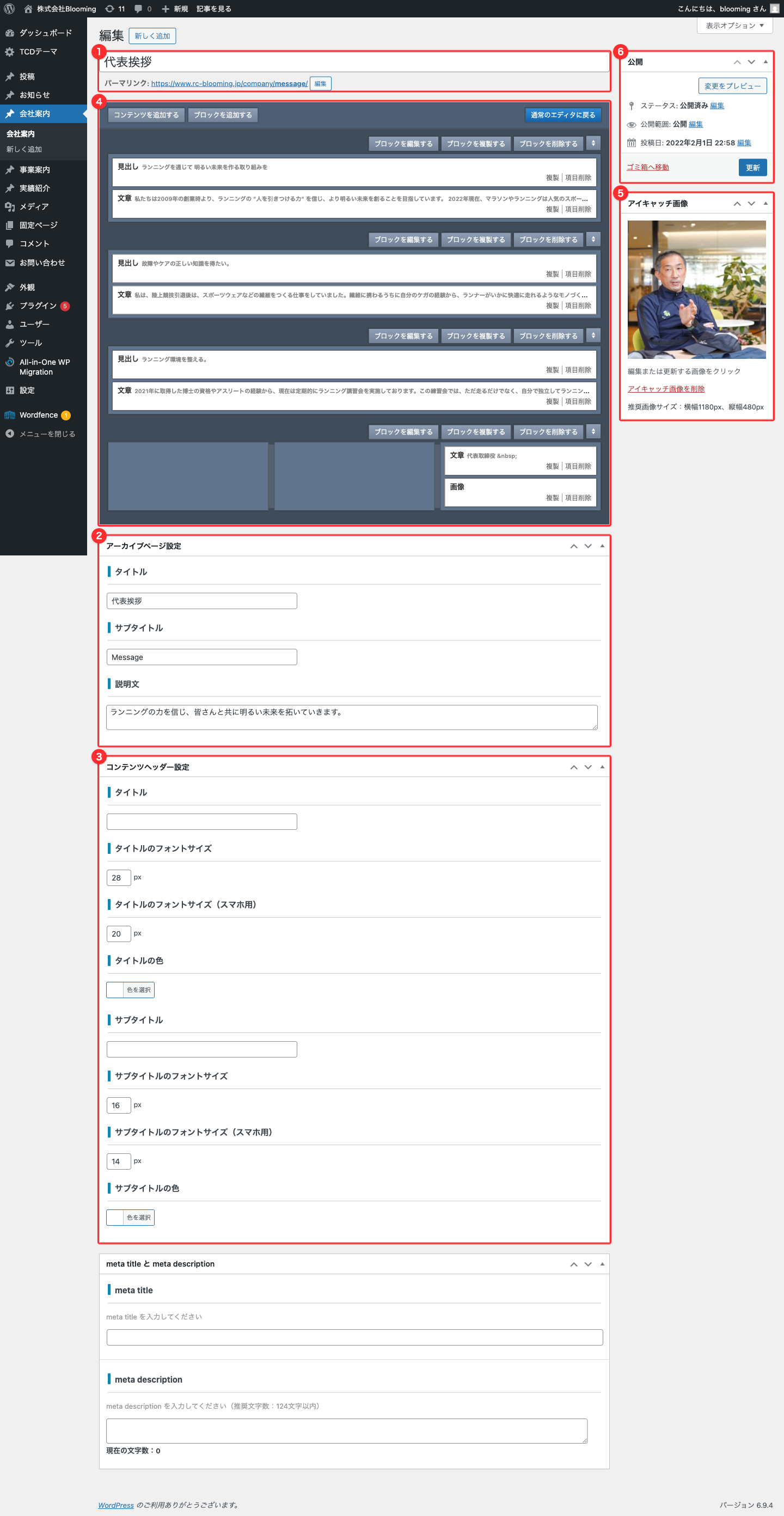
| 番号 | メタボックス | 用途 |
|---|---|---|
| ① | タイトル | 管理画面上の記事タイトル |
| ② | Archive page settings | /company/ アーカイブカードの文言 |
| ③ | Content header settings | 個別記事ページの追加見出し(現状空欄) |
| ④ | ページビルダー | 本文(見出し・段落・写真) |
| ⑤ | アイキャッチ画像 | ページ上部の代表写真 |
| ⑥ | 公開 | 公開状態・公開日時 |
編集対象1: 記事タイトル
管理画面で記事を識別するためのタイトル + 公開サイトでブラウザのタブに表示されるページタイトル <title> にも反映されます。
編集場所
会社案内 > 代表挨拶 > 編集画面の 一番上のタイトル欄(編集画面俯瞰の①)
操作手順
- タイトル欄に文字を入力します(現状「代表挨拶」)
- 画面右上の 「更新」 ボタンを押します
注意点・コツ
- このタイトルは
/company/アーカイブの各カードの最下行(例: 「代表挨拶」)にも表示されます - 公開サイトの記事ページ内には大きく表示されません(記事内に大見出しを置きたい場合は 編集対象3 の「見出し」コンテンツを使ってください)
- このタイトルを変更すると URL スラッグも変わる可能性 があります。URL を維持したい場合は、タイトル直下の 「パーマリンク」 リンクから明示的にスラッグを設定してください
編集対象2: アイキャッチ画像
ページ上部の大きな写真です。代表挨拶では 代表者の写真 を設定しています。
編集場所
会社案内 > 代表挨拶 > 編集画面 右側(または下部)の 「アイキャッチ画像」 メタボックス
操作手順
- 編集画面で 「アイキャッチ画像」 メタボックスを探します
- 「アイキャッチ画像を設定」 をクリック
- メディアライブラリから画像を選ぶか、新規アップロードします
- 画面右上の 「更新」 ボタンを押します
注意点・コツ
推奨アップロードサイズ: 830 × 440px(横×縦) (テーマ内部の
size9で 830×440 のサイズが指定されており、このサイズに自動的にトリミングされます)
- 縦横比が違う画像は 中央でトリミング されます。重要な部分が画像の中央付近に来るようにしてください
- 画像が大きい(横幅 4000px など)でも問題ありませんが、ファイルサイズが大きすぎるとページの読み込みが遅くなります。1〜2MB 程度に抑える ことを推奨します
- アイキャッチ画像は
/company/アーカイブのカード画像 にも使われます
編集対象3: 本文(ページビルダー)
代表挨拶の本文は ページビルダー で組み立てています。ページビルダーの基本操作は別ファイルにまとめています:
以下は、代表挨拶ページに特有の構造と注意点だけ説明します。
現状の構成
代表挨拶ページは 4つのブロック で構成されています:
| ブロック | カラム構成 | 中身のコンテンツ |
|---|---|---|
| ブロック1 | 1カラム100%幅 | 見出し「ランニングを通じて 明るい未来を作る取り組みを」 + 文章(私たちは2009年の創業時より…) |
| ブロック2 | 1カラム100%幅 | 見出し「故障やケアの正しい知識を得たい。」 + 文章(私は、陸上競技引退後は…) |
| ブロック3 | 1カラム100%幅 | 見出し「ランニング環境を整える。」 + 文章(2021年に取得した博士の資格…) |
| ブロック4 | 3カラム(33.3% × 3) | 左・中央は空、右カラムに「文章(代表取締役)」+「画像(代表写真)」 |
ブロック4 の 3カラムレイアウト
代表挨拶の 最後のブロックだけは3カラム構成 で、署名と代表写真が右1/3 のカラムにだけ入っています。これは「左に空白を取って、右に署名と写真を寄せる」レイアウトです。
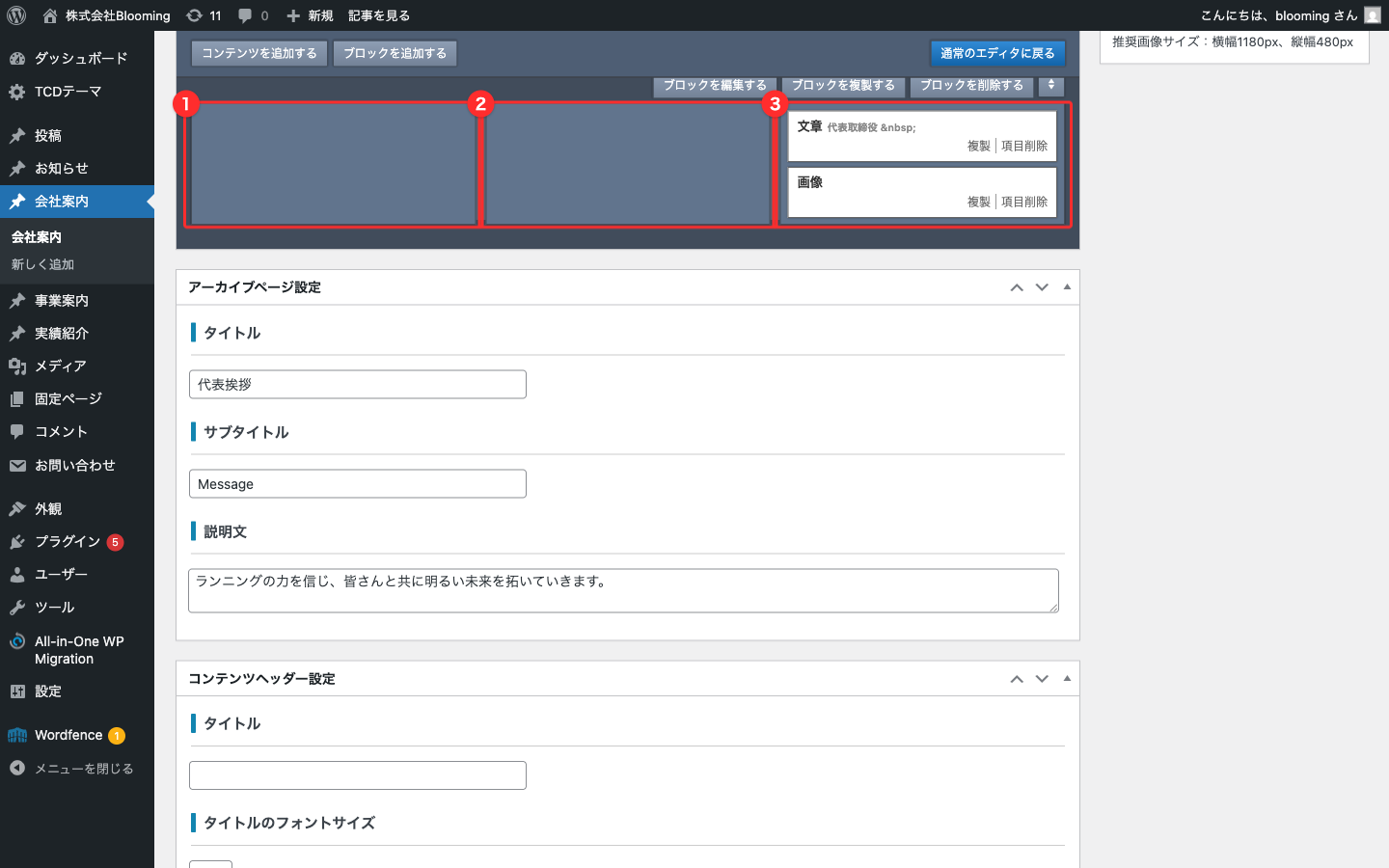
- ① 左カラム(空、レイアウト用の余白)
- ② 中央カラム(空、レイアウト用の余白)
- ③ 右カラムに「文章(代表取締役 高尾憲司)」と「画像(代表写真)」が入っています
画像コンテンツ(代表写真)の編集
代表写真は 画像コンテンツ で配置されています。
操作手順(画像の差し替え)
- ページビルダーの中で、画像コンテンツの上部見出し「画像」をクリック します
- 下のような編集モーダルが開きます
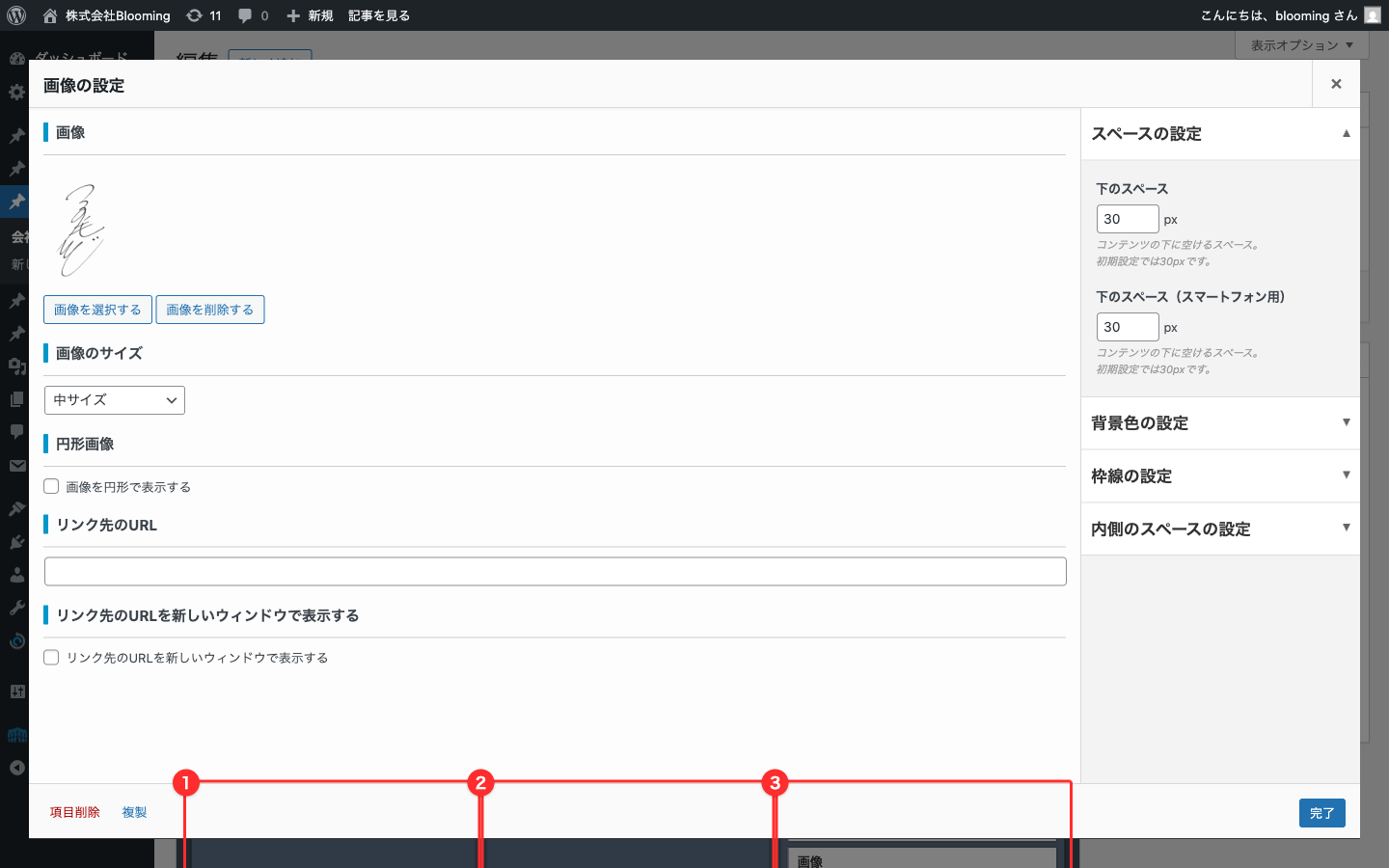
- 「画像を選択」 ボタンを押してメディアライブラリから新しい画像を選びます
- 必要に応じて 代替テキスト(alt)も設定します(画像が読み込まれないときの説明文)
- モーダル右下の 「完了」 ボタンを押します
- ページビルダーに戻ったら、画面右上の 「更新」 ボタンを押して記事を保存します
注意点・コツ
- 画像のサイズ・縦横比: 代表写真は 正方形〜縦長 の画像が綺麗に収まります。テーマで自動的にカラム幅に収めるため、サイズの厳密な指定はありません。元の画像サイズ目安は 600 × 800px 〜 1200 × 1600px 程度
- 画像を変更しても アイキャッチ画像(ページ上部の大きな写真)には反映されません — アイキャッチは 編集対象2 で別途差し替える必要があります
- 文章(代表取締役の署名)も同じく クリックして編集モーダル → 完了 → 更新 の流れです
見出し・段落(本文3セット)の編集
ブロック1〜3 の本文セクションも同じ流れです:
- 編集したい 「見出し」コンテンツ または 「文章」コンテンツ の上部見出しをクリック
- 編集モーダルでテキストを編集
- 「完了」 → 「更新」
詳しい操作は ページビルダーの使い方 > 編集対象3 を参照してください。
編集対象4: アーカイブカードの文言
/company/ 一覧ページの「代表挨拶」カードに表示される 見出し / サブ / 説明文 です。
詳しくは company.md > 編集対象6: アーカイブカードの文言 を参照してください。簡潔に手順だけ:
- 代表挨拶 編集画面の 「Archive page settings」 メタボックスを探します
- 下記3項目を編集します
- Title: 現状「代表挨拶」
- Sub title: 現状「Message」
- Description: 現状「ランニングの力を信じ、皆さんと共に明るい未来を拓いていきます。」
- 「更新」 ボタンを押します
編集対象5: Content header 設定(現状空欄)
代表挨拶 編集画面には 「Content header settings」 という別のメタボックスがあります。これは個別記事ページの 追加の見出し(タイトルとサブタイトル)を設定する欄ですが、現状の代表挨拶ページでは空欄のまま運用 しています。
操作手順(必要なら)
- Title と Sub title に値を入れると、個別記事ページ上部のアイキャッチ画像の左側に追加の見出しが表示されます
- フォントサイズや色も設定できます(デフォルトは白文字 28px / 16px)
- 通常は空欄で問題ありません
注意点・コツ
- このメタボックスを使う必要性はほぼありません。現状の運用方針では空欄推奨
編集対象6: 公開状態
記事を 公開 / 下書きに戻す / 公開日時の変更 ができます。
編集場所
会社案内 > 代表挨拶 > 編集画面 右側の 「公開」 メタボックス
操作手順
- 公開 ボタン: 下書きを公開状態にする
- 下書きへ切り替え: 公開を一時的に取り下げる
- 編集(ステータス / 公開日時): 過去日 / 未来日に公開日時を変更
注意点・コツ
- 代表挨拶を 下書きに戻すと、
/company/message/が 404 になります。同時にトップページの 3点カードの「MESSAGE」も 404 リンクになります。本番運用中は基本的に公開状態を維持してください
変更が反映されないとき
| 症状 | 確認ポイント |
|---|---|
| ページビルダーで編集モーダルを「完了」したのに公開サイトで変わらない | 編集画面の 右上「更新」ボタン を押すまで本番には反映されません |
| アイキャッチ画像を差し替えたのに変わらない | キャッシュの可能性があります。ブラウザを 強制リロード(Shift + 再読み込み) してください |
/company/message/ を開いたら 404 になった |
記事が下書きに戻されていないか確認してください |
| 画像が縦長/横長に潰れて見える | アイキャッチ画像は 830×440 でトリミングされます。縦横比が大きく違う場合は事前にトリミング済みの画像をアップロードしてください |