お問い合わせフォームの編集方法
サイトのお問い合わせフォーム(Contact Form 7 プラグインで作られたフォーム ID 241「コンタクトフォーム 1」)の編集方法をまとめています。フォーム項目・通知メール・自動返信メール・各種メッセージの設定を扱います。
このフォームは「会社概要ページ」に埋め込まれています: お問い合わせ専用ページはなく、
/company/profile/の最下部にショートコード[contact-form-7 id="241"]で表示されています。設置位置の管理は 章7 と 会社概要ページの編集 > 編集対象3-4 を参照してください。このマニュアルだけ「TCDテーマ」ではなく「プラグイン」が対象です: 他のページ別マニュアル(会社案内 / 事業案内 / 実績紹介 / お知らせ)の編集はテーマオプション中心ですが、お問い合わせフォームの本体は Contact Form 7(以下「CF7」と略します)プラグイン で管理します。管理画面の入口も別経路です。
このページに含まれる編集対象
| 区分 | 編集対象 |
|---|---|
| フォーム項目(フォームタブ) | フォームに表示する6項目(ご相談内容 / お問い合わせサービス / お名前 / メールアドレス / お電話番号 / メッセージ本文)と送信ボタン |
| 通知メール(メールタブ) | 運営者がフォーム送信を受け取るメールの宛先・件名・本文・差出人 |
| 自動返信メール(メールタブ) | 送信者に届く自動返信メールの宛先・件名・本文 |
| メッセージ(メッセージタブ) | 送信成功・送信失敗・必須項目漏れなどのフォーム上に出るメッセージ |
| スパム対策 | reCAPTCHA / Akismet 連携 / CF7 ビルトインのスパムフィルタ |
| 設置位置 | /company/profile/ 本文へのショートコード埋込 |
| その他の設定タブ | 本マニュアルでは扱いません(現状空、未使用) |
| 動作確認 | フォーム編集後に運営者が自分で行うテスト送信 |
共通要素(ヘッダー / グローバルメニュー / フッター)は 共通要素 を参照してください。
0. お問い合わせフォームの全体像
公開サイトでの見え方
https://www.rc-blooming.jp/company/profile/ の最下部に、次のフォームが表示されています。
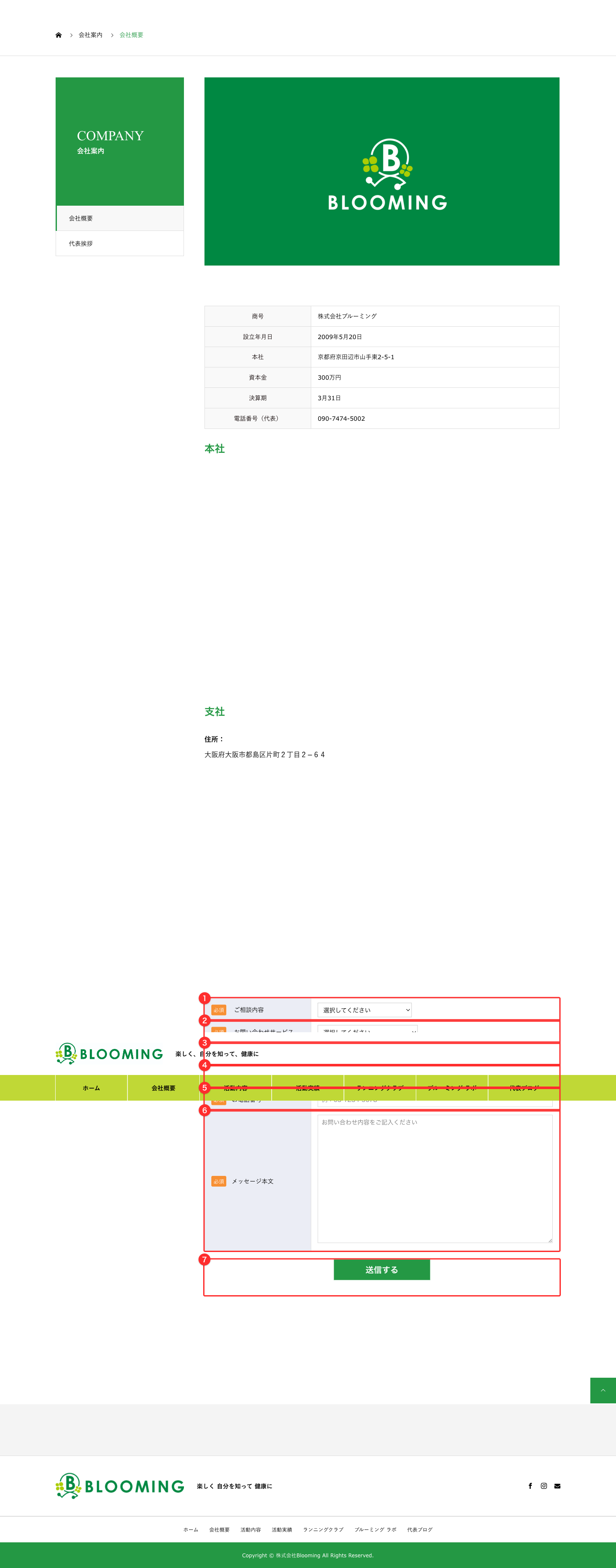
| 番号 | フィールド | 必須/任意 | 種類 |
|---|---|---|---|
| ① | ご相談内容 | 必須 | 選択メニュー(4項目から1つ) |
| ② | お問い合わせサービス | 必須 | 選択メニュー(3項目から1つ) |
| ③ | お名前 | 必須 | テキスト入力 |
| ④ | メールアドレス | 必須 | メールアドレス入力 |
| ⑤ | お電話番号 | 必須 | テキスト入力 |
| ⑥ | メッセージ本文 | 必須 | 複数行のテキストエリア |
| ⑦ | 送信ボタン | — | 「送信する」 |
フォームを管理する画面(CF7 編集画面)
このフォームの中身を編集するための管理画面は、4つのタブ に分かれています。
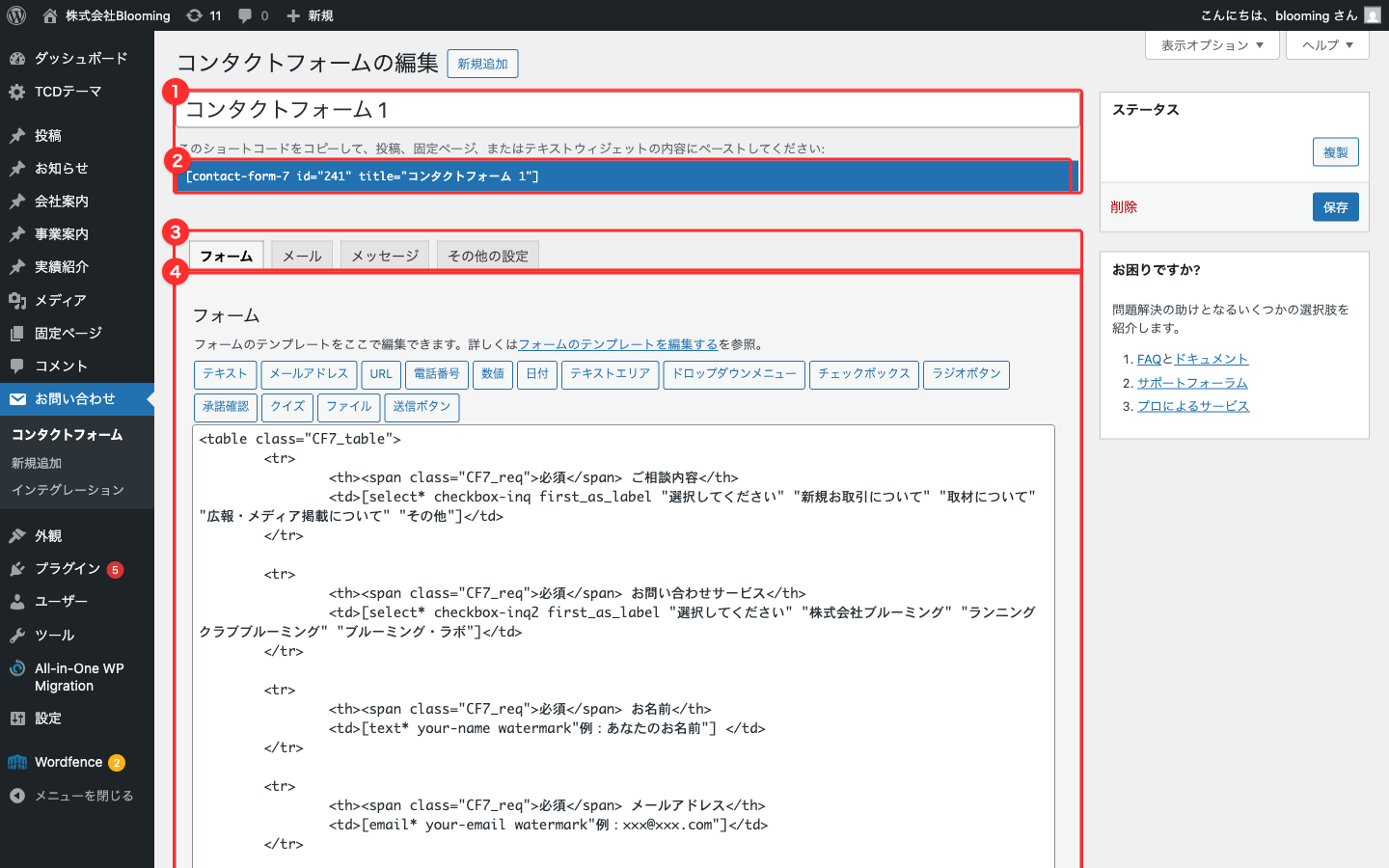
| 番号 | エリア | 役割 |
|---|---|---|
| ① | タイトル | このフォームの管理用名前(公開サイトには出ません) |
| ② | ショートコード | このフォームを他ページに埋め込むためのコード([contact-form-7 id="241" ...])。変更しないでください |
| ③ | 4つのタブ | フォーム / メール / メッセージ / その他の設定(章2〜5、8 で順に説明) |
| ④ | タブの中身 | 現在開いているタブの編集領域 |
CF7 プラグインのバージョン: 現在 5.5.6(2022年5月リリース)が稼働しています。これは最新バージョン(6系)より約3年古い状態です。現状フォーム送信は動作していますが、互換性・セキュリティ更新の観点でアップデートを検討する価値があります。アップデートは管理者(toto)に相談してください(アップデート時は管理画面の見た目が変わる可能性があります)。
フォームを大幅に作り変えたいときは管理者相談: 「項目を増やす・減らす」「項目の必須/任意を切り替える」程度は本マニュアル(章2)の手順で運営者が編集できます。ただしフォーム項目を変更したら、必ずメールタブ(章3・章4)の本文も対応する変更を入れる必要があります。慣れていない場合は管理者と相談しながら作業するのが安全です。
1. 編集画面の開き方
操作手順
- wp-admin の左メニュー 「お問い合わせ」 をクリック
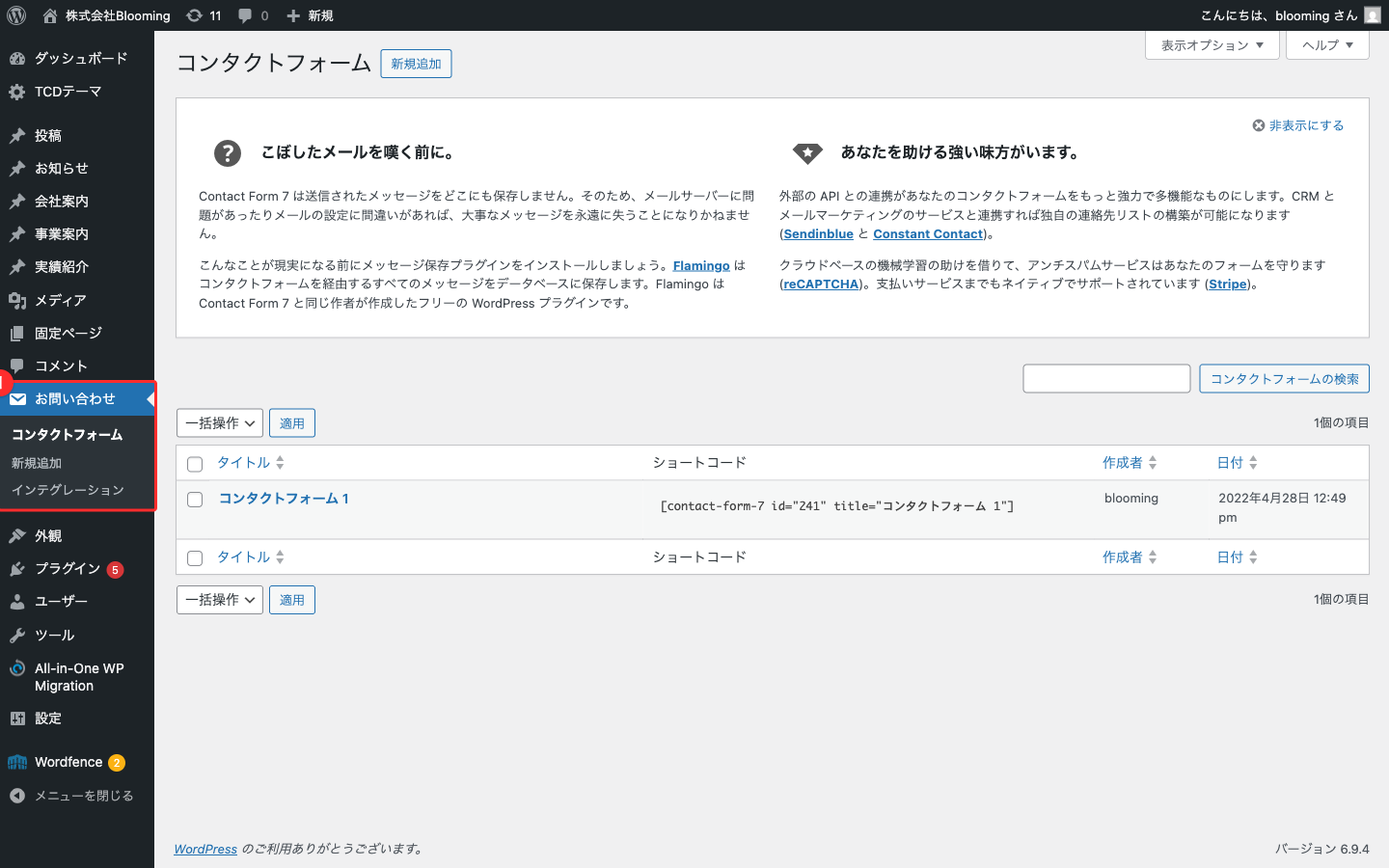
「お問い合わせ」のサブメニューには次の3項目があります(本マニュアルで使うのは「コンタクトフォーム」のみ):
| サブメニュー | 役割 |
|---|---|
| コンタクトフォーム | フォーム一覧。本マニュアルで使う入口 |
| 新規追加 | 新しいフォームを追加する画面。Bloomingではフォームが1個のみで足りるので使いません |
| インテグレーション | 外部スパム対策サービス(reCAPTCHA など)との連携設定。章6 で扱います |
- 「コンタクトフォーム」 をクリックすると一覧が開きます。Bloomingでは 「コンタクトフォーム 1」 が1件だけ登録されています。
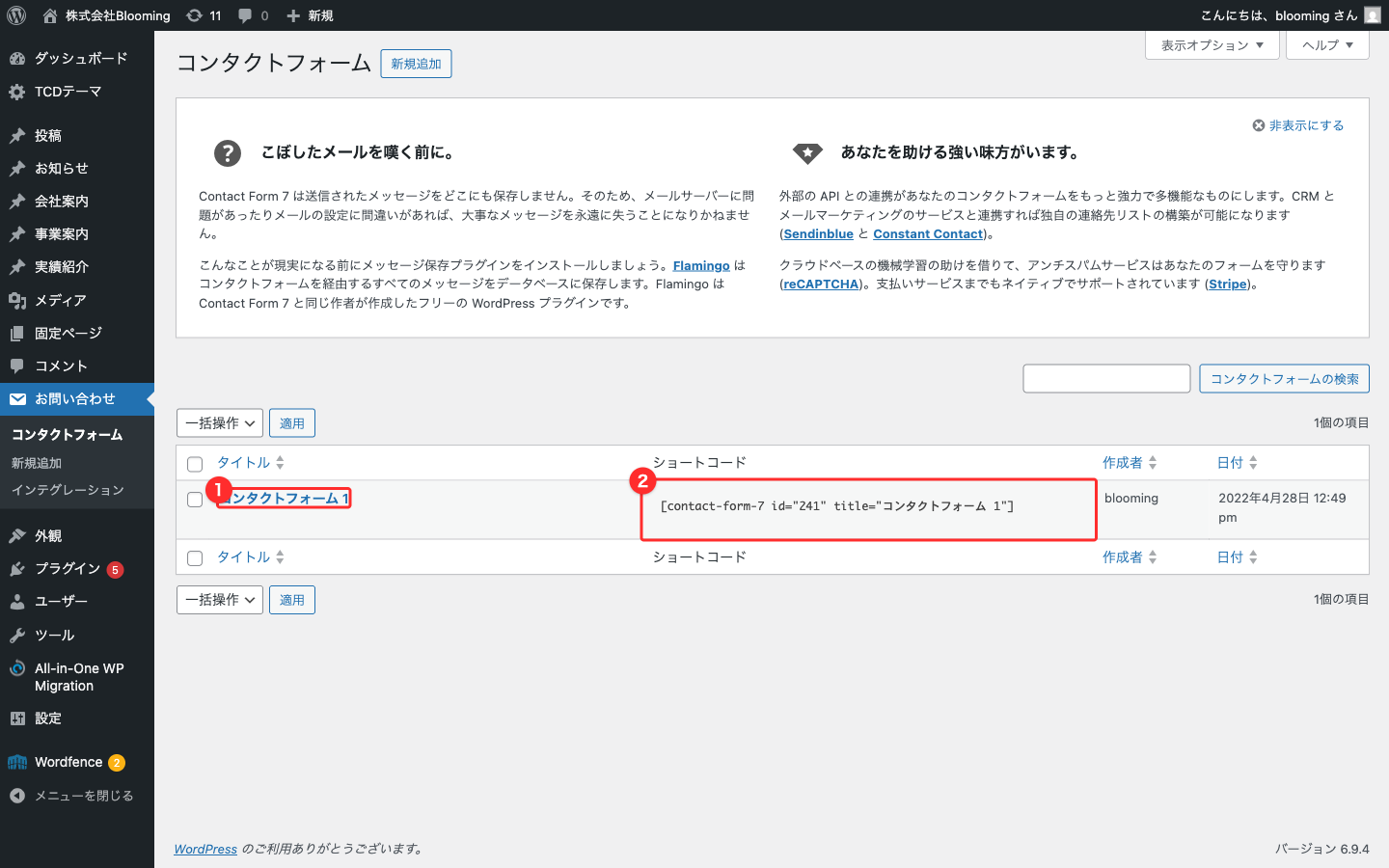
| 番号 | 内容 |
|---|---|
| ① | 「コンタクトフォーム 1」のタイトル。クリックすると編集画面が開く |
| ② | ショートコード列。/company/profile/ に貼られているコードと同じもの(章7) |
- 「コンタクトフォーム 1」 をクリックすると編集画面が開きます。タブ構成は 章0 のスクショ参照。
タブを切り替えても画面は変わりません: 上部の「タイトル」と「ショートコード」は常に同じ位置に表示され、タブをクリックすると下のエリアだけが切り替わります。
2. フォームタブ(フォーム項目の編集)
「フォーム」タブでは、フォームに表示する項目(入力欄)を ショートコード(CF7独自の記法) で編集します。
編集場所
お問い合わせ > コンタクトフォーム > 「コンタクトフォーム 1」 > 「フォーム」タブ
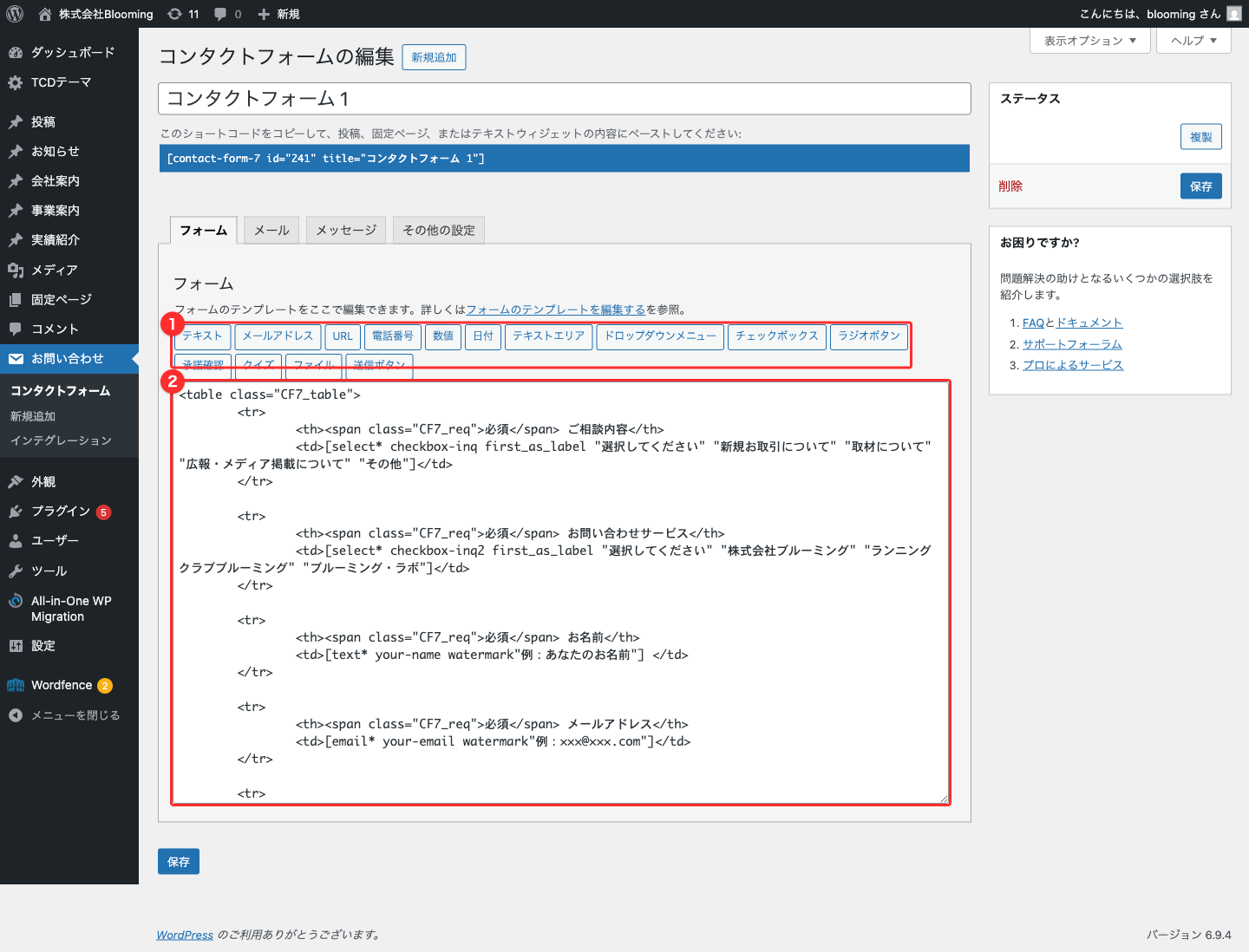
| 番号 | エリア | 役割 |
|---|---|---|
| ① | タグ生成ボタン群 | 新しい項目(テキスト/メール/URL/電話 など)を作るときに使うボタン |
| ② | フォーム本文テキストエリア | 現在のフォームのショートコード本文。HTML + CF7独自ショートコードの混在で書かれている |
現状のフォーム本文(拡大)
現在のフォーム本文は、HTMLの <table> 構造に各項目を入れた構成です。
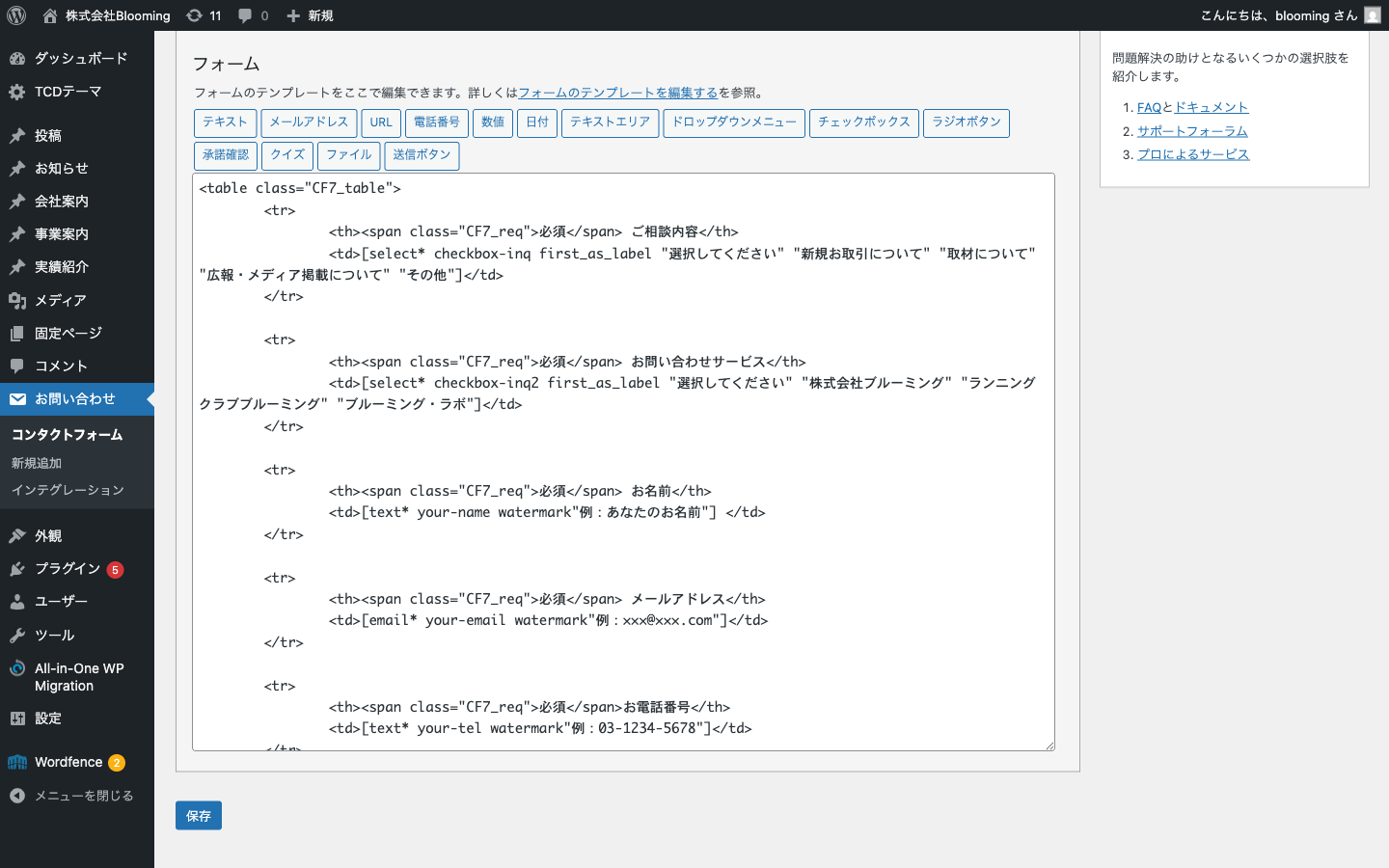
各項目のショートコードを一覧化すると次のとおりです。
| # | 項目 | ショートコード | フィールド名(メールタブで参照される) |
|---|---|---|---|
| 1 | ご相談内容 | [select* checkbox-inq first_as_label "選択してください" "新規お取引について" "取材について" "広報・メディア掲載について" "その他"] |
checkbox-inq |
| 2 | お問い合わせサービス | [select* checkbox-inq2 first_as_label "選択してください" "株式会社ブルーミング" "ランニングクラブブルーミング" "ブルーミング・ラボ"] |
checkbox-inq2 |
| 3 | お名前 | [text* your-name watermark"例:あなたのお名前"] |
your-name |
| 4 | メールアドレス | [email* your-email watermark"例:×××@×××.com"] |
your-email |
| 5 | お電話番号 | [text* your-tel watermark"例:03-1234-5678"] |
your-tel |
| 6 | メッセージ本文 | [textarea* your-message watermark"お問い合わせ内容をご記入ください"] |
your-message |
| — | 送信ボタン | [submit "送信する"] |
— |
ショートコードの読み方
CF7 のショートコードは次のルールで書かれています。
[<タイプ>* <フィールド名> <オプション>"<placeholder>"]
   ↑       ↑              ↑       ↑
  種類     項目名         属性    入力欄に表示される薄い例文
   * があれば「必須」
主なタイプ:
| タイプ | 用途 |
|---|---|
text / text* |
1行のテキスト入力 |
email / email* |
メールアドレス入力(簡易バリデーション付き) |
tel / tel* |
電話番号入力(モバイルでテンキーが出る) |
textarea / textarea* |
複数行のテキストエリア |
select / select* |
選択メニュー(ドロップダウン) |
checkbox / checkbox* |
複数選択チェックボックス |
radio |
1つだけ選ぶラジオボタン |
submit |
送信ボタン |
*(アスタリスク)の有無で必須/任意が変わります: 例えば[text* your-name ...]は必須、[text your-name ...]は任意。現状の全項目に*付き なので、すべて必須入力です。
watermark"..."は placeholder(薄い例文)の指定: 入力欄に「例:あなたのお名前」などのうっすらしたガイド文字が出るのはこの指定によります。公開サイトでは標準のplaceholder属性として表示されます。
よくある編集パターン(ショートコード書換え例)
A. 既存項目を必須から任意に変える(または逆)
* を消すと任意、追加すると必須になります。
| 変更前 | 変更後 | 効果 |
|---|---|---|
[text* your-tel ...] |
[text your-tel ...] |
「お電話番号」を任意に |
[text your-message ...] |
[text* your-message ...] |
「メッセージ本文」を必須に |
B. 既存項目の placeholder(薄い例文)を変える
watermark"..." 内の文字列を書き換えます。
変更前: [text* your-tel watermark"例:03-1234-5678"]
変更後: [text* your-tel watermark"例:090-1234-5678"]
C. 選択メニュー(select)の選択肢を増やす・減らす
"選択肢" をスペースで区切って追加・削除します。先頭の "選択してください" はラベル用なので消さない。
変更前: [select* checkbox-inq first_as_label "選択してください" "新規お取引について" "取材について" "広報・メディア掲載について" "その他"]

変更後(「採用について」を追加):
[select* checkbox-inq first_as_label "選択してください" "新規お取引について" "取材について" "採用について" "広報・メディア掲載について" "その他"]
D. 新しい項目を追加する(例: 「会社名」の必須テキスト項目)
新しい行を <tr>...</tr> でテーブルに追加し、ショートコードで入力欄を作ります。
<tr>
  <th><span class="CF7_req">必須</span> 会社名</th>
  <td>[text* your-company watermark"例:株式会社サンプル"]</td>
</tr>
フィールド名(
your-companyの部分)は半角英数字・ハイフンのみ にしてください。他項目と重複しないものを選びます。
⚠️ 警告: フォーム項目を変更したら必ずメールタブも更新する
フォーム項目を追加・削除・名前変更すると、メールタブ(章3 / 章4)の通知メール本文 / 自動返信メール本文を必ず対応して書き換える必要があります。これを忘れるとメールが届かない・空欄になるトラブルの原因になります。
| フォームタブでの操作 | メールタブで必要な対応 |
|---|---|
| 既存項目の 表示ラベル(「お名前」等)を変える | 対応不要(メールタブはフィールド名 your-name で参照しているため、表示ラベルが変わっても影響なし) |
既存項目の フィールド名(your-name の部分)を変える |
⚠️ メールタブ本文の [your-name] を新しい名前に すべて書き換える 必要あり(メール (1) と メール (2) の両方) |
| 新しい項目を追加する | メールタブ本文の最後に ・新項目名 と [新フィールド名] の2行を追加(メール (1) と メール (2) の両方) |
| 既存項目を削除する | メールタブ本文から該当する [フィールド名] の行を削除(メール (1) と メール (2) の両方) |
フィールド名を変えない方が安全です: 表示ラベル(「お名前」「お電話番号」など
<th>内の文字列)の変更だけなら、メールタブを触る必要はありません。フィールド名を変えるのは事故リスクが高いため、本マニュアルでは推奨しません。
保存
フォームタブで変更したら、画面右側または下部の 「保存」 ボタンを押すと反映されます。
3. メールタブ — 通知メール(運営者向け)
「メール」タブの上半分は、フォーム送信があったときに運営者に届く通知メール(CF7 では「メール (1)」と呼びます)の設定です。
編集場所
お問い合わせ > コンタクトフォーム > 「コンタクトフォーム 1」 > 「メール」タブ
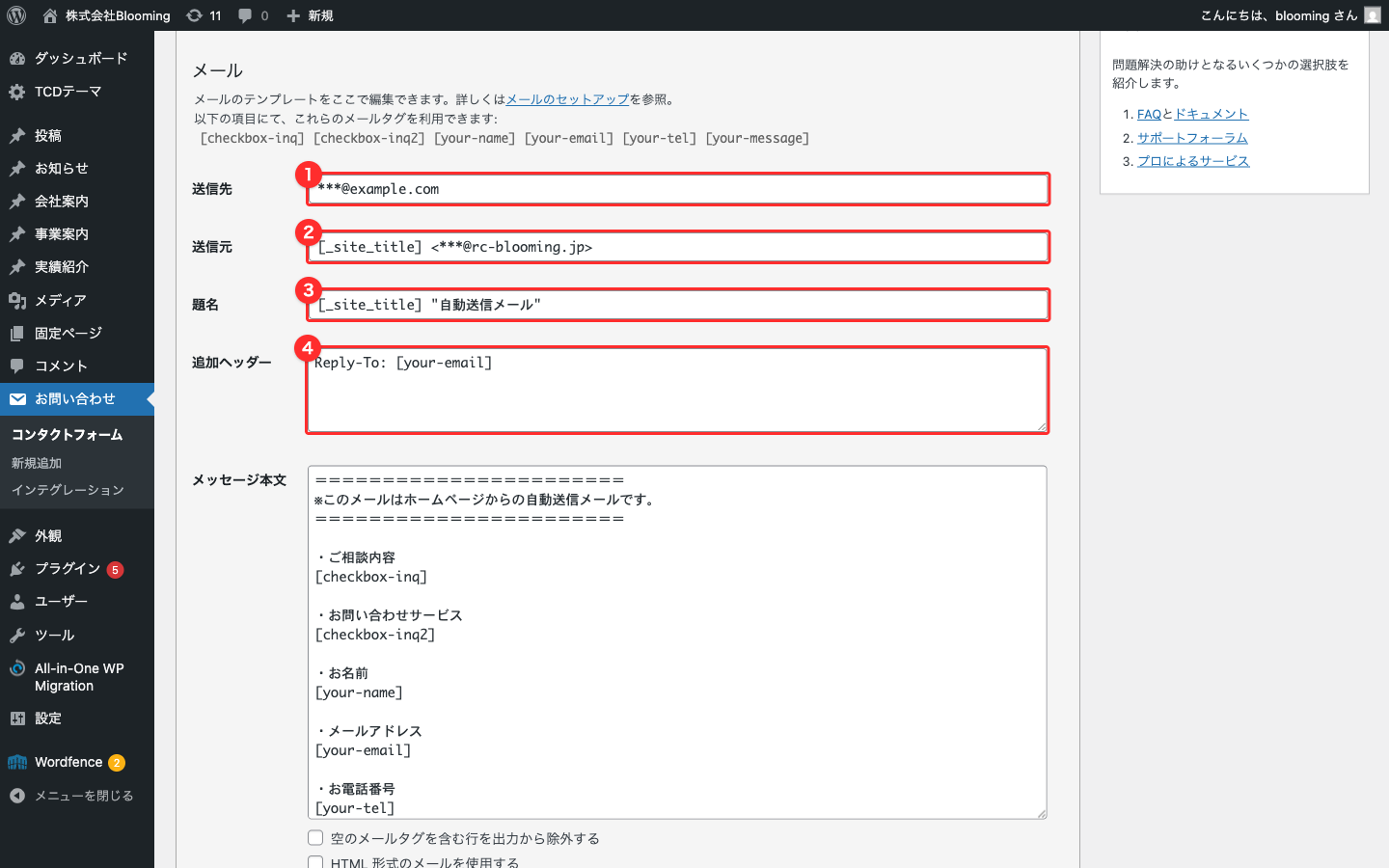
| 番号 | 項目 | 役割 | 現状の値 |
|---|---|---|---|
| ① | 送信先 | 通知メールの宛先(誰に届くか) | ***@yahoo.ne.jp(個人 yahoo.ne.jp の運営者アドレス) |
| ② | 送信元 | メールの差出人ヘッダー(From:) | [_site_title] <***@rc-blooming.jp> |
| ③ | 題名 | メールの件名 | [_site_title] "自動送信メール" |
| ④ | 追加ヘッダー | 返信先など | Reply-To: [your-email] |
① と ② のメールアドレス部分は、実際の運営アドレスを伏字(
***)で表示しています。実際の値は管理画面で確認してください。
件名・本文に使えるタグ
[_site_title] [your-name] のような 角括弧で囲んだ短いコード を埋めておくと、メール送信時に実際の値(サイト名やフォームの入力値)に置き換わります。
| タグ | 値 |
|---|---|
[_site_title] |
サイトのタイトル(カスタマイザー > サイト基本情報 > サイトタイトル の値、現状「株式会社Blooming」) |
[checkbox-inq] / [checkbox-inq2] / [your-name] / [your-email] / [your-tel] / [your-message] |
フォームの各項目の入力値(フィールド名は 章2 の表を参照) |
本文の現状
本文は次の構造になっています(6項目すべてを順に表示)。
=======================
※このメールはホームページからの自動送信メールです。
=======================

・ご相談内容
[checkbox-inq]

・お問い合わせサービス
[checkbox-inq2]

・お名前
[your-name]

(中略)
⚠️ メール通知の落とし穴(重要)
通知メールの設定にはサイト運用で 事故が多発する落とし穴 がいくつかあります。Bloomingコーポレートサイトの現状値と照らし合わせて確認してください。
| 落とし穴 | 何が起きるか | 推奨運用 | Bloomingの現状 |
|---|---|---|---|
送信元 (From:) に [your-email] を入れる |
サイトサーバーが「送信者を装って」メールを出す形になり、受信側の SPF/DKIM 認証で失敗 → 迷惑メール扱い・到達失敗 | 送信元は サイトドメイン配下の固定メアド(例: wordpress@rc-blooming.jp) |
✅ wordpress@rc-blooming.jp で正しく設定済み |
| 追加ヘッダーに Reply-To を設定しない | 通知メールに返信ボタンを押しても運営者自身に返ってきてしまい、送信者と直接やり取りできない | Reply-To: [your-email] を追加ヘッダーに入れる |
✅ 設定済み(運営者が「返信」を押すと送信者の入力したメアドに返信される) |
| 送信先がサイトドメイン外(個人 yahoo / gmail 等) | 受信側のスパムフィルタで弾かれる可能性、運営者ごとに個別設定が必要で属人化リスク | 可能なら サイトドメイン配下のメアド(info@rc-blooming.jp 等)で受信し、転送ルールで運営者の業務メアドに飛ばす |
⚠️ 現状 ***@yahoo.ne.jp(個人 yahoo.ne.jp)。サイトドメイン経由に変更を推奨(変更は管理者相談) |
| HTML 形式を ON にする | 文字化け・受信側でレンダリングが崩れる可能性。テンプレ整備とセット推奨 | デフォルトのテキスト形式が無難 | ✅ OFF(テキスト形式) |
操作手順(よくある変更)
通知メールの送信先を変える
- メールタブの 「送信先」 欄を編集
- 画面下の 「保存」 ボタンを押す
件名を変える
- メールタブの 「題名」 欄を編集(例:
[_site_title] "お問い合わせがありました") - 「保存」 ボタンを押す
本文に項目を追加する(フォーム項目を追加した場合)
- メールタブの 「メッセージ本文」 欄の末尾に新しい行を追加(例:
・会社名\n[your-company]) - 「保存」 ボタンを押す
- メール (2)(自動返信、章4)の本文にも同じ追加を入れる
4. メールタブ — 自動返信メール(送信者向け)
「メール」タブの下半分は、送信者が自分宛に受け取る自動返信メール(CF7 では「メール (2)」と呼びます)の設定です。
編集場所
お問い合わせ > コンタクトフォーム > 「コンタクトフォーム 1」 > 「メール」タブ をスクロール
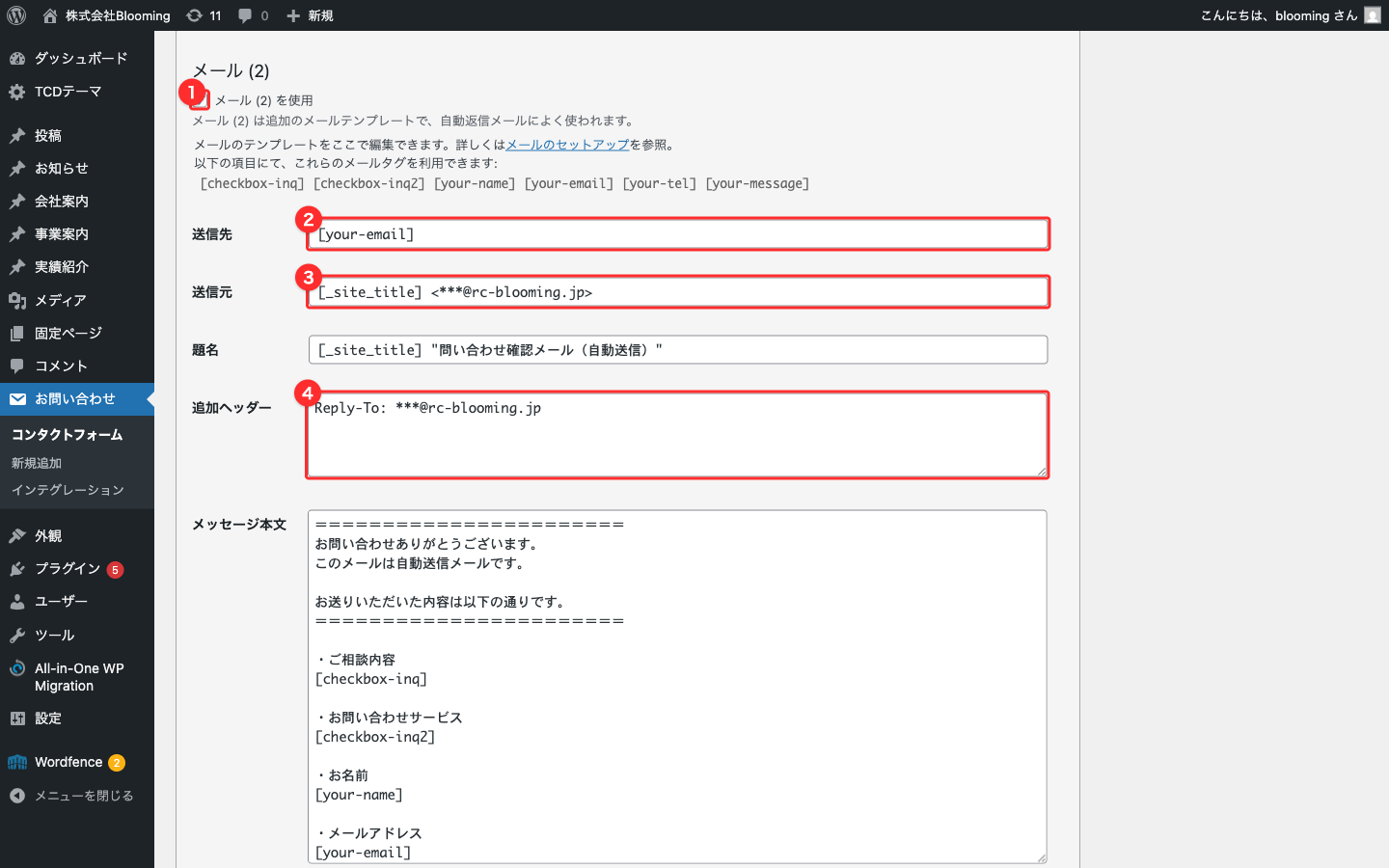
| 番号 | 項目 | 役割 | 現状の値 |
|---|---|---|---|
| ① | メール (2) を使用 | 自動返信メールの ON/OFF | ✅ ON(有効化済み) |
| ② | 送信先 | 自動返信の宛先 | [your-email](フォームで入力した送信者本人) |
| ③ | 送信元 | 差出人ヘッダー | [_site_title] <***@rc-blooming.jp> |
| ④ | 追加ヘッダー | 返信先 | Reply-To: ***@rc-blooming.jp |
本文の現状
自動返信の本文は「お問い合わせありがとうございます」の挨拶 + 送信者が入力した内容のオウム返し、という構成です。
=======================
お問い合わせありがとうございます。
このメールは自動送信メールです。

お送りいただいた内容は以下の通りです。
=======================

・ご相談内容
[checkbox-inq]

(中略)
自動返信メールに関する確認事項
| 確認したいこと | 現状 |
|---|---|
| 自動返信メールが運営者の意図通り送信者に届いているか | Phase 0 では未確認(実テスト送信を行っていないため)。気になる場合は 章9 のテスト送信手順で確認 |
追加ヘッダー Reply-To: ***@rc-blooming.jp のメアドが実在するか |
要確認(送信者が自動返信に「返信」した場合、このメアドに届く設計)。実在しない場合は管理者(toto)と相談 |
よくある編集パターン
| やりたいこと | 操作 |
|---|---|
| 自動返信を一時的に止める | 「メール (2) を使用」 チェックを外して保存 |
| 件名を変える | メール (2) の 「題名」 欄を編集 |
| 本文の挨拶文を変える | メール (2) の 「メッセージ本文」 の上半分(「お問い合わせありがとうございます」周辺)を編集 |
5. メッセージタブ
「メッセージ」タブでは、フォーム上に表示される各種メッセージ(送信成功・送信失敗・入力エラーなど)の文言を編集できます。
編集場所
お問い合わせ > コンタクトフォーム > 「コンタクトフォーム 1」 > 「メッセージ」タブ
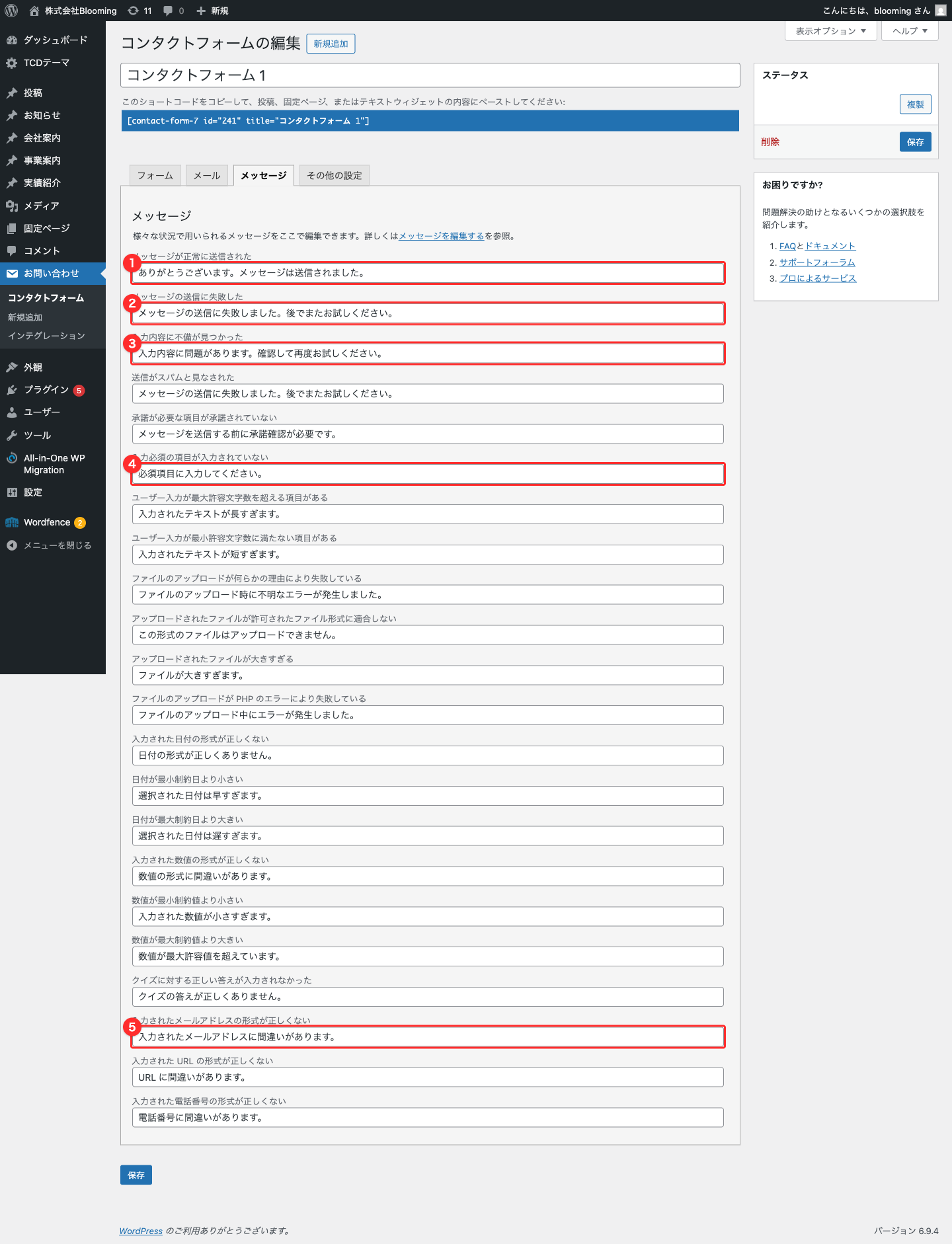
メッセージは全部で 22項目 ありますが、運営上 触る可能性があるのは次の5項目程度です。
| 番号 | 項目(管理画面のラベル冒頭) | いつ表示されるか | 現状のメッセージ |
|---|---|---|---|
| ① | 送信が成功 | 送信完了したとき | 「ありがとうございます。メッセージは送信されました。」 |
| ② | メッセージの送信に失敗 | サーバー側エラー等で送信できなかったとき | 「メッセージの送信に失敗しました。後でまたお試しください。」 |
| ③ | 入力内容に問題(バリデーションエラー) | 必須項目漏れ等のバリデーション失敗の総合メッセージ | 「入力内容に問題があります。確認して再度お試しください。」 |
| ④ | 必須項目に入力してください | 個別フィールドの必須項目漏れ | 「必須項目に入力してください。」 |
| ⑤ | メールアドレスに間違い | メール欄に不正な形式が入った | 「入力されたメールアドレスに間違いがあります。」 |
現状すべて CF7 のデフォルト文言のまま です。Bloomingでは特別なカスタマイズはしていません。
操作手順
- 変更したいメッセージのテキスト欄に新しい文言を入力(半角文字数の制約はとくになし)
- 画面下の 「保存」 ボタンを押す
その他17項目について
ファイルアップロード関連(upload_failed 等)、日付関連(invalid_date 等)、数値関連(number_too_small 等)など、Bloomingのフォームでは 現状使っていないフィールドタイプ向けのメッセージ が17項目残っています。これらは触らなくて構いません。
6. スパム対策の現状
お問い合わせフォームに対するスパム送信対策の状況を整理します。
編集場所(インテグレーション画面)
お問い合わせ > インテグレーション で、外部サービスとの連携状態が確認できます。
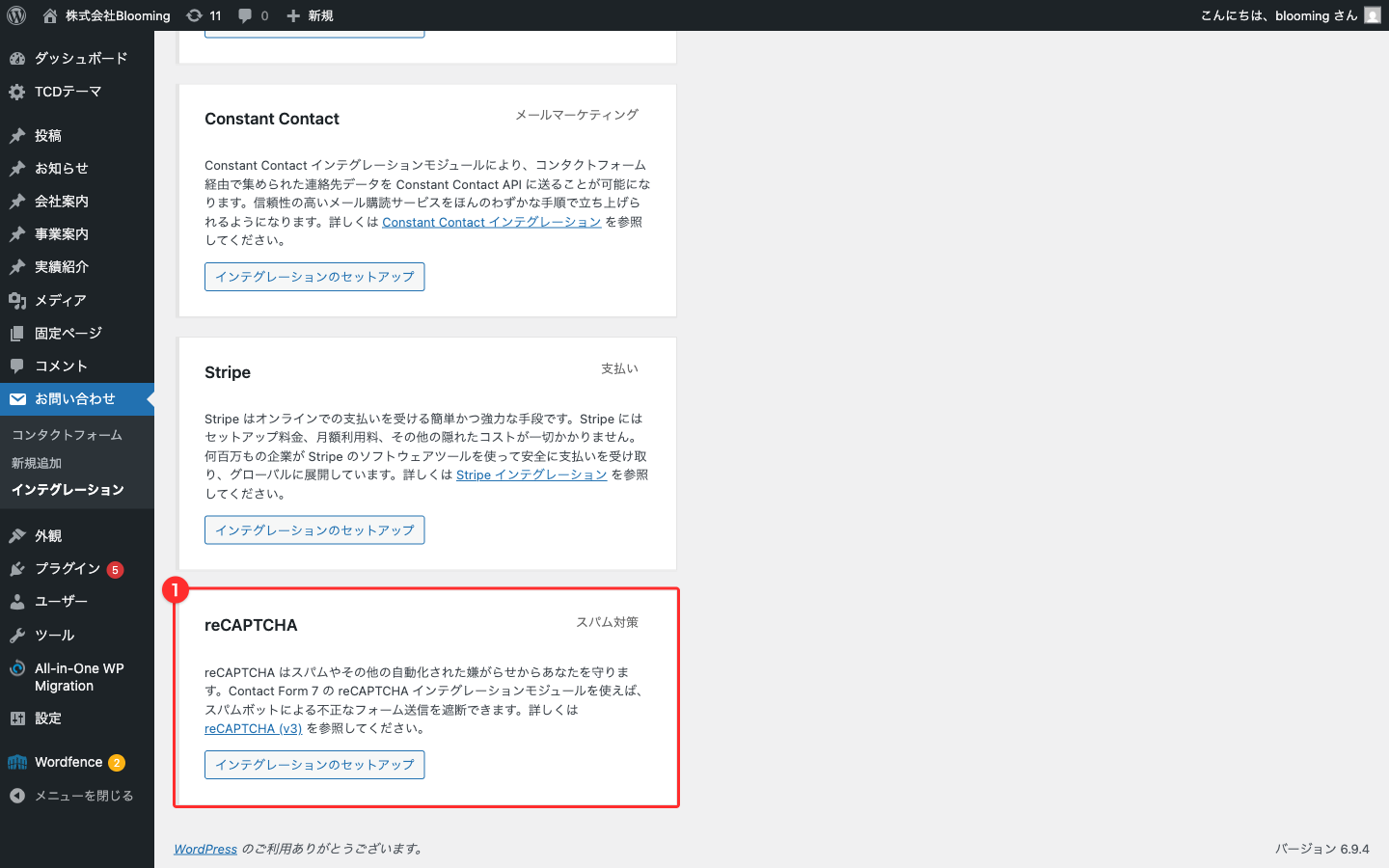
| 番号 | サービス | 現状 |
|---|---|---|
| ① | reCAPTCHA(スパム対策) | 未連携(「インテグレーションのセットアップ」状態) |
reCAPTCHA 以外にも Sendinblue(メールマーケ)・Constant Contact(メールマーケ)・Stripe(決済)の連携が表示されますが、Bloomingではいずれも使用していません。
現状のスパム対策まとめ
| 対策 | 現状 | 効果 |
|---|---|---|
| reCAPTCHA(Google) | ❌ 未連携 | — |
| Akismet(プラグイン) | ⚠️ プラグインは有効化済みだが API キーが未設定 = 実質機能していない | — |
| プライバシーポリシー同意チェックボックス | ❌ フォームに無し | — |
| CF7 ビルトインのボット対策 | ✅ 稼働中(CF7 5.5 以降で標準搭載、設定不要) | フォームに目に見えない隠しフィールドを仕込み、ボットが全項目を埋めてくる挙動を検知してブロック |
| Wordfence(プラグイン) | ✅ 有効化済み | サイト全体のセキュリティ層。お問い合わせフォーム特化ではないが補助的に作用 |
現状の評価
Bloomingコーポレートサイトのお問い合わせは 流量が少なく、CF7 のビルトイン対策で多くのスパムは弾けている 想定です。明らかなスパムが多発するようになった場合は、次の対策を管理者(toto)と相談して導入できます。
| 強化案 | 効果 | 運用負担 |
|---|---|---|
| Akismet の API キーを設定 | コメントスパム判定エンジンが CF7 にも適用される | 無料プラン(個人サイト)か有料プラン(商用)の選択 |
| reCAPTCHA v3 を連携 | 訪問者には見えないボット判定 | Google Cloud で API キーを取得 |
| フォームに同意チェックボックスを追加 | 利用規約・プライバシーポリシーへの同意を必須化(スパム対策と兼ねて法務対応) | 文言整理と本マニュアル更新 |
7. 設置位置 — フォームのショートコード
このフォームは /company/profile/(会社概要ページ)の最下部 にショートコード [contact-form-7 id="241" title="コンタクトフォーム 1"] で埋め込まれています。
編集場所(埋込先の管理)
埋込ショートコードの編集は 会社概要ページの編集マニュアル 側で扱います:
スクショ:
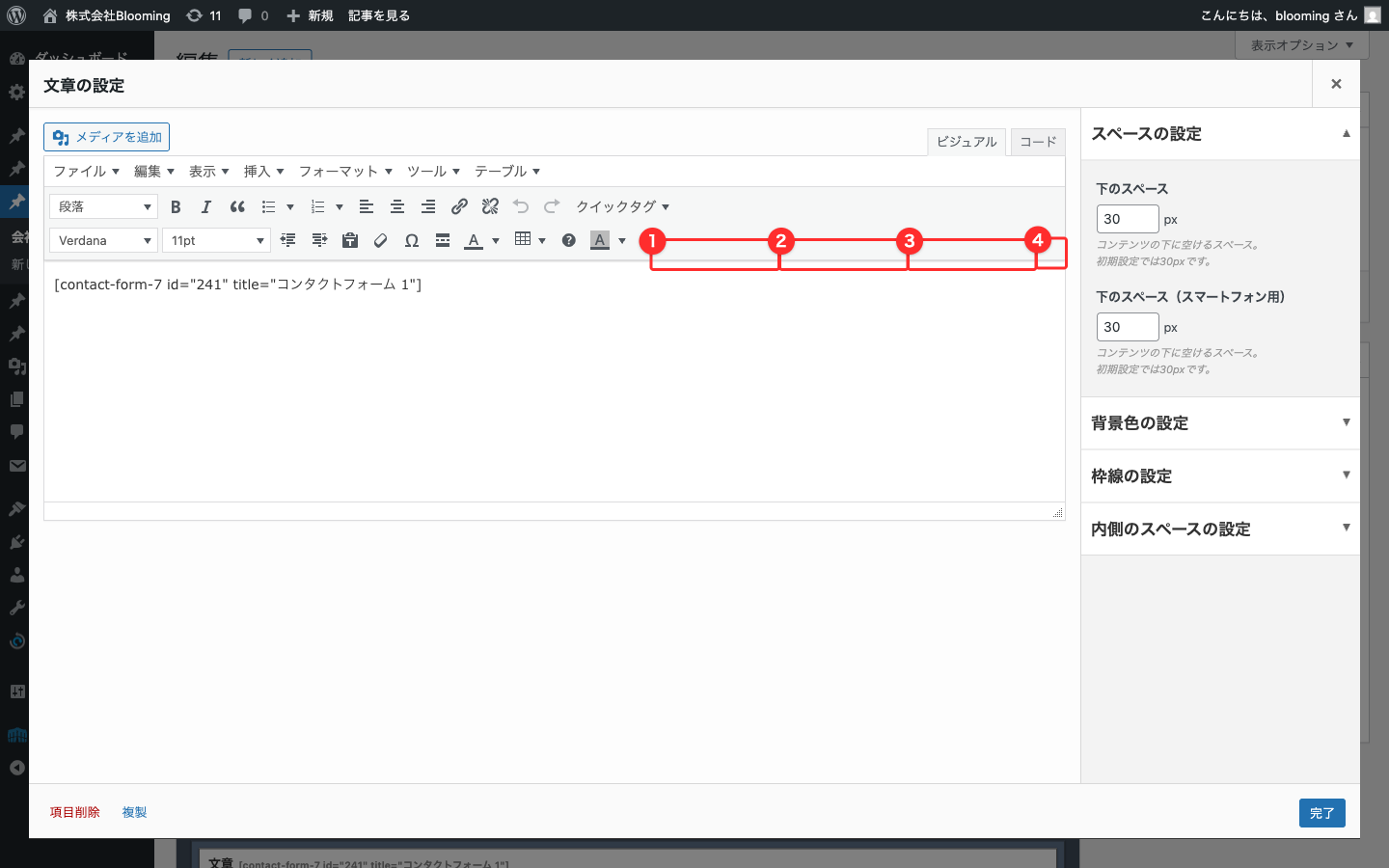
このマニュアルとの役割分担
| やりたいこと | 編集マニュアル |
|---|---|
| フォームの 項目を追加・編集・削除する | 本マニュアル 章2 |
| フォームの 通知メール・自動返信メールを変える | 本マニュアル 章3 / 章4 |
| フォームの 送信完了メッセージ等を変える | 本マニュアル 章5 |
| フォームの 掲載位置を別ページに移す | profile.md > 編集対象3-4 でショートコードを切り取り、別ページに貼り直す |
| フォームを 一時的に非表示にする | profile.md > 編集対象3-4 で該当ブロックを削除(フォーム本体は残るので、後でショートコードを貼り直せば復旧) |
⚠️ ショートコードの id="241" は変更しない
埋込ショートコードの id="241" の 数字部分はこのフォームの内部ID です。誤って変更すると埋込先で フォームが表示されなくなります。
[contact-form-7 id="241" title="コンタクトフォーム 1"]
→ id="241" をそのままに、title="..." 部分も触らないでください。
フォーム自体を新しいIDで作り直した場合
将来 CF7 のフォームを 新規追加 して別 ID(例: 242)で運用したい場合は、profile.md の埋込側もショートコードを id="242" に書き換える必要があります(管理者相談推奨)。
8. その他の設定タブ
「その他の設定」タブには、フォームの追加オプション(特殊な動作を指定するためのコード)を書く欄があります。
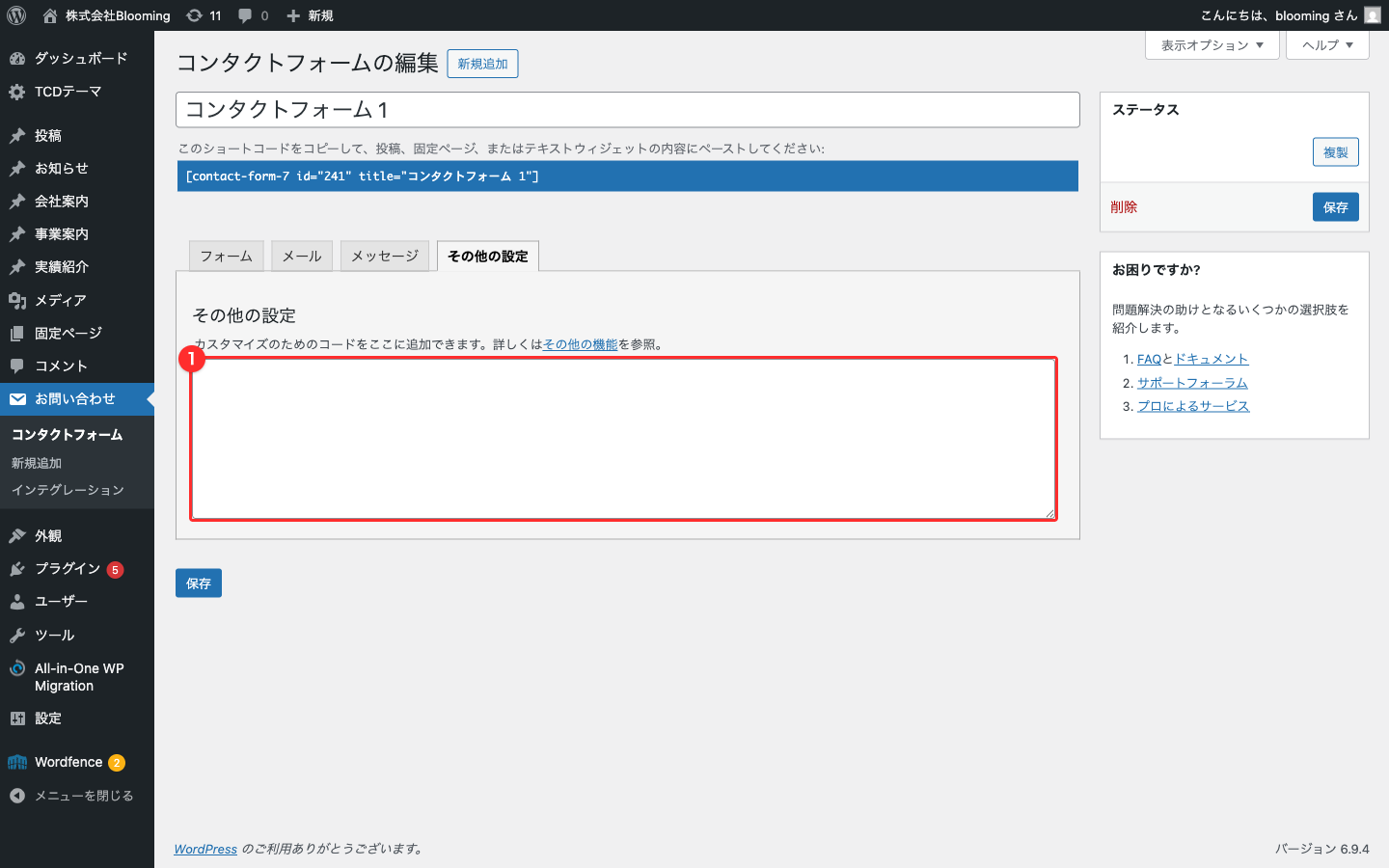
| 番号 | 項目 | 現状 |
|---|---|---|
| ① | 追加設定 | 空(未使用) |
Bloomingでは特殊な動作を必要としていないため、このタブは 空のままで運用 しています。本マニュアルでは扱いません。利用したい場合は管理者(toto)に相談してください。
9. 動作確認(運営者がフォーム編集後にやること)
フォーム項目やメール設定を変更したら、必ず 自分宛にテスト送信 して動作確認してください。
操作手順
- 公開サイト
https://www.rc-blooming.jp/company/profile/をブラウザで開きます(管理画面ではなく公開サイト側) - ページを下にスクロールしてお問い合わせフォームを表示します
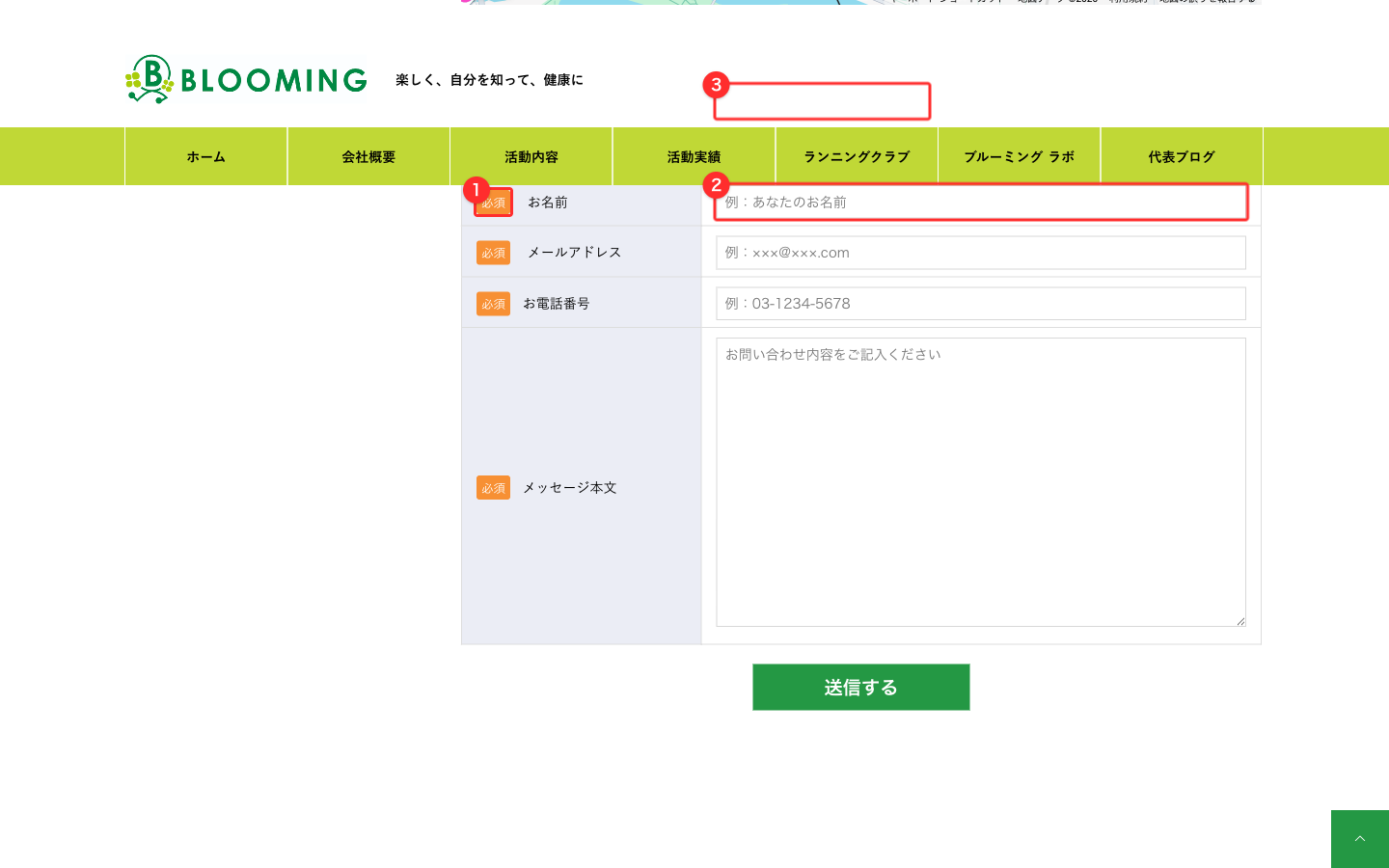
- 各項目に テスト用の値 を入力します:
- ご相談内容: 「その他」など何でも
- お問い合わせサービス: 何でも
- お名前: 「テスト送信」など分かりやすい文字
- メールアドレス: 自分自身が受信できるメアドを入力(自動返信メールの確認に必要)
- お電話番号: ダミー値(例:
00-0000-0000) - メッセージ本文: 「テスト送信です(日付・自分の名前)」など分かりやすい内容
- 「送信する」 ボタンを押します
- 画面上部に「ありがとうございます。メッセージは送信されました。」(章5 ① の文言)が出れば送信成功
確認するメール
テスト送信後、次の2通のメールが届いているか確認します。
| メール | 届く宛先 | 確認ポイント |
|---|---|---|
| 通知メール(メール (1)) | 運営者の受信箱(メールタブの「送信先」に設定されたアドレス) | 件名・本文・送信者名・差出人ヘッダー、Reply-To に送信者のメアドが入っているか |
| 自動返信メール(メール (2)) | フォームで入力した「メールアドレス」欄の宛先(テストでは自分のメアド) | 件名・本文・送信者名、件名や本文がオウム返しで届いているか |
よくあるトラブル
- どちらか1通だけ届かない: メールタブで「メール (2) を使用」のチェック状態を確認(章4 ①)
- 両方届かない: サーバ側のメール送信機能に問題がある可能性。管理者(toto)に相談
- 迷惑メールフォルダに入る: 章3 の落とし穴 を参照、送信元アドレスや SPF/DKIM の設定見直しが必要なケース
テスト送信は本番フォームから行います: 公開中のフォームから送信すると、本物のお問い合わせと同じ経路で動作確認できます。件名や本文に「テスト送信」と明記しておくと、後でメール履歴を整理しやすくなります。
変更が反映されないとき
| 症状 | 確認ポイント |
|---|---|
フォームが /company/profile/ に表示されない |
① profile.md > 編集対象3-4 のショートコードが残っているか、② ショートコードの id="241" の数字が変わっていないか |
| フォーム項目を編集したのに反映されない | ① フォームタブの 「保存」 ボタンを押したか、② ブラウザを強制リロード(Mac: ⌘+Shift+R / Windows: Ctrl+F5) |
| 送信を試したらエラーになる | ① メッセージタブの ③「入力内容に問題があります」が出ているなら必須項目漏れ、② サーバ側エラーなら ② のメッセージが出る — 管理者相談 |
| 通知メールが届かない | ① メールタブの「送信先」アドレスを確認、② 迷惑メールフォルダを確認、③ 一度自分のメアドに送信先を変更してテスト |
| 自動返信メールが届かない | ① メールタブの 「メール (2) を使用」 チェックが ON か、② 送信時に正しいメアドを入力したか、③ 迷惑メールフォルダを確認 |
| 通知メールの差出人が変な表示になる | メールタブの「送信元」が [_site_title] <wordpress@rc-blooming.jp> のままか、[your-email] に書き換えられていないか確認(章3 の落とし穴) |
| スパムメールが大量に届く | 章6 を確認、reCAPTCHA / Akismet API キー設定を管理者相談 |
| フォーム項目を増やしたのにメールに反映されない | メールタブの本文に対応する [フィールド名] を追加し忘れていないか(章2 ⚠️ 警告) |