フッター(ページ下部)の編集方法
サイトのすべてのページの一番下に表示されるフッター部分の編集方法をまとめています。フッターロゴ、キャッチコピー、SNSアイコン、フッターメニュー、コピーライト表記など、サイト全体の見え方を整える項目です。
このページに含まれる編集対象
- フッターロゴ
- フッターキャッチコピー
- SNSリンク(Facebook / Instagram / メール)
- フッターメニュー
- コピーライト(背景色のみ)
- フッターバナー(現状未配置)
- フッターウィジェットエリア(現状未使用)
現状サイトでの見え方
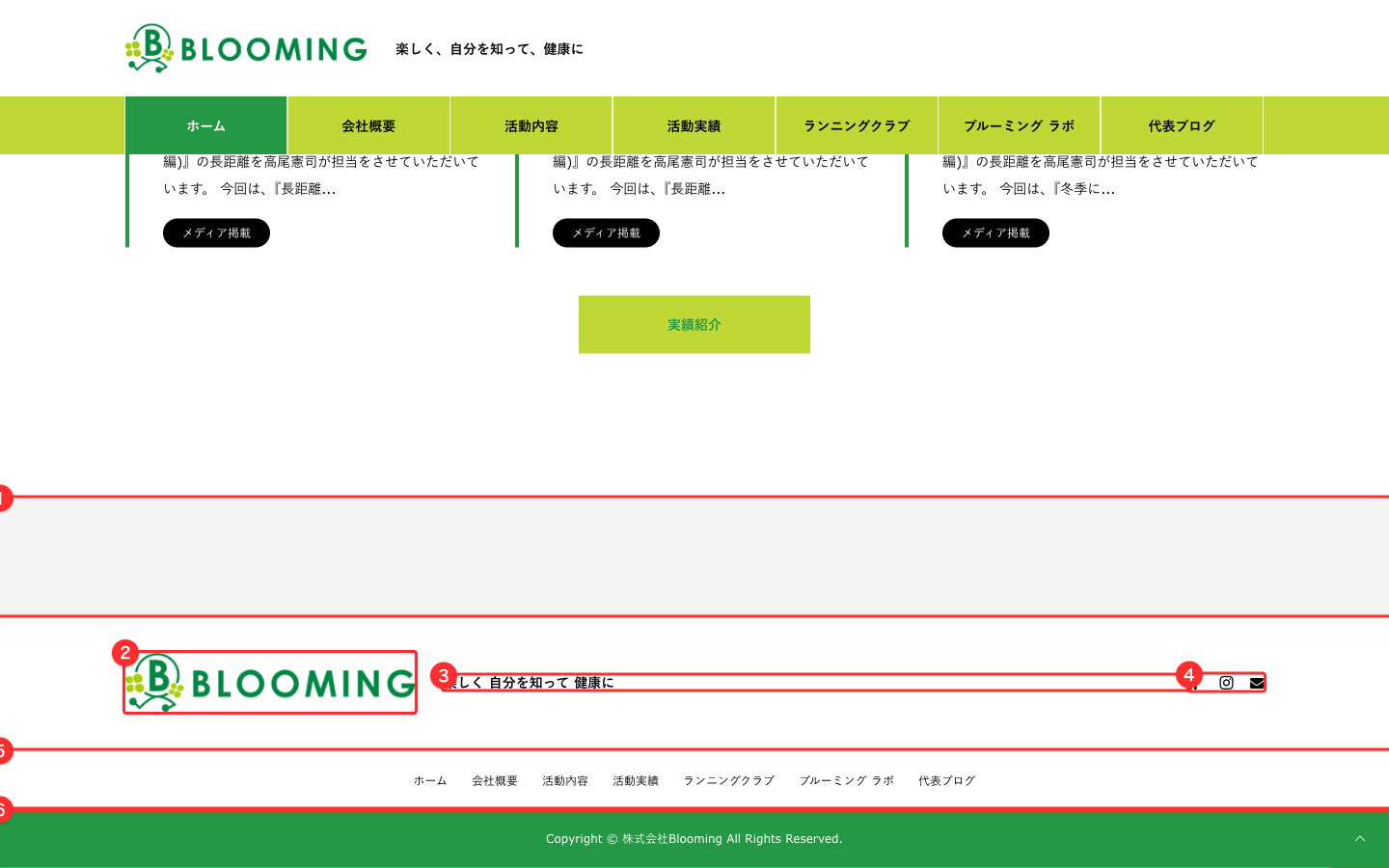
| 番号 | 内容 | 編集場所 |
|---|---|---|
| ① | フッターバナーエリア(現状はバナー未配置、グレーの帯のみ表示) | 編集対象6 |
| ② | フッターロゴ | 編集対象1 |
| ③ | フッターキャッチコピー「楽しく 自分を知って 健康に」 | 編集対象2 |
| ④ | SNSアイコン(Facebook / Instagram / メール) | 編集対象3 |
| ⑤ | フッターメニュー | 編集対象4 |
| ⑥ | コピーライト「Copyright © 株式会社Blooming All Rights Reserved.」 | 編集対象5 |
編集対象1: フッターロゴ
編集場所
管理画面 > 外観 > TCDテーマ > 左サイドの 「フッター」タブ > 「会社情報設定」 セクション内
操作手順
- 外観 > TCDテーマ を開きます
- 左サイドの 「フッター」タブ をクリック
- 画面右側で 「会社情報設定」 のセクションが見えるまでスクロールします
- 「ロゴのタイプ」 で「画像を使用する」を選び、「ロゴの画像」 から画像を選択します
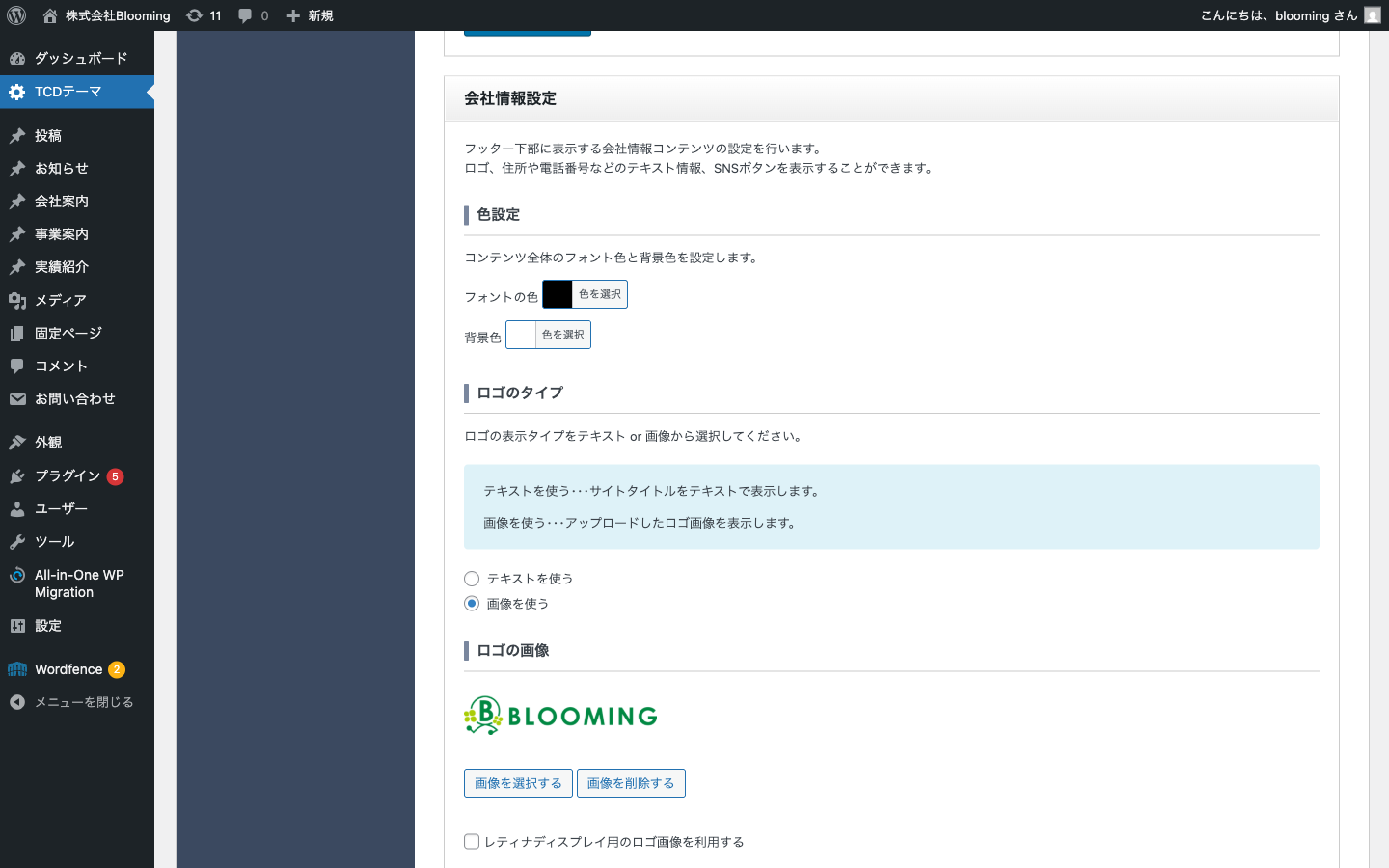
- スマホ用ロゴも別途設定できます(「ロゴのタイプ(スマホ用)」 以降の項目)
- ページ最下部の 「変更を保存」 ボタンを押します
注意点・コツ
- ロゴ画像の 推奨サイズ は、現状利用中の画像と同程度(横長の透過 PNG)。実際の表示幅はテーマが自動で調整します
- 「レチナディスプレイ用のロゴ画像を使用する」にチェックを入れると、画像は 実寸の半分の幅で表示 されます。高解像度ディスプレイで綺麗に見せる用途です(例: 600px幅の画像をアップ → 300px幅で表示)
- ヘッダーのロゴは別管理です。ヘッダーロゴの編集は ロゴ・ファビコン を参照してください
編集対象2: フッターキャッチコピー
編集場所
管理画面 > 外観 > TCDテーマ > 左サイドの 「フッター」タブ > 「会社情報設定」 セクション内 > 「キャッチフレーズ」
操作手順
- 外観 > TCDテーマ > フッタータブを開きます
- 「会社情報設定」セクションを下にスクロールすると、「キャッチフレーズ」 という入力欄があります
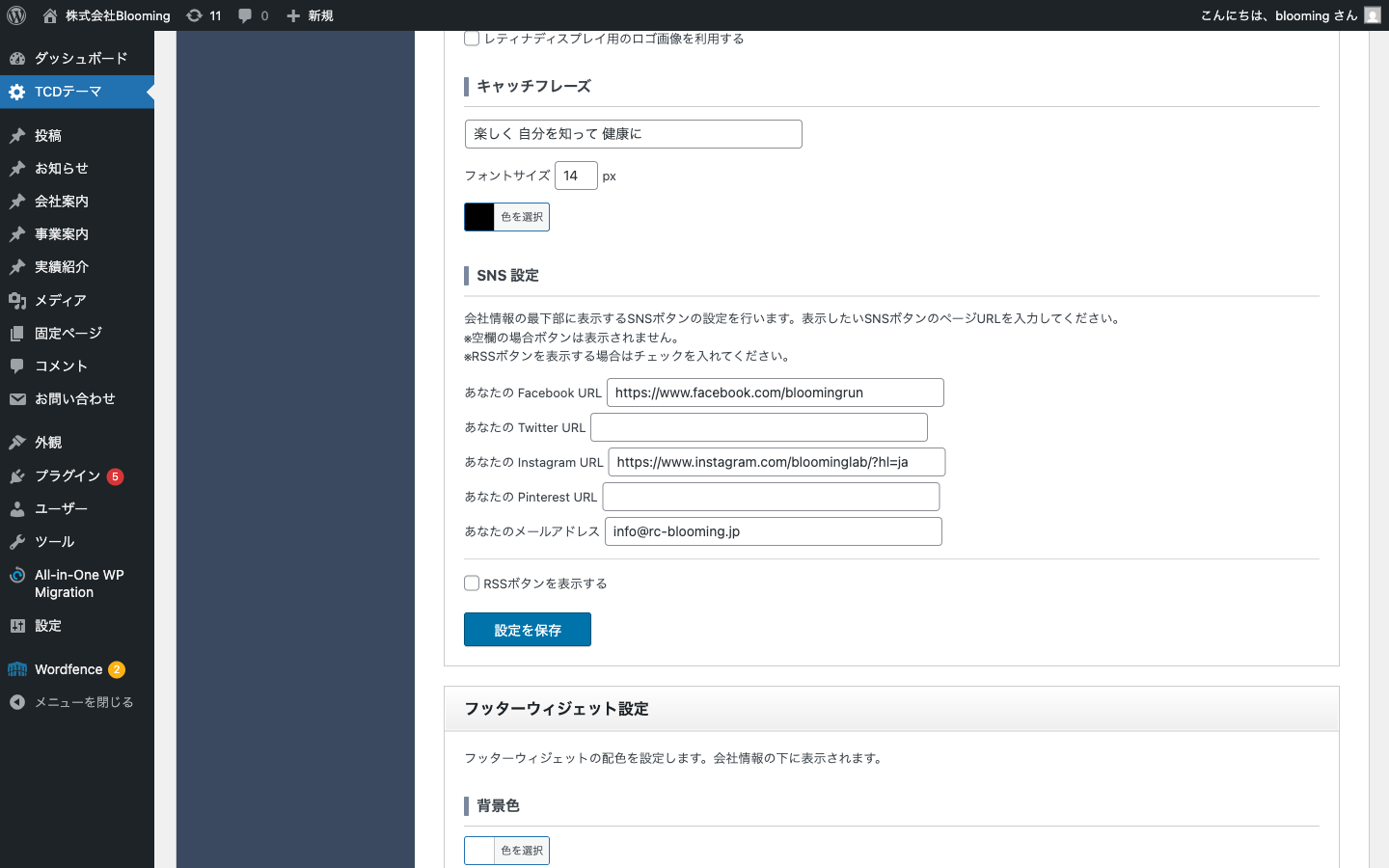
- テキストを編集します(現状: 「楽しく 自分を知って 健康に」)
- 必要に応じてフォントサイズ・文字色も調整できます
- ページ最下部の 「変更を保存」 ボタンを押します
注意点・コツ
- ヘッダー上部に表示されている画像スライダー側のキャッチフレーズ(「楽しく、自分を知って、健康に」)とは 別の設定値 です。フッター版は読点なし、ヘッダー版は読点あり、と意図的に違うトーンで運用されています
編集対象3: SNSリンク(Facebook / Instagram / メール)
フッター右端の SNS アイコン(Facebook、Instagram、メール)の表示と、それぞれの URL を設定します。
編集場所
管理画面 > 外観 > TCDテーマ > 左サイドの 「フッター」タブ > 「会社情報設定」 セクション内 > 「SNS 設定」
操作手順
- 外観 > TCDテーマ > フッタータブを開きます
- 「会社情報設定」 > 「SNS 設定」までスクロールします(編集対象2と同じスクショで見えます)
- 各 SNS の URL を入力します:
- Facebook URL:
https://www.facebook.com/bloomingrun - Twitter URL: 現状未使用
- Instagram URL:
https://www.instagram.com/bloominglab/?hl=ja - Pinterest URL: 現状未使用
- メールアドレス:
info@rc-blooming.jp - ページ最下部の 「変更を保存」 ボタンを押します
注意点・コツ
- URL欄を空にすると、そのアイコンはフッターに表示されません。例えば Twitter を表示したくない場合は Twitter URL 欄を空のままにします
- メールアドレスは
mailto:を付けずに、メールアドレスのみ入力します(テーマが自動でmailto:リンク化します) - 「RSS ボタンを表示する」にチェックを入れると、RSS アイコンも追加されます(現状はオフ)
編集対象4: フッターメニュー
フッターに横並びで表示されるリンクメニューです。
編集場所
管理画面 > 外観 > メニュー > 「スマホ/タブレットメニュー」
注意
フッターメニューは スマホ用ハンバーガーメニューと同じ実体(ID 21)を共用しています。フッターメニューの項目を変えると、スマホメニューも同時に変わります。
編集手順とスマホ/フッターを別メニューに分離する方法は、すべて グローバルメニュー(ヘッダーメニュー) のページに集約してあります。そちらをご覧ください。
編集対象5: コピーライト
フッター最下部の「Copyright © 株式会社Blooming All Rights Reserved.」の 背景色 を設定します。
編集場所
管理画面 > 外観 > TCDテーマ > 左サイドの 「フッター」タブ > 「コピーライト設定」 セクション
操作手順
- 外観 > TCDテーマ > フッタータブを開きます
- 「コピーライト設定」 までスクロールします
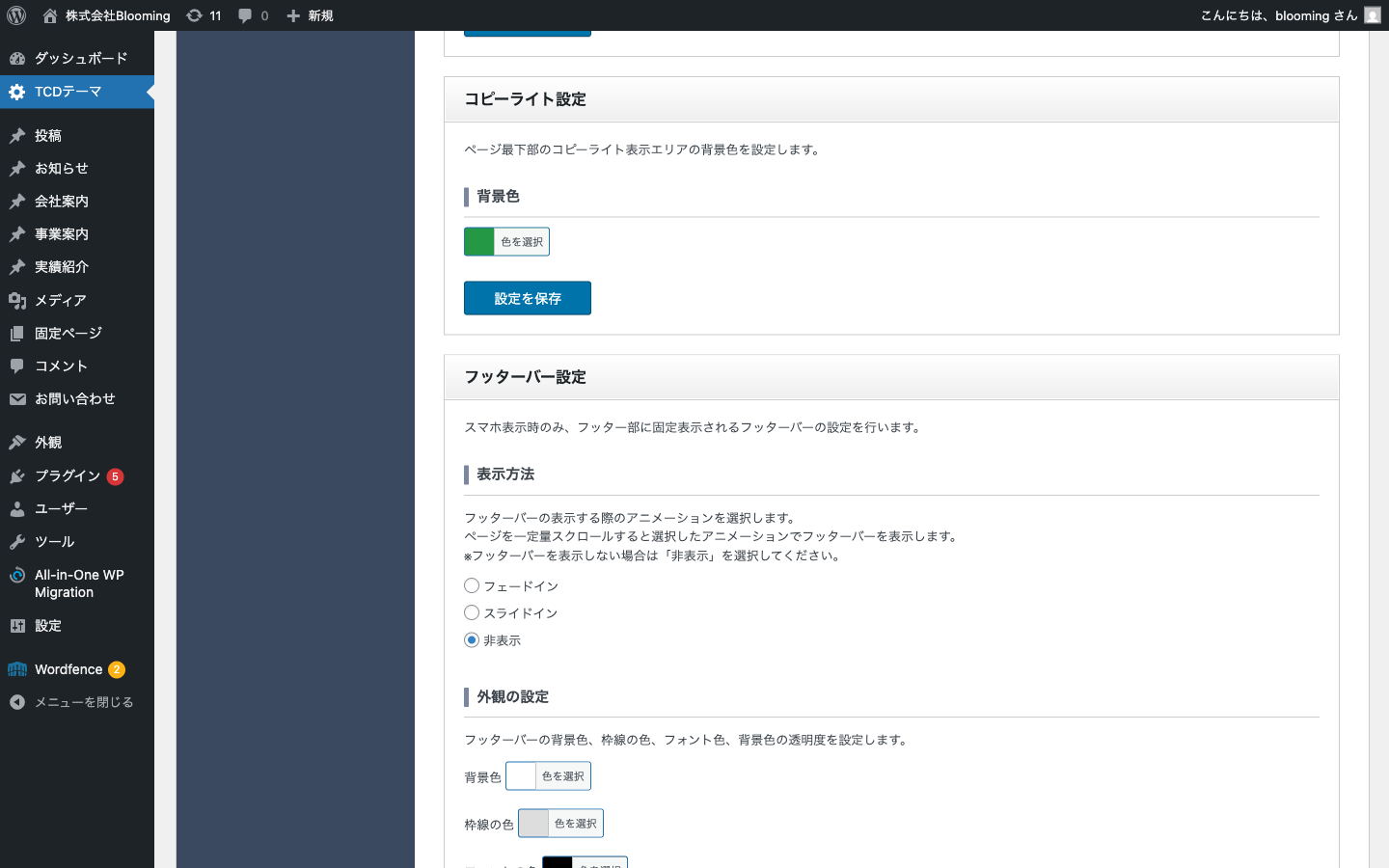
- 「背景色」 で色を選びます(現状: ブランドグリーン #249844)
- ページ最下部の 「変更を保存」 ボタンを押します
注意点・コツ
- ⚠️ コピーライトの文言「Copyright © 株式会社Blooming All Rights Reserved.」自体は、この画面からは変更できません。文言を変えたい場合は別途ご相談ください(テーマファイルの調整が必要です)
- 表示されているサイト名「株式会社Blooming」の部分は、カスタマイザー > サイト基本情報のサイトタイトル と連動しています。サイトタイトルを変えるとコピーライトの表記も自動で変わります(→ ロゴ・ファビコン > サイトタイトル)
編集対象6: フッターバナー
フッターの上部に最大3つまでバナー画像を並べて表示できる機能です。現状はバナー画像が未配置のため、グレーの帯だけが表示されています。
編集場所
管理画面 > 外観 > TCDテーマ > 左サイドの 「フッター」タブ > 「フッターバナー設定」 セクション
操作手順
- 外観 > TCDテーマ > フッタータブを開きます(左サイドのタブをクリック後、初期表示で 「フッターバナー設定」 が最上部にあります)
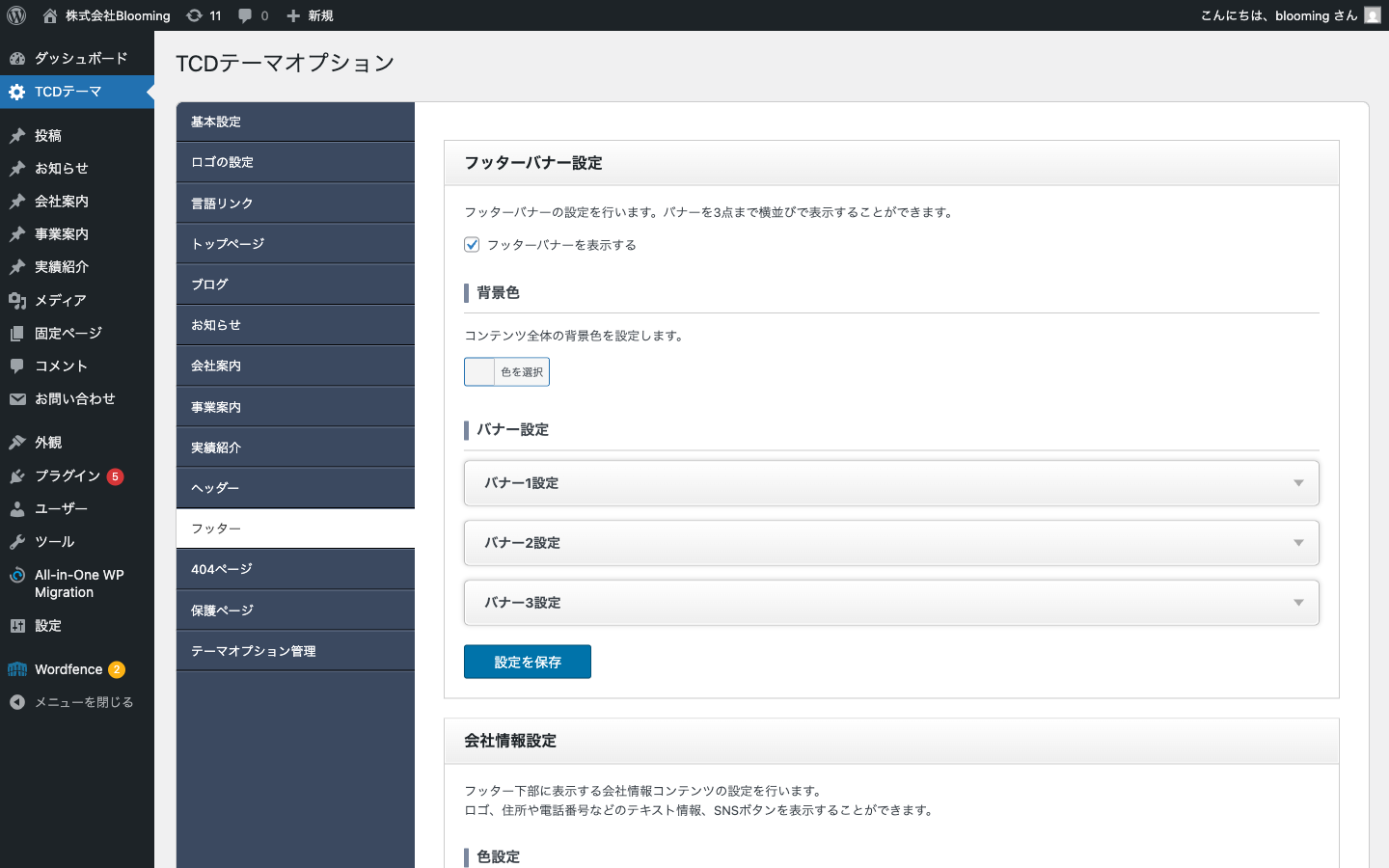
- 「フッターバナーを表示する」 チェックボックスで全体表示の ON/OFF を切替できます
- 「バナー1〜3 設定」 の各サブセクションで、タイトル・画像・リンク先 URL・グラデーションオーバーレイを設定します
- ページ最下部の 「変更を保存」 ボタンを押します
注意点・コツ
- 画像の推奨サイズ: 1480×560px
(管理画面の表記には「Width:740px Height:280px」とありますが、Retina ディスプレイで綺麗に表示させるためには表記の 2倍のサイズ で画像を用意してください) - 画像はアップロード時に 中央でクロップ(切り抜き)されます。比率が大きく違う画像は端が切れます
- 「フッターバナーを表示する」のチェックを外すと、現在のグレー帯も含めてフッターバナーエリアごと非表示になります
- バナーは1〜3個の範囲で、必要な数だけ画像を入れれば残りは表示されません(例: バナー1だけ画像をセットすればバナー1だけが大きく出ます)
編集対象7: フッターウィジェットエリア
フッターメニューの上に 自由なウィジェット(テキスト・画像・最新記事リスト等) を配置できるエリアです。現状は何も配置していないので公開サイトには表示されていません。
編集場所
管理画面 > 外観 > ウィジェット
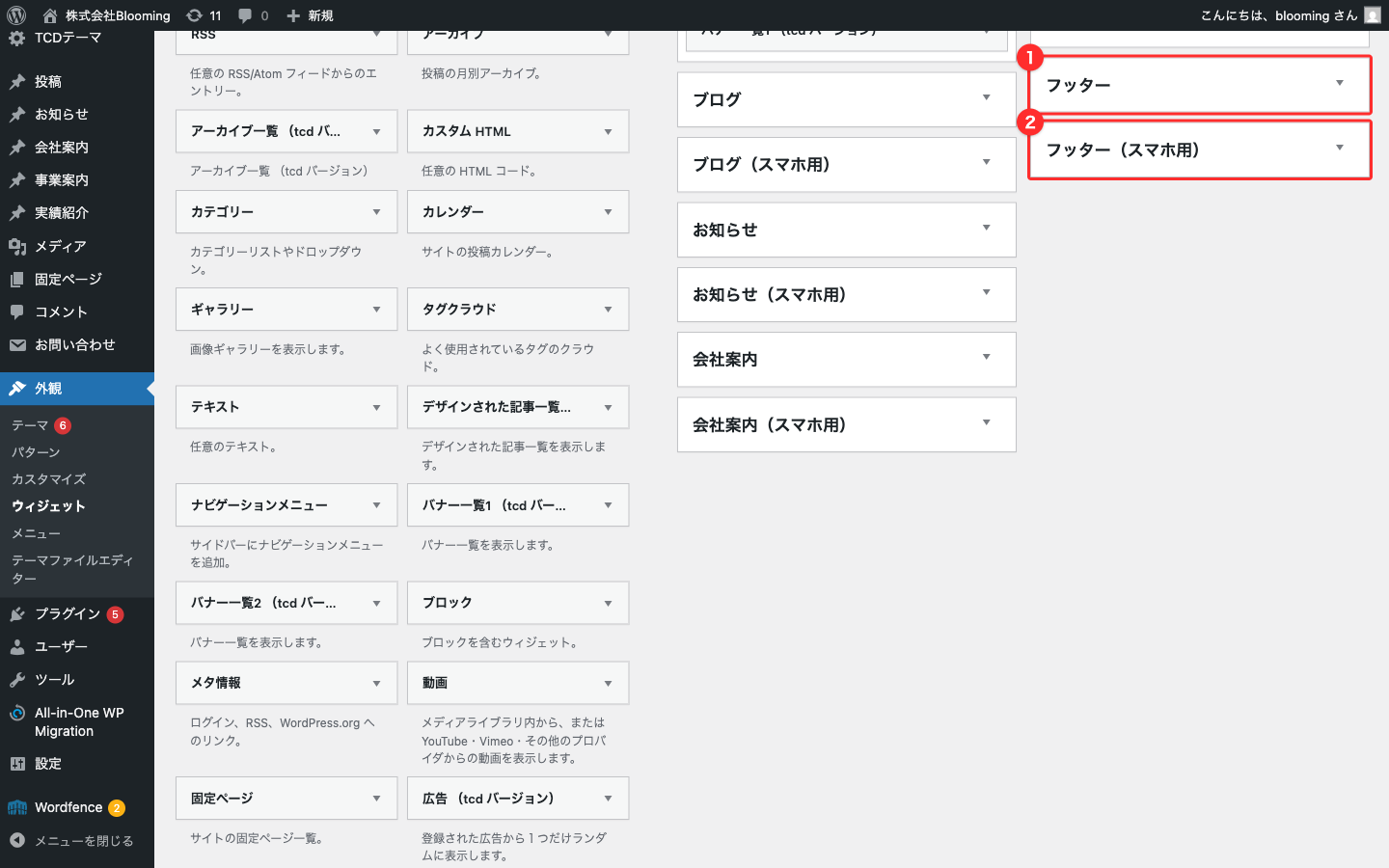
① フッター(PC用) / ② フッター(スマホ用)
操作手順(使う場合)
- 外観 > ウィジェット を開きます
- 右側の 「フッター」 または 「フッター(スマホ用)」 をクリックして展開
- 左側から使いたいウィジェット(テキスト・画像・カスタムHTML・最新の投稿など)をドラッグして配置
- 「保存」を押します
注意点・コツ
- 現状は使っていないので、空のままでOKです
- 何か追加すると、その内容がフッターメニューの上に表示されます
変更が反映されないときは
フッターロゴ/SNSの変更がサイトに出ない
- TCD テーマ画面のページ最下部にある 「変更を保存」 ボタンを押しましたか?画面上部のタブを切り替えただけでは保存されません
- ブラウザのキャッシュが残っている可能性があります。Ctrl + Shift + R(Mac は ⌘ + Shift + R)で強制リロードしてください
SNSアイコンが消えない/出てこない
- 該当 SNS の URL 欄が空になっていればアイコンは非表示、URL が入っていれば表示、というルールです
- URL に余計な空白が入っていないか確認してください
コピーライトの背景色を変えてもプレビューが反映されない
- 変更後に保存ボタンを押す必要があります
- 保存後、サイトを別タブで開き直してください(ブラウザキャッシュの影響もあり得ます)
フッターバナーを表示してもサイトに出ない
- 「フッターバナーを表示する」チェックボックスが ON になっているか
- バナー1〜3のいずれかに 画像 が設定されているか(タイトルや URL だけでは表示されません、画像が必須)