お知らせの個別記事の編集方法
お知らせ(news)の 1つ1つの記事 の編集方法をまとめています。新規記事の作成、タイトル・本文・アイキャッチ・カテゴリー・SEO 設定(Meta title / Meta description)など、記事の中身に関わるすべての操作を扱います。
このページに書かれていない操作は別ページにあります:
/news/ページ全体の見出し・表示件数・タブ機能・カテゴリー機能の解説は お知らせ一覧ページの編集、本文編集の基本操作は ページビルダーの使い方(共通ガイド)、検索結果用 SEO 設定は 検索結果(SEO)の設定方法(共通ガイド) を参照してください。お知らせは新着追加が運用の中心です: 「新しいお知らせを公開する」のが日常作業の中心になります。まず 章1「新しいお知らせを投稿する」 を読むと、必要なステップが俯瞰できます。
このページに含まれる編集対象
| 区分 | 編集対象 |
|---|---|
| 編集画面の構成 | 個別記事編集画面の全体像とメタボックスの位置 |
| 新しいお知らせを投稿する | 新規記事の作成手順(タイトル → 本文 → アイキャッチ → SEO → 公開) |
| タイトルとパーマリンク | 記事タイトル・URL スラッグの設定 |
| アイキャッチ画像 | 個別記事ページのヘッダー画像(カードでは使われない) |
| 本文 | Classic Editor / ページビルダー / YouTube 埋込 |
| カテゴリー紐付け | お知らせカテゴリー(現状0件、未使用) |
| Meta title / Meta description | 検索結果・SNS シェア時の表示テキスト。詳細は 検索結果(SEO)の設定方法 を参照 |
| 関連記事「Latest posts」 | 個別記事下に出る他のお知らせのリスト |
| 公開・下書き・予約投稿 | 記事の公開ステータス |
| 既存お知らせの編集 | 投稿一覧から既存記事を編集するときの導線 |
0. 編集画面の構成
編集画面への入り方
- 左メニュー 「お知らせ」 にマウスを乗せる(または 「お知らせ」 をクリック)
- 投稿一覧画面で編集したい記事のタイトルをクリック
編集画面の全体像
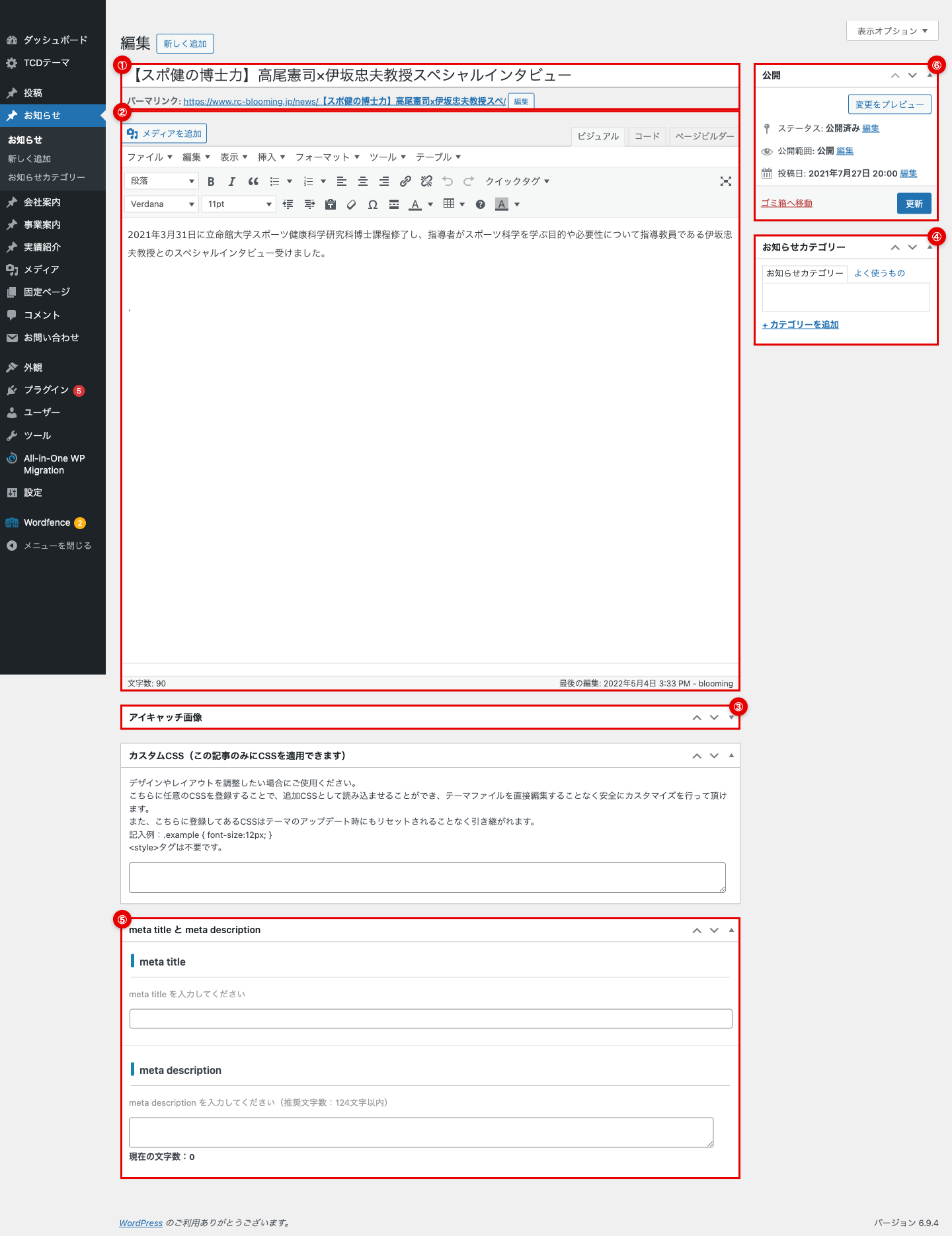
| 番号 | エリア | 役割 | 対応する章 |
|---|---|---|---|
| ① | タイトル欄 + パーマリンク | 記事タイトル + URL スラッグ | 章2 |
| ② | 本文エリア(標準エディタ or ページビルダー) | 記事本文 | 章4 |
| ③ | アイキャッチ画像 メタボックス(右サイド) | 個別ページヘッダーの画像 | 章3 |
| ④ | お知らせカテゴリー メタボックス(右サイド) | カテゴリー紐付け(現状未使用) | 章5 |
| ⑤ | meta title と meta description メタボックス | 検索結果用テキスト | 章6 |
| ⑥ | 公開 メタボックス(右サイド) | 公開状態・公開日 | 章8 |
画面に表示されていないメタボックスがある場合: 画面右上の 「表示オプション」 タブを開いて、隠れているメタボックスのチェックを入れてください。
「カスタムCSS」というメタボックスも表示されますが、運営者は触らなくて構いません。記事ごとに特殊なスタイルを当てたい場合のみ使う上級者向けの欄です。
→ 日常的な作業(新しいお知らせの追加)は次の 章1 を読むと最短で進められます。
1. 新しいお知らせを投稿する
新しいお知らせを1件追加する基本フローです。下記の順番で進めると漏れが出にくくなります。この章だけ読めば公開まで完了します。
操作手順
- 左メニュー 「お知らせ」 にマウスを乗せて、サブメニューの 「新規追加」 をクリック(または投稿一覧画面の上部の 「新規追加」 ボタン)
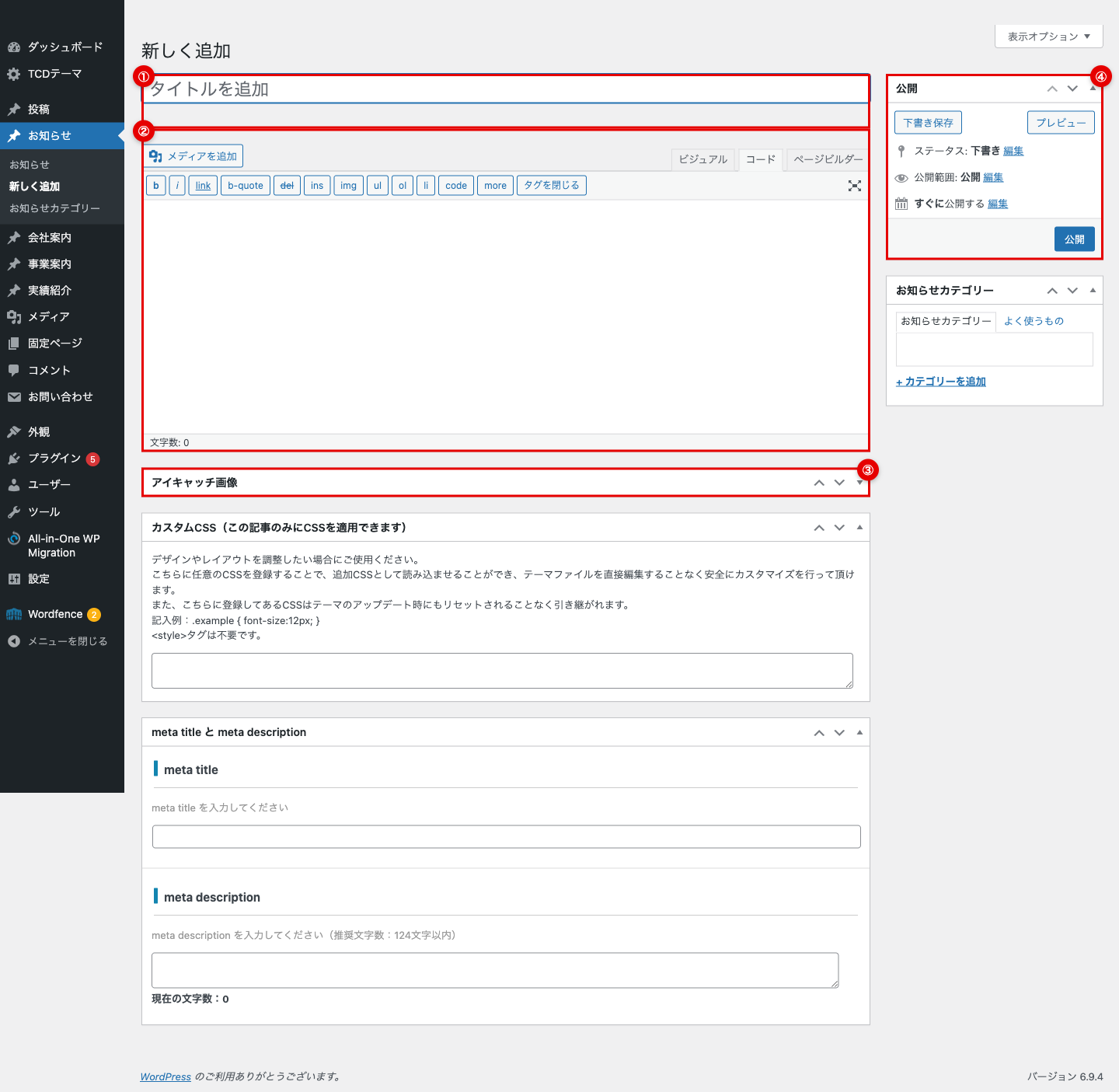
| 番号 | エリア | 入力するもの |
|---|---|---|
| ① | タイトル欄 | お知らせのタイトル |
| ② | 本文エリア | 本文(短文なら標準エディタ、構造ある場合はページビルダー) |
| ③ | アイキャッチ画像(右サイド) | 個別ページのヘッダーに出る画像(任意) |
| ④ | 公開ボタン(右サイド) | 「公開」を押すと公開、その手前で「下書きとして保存」も可 |
- タイトル を入力(例: 「2026年度メディア掲載のお知らせ」)
- タイトル下のパーマリンク を確認。デフォルトはタイトルがそのままスラッグになります。半角英数字のスラッグに変えたい場合は 「編集」 ボタンで変更(章2 参照)
- 本文 を入力
- 短い文章だけなら 標準エディタ(Classic Editor) にそのまま書きます(現状の4件はこの方法)
- YouTube 動画を埋め込みたいときは 章4 の YouTube 埋込 手順を参照
- 凝った構成にしたい場合は ページビルダー を使います(基本操作は ページビルダーの使い方 参照)
- 右サイドの 「アイキャッチ画像」 を設定する場合は 章3 を参照(設定しなくても構いません —
/news/一覧やトップには使われない仕様のため、優先度は低めです) - 右サイドの 「お知らせカテゴリー」 はチェックを入れる必要は ありません(現状0件、運用不要。詳しくは 章5)
- ページ下部の 「meta title と meta description」 メタボックスは空欄のままで OK(章6 参照、入力すると検索結果のテキストをカスタマイズできます)
- 右サイドの 「公開」 ボタンを押す
→ 公開した瞬間に、/news/ 一覧とトップページ NEWS セクションの両方に自動で表示 されます(追加作業不要)。
公開前に内容を確認したい場合: 「公開」ボタンの少し上にある 「プレビュー」 ボタンで、公開前にレイアウトをチェックできます。
下書き保存: 「公開」の前に 「下書きとして保存」 ボタンで途中保存できます。後で続きを書く場合に便利です。
2. タイトルとパーマリンク(URL スラッグ)
タイトル欄

| 番号 | 項目 | 何に使われるか |
|---|---|---|
| ① | タイトル | 個別記事ページの大見出し、/news/ カードのタイトル、ブラウザのタブ名、検索結果のリンク文字(Meta title を入力していない場合) |
| ② | パーマリンク(URL スラッグ) | 個別記事の URL /news/<ここ>/ 部分 |
パーマリンクの自動生成
日本語タイトルをそのまま入力すると、スラッグも日本語になります。
- URL は
/news/2026年度メディア掲載のお知らせ/のような形に - ブラウザのアドレスバーでは
/news/%E3%81%8A%E7%9F%A5%E3%82%89%E3%81%9B/のようにエンコード(%記号と長い文字列)されて表示されます - 検索エンジンや他サイトからのリンクには、エンコード後の URL が使われます
半角英数字のスラッグに変えるには
タイトル欄の下のパーマリンクの 「編集」 ボタンを押して、半角英数字に書き換えます(例: media-2026-press-release)。短く、内容が想像しやすい英単語が理想です。
スラッグ変更時の注意
⚠️ 公開済みのお知らせのスラッグは原則変更しない: スラッグを変えると URL が変わり、既存のリンク・ブックマーク・検索結果からは 404 になります。
現状、お知らせ4件は すべてスラッグが日本語のまま です(例:
/news/%E8%B6%B3%E7%8E%8B...)。これらを直したい場合は管理者(toto)に相談して、リダイレクト設定とセットで対応してください。
3. アイキャッチ画像
アイキャッチが表示される場所
個別記事ページのヘッダー画像 1箇所だけ です。
| 表示場所 | アイキャッチが使われるか |
|---|---|
/news/ 一覧ページのカード |
使われない(カードは「日付 + タイトル」のみのシンプル構造) |
| トップページ NEWS セクション | 使われない(同上) |
| 関連記事「Latest posts」セクション | 使われない(タイトルと日付のみ) |
| 個別記事ページのヘッダー画像 | 唯一の表示場所(タイトルの下、本文の上に大きく表示) |
アイキャッチを設定しない場合: 個別ページのヘッダーには 何も表示されません(タイトルと日付の直下にすぐ本文が始まります)。
/news/一覧やトップにも影響なし。お知らせの場合、アイキャッチ未設定でも公開サイトの見た目に問題は出ません。
現状すべての記事でアイキャッチが未設定です。works のような「アイキャッチを設定するとサイトが大きく見栄えする」効果は限定的ですが、個別ページの見出し直下に大きな画像を出したいときに使えます。
推奨サイズ
アイキャッチを設定する場合は 横長 1480×880px 程度の大きめ画像 をアップロードしてください。元画像が小さいと個別ページで荒く見えます。
編集場所と操作手順
記事編集画面の 右サイド の 「アイキャッチ画像」 メタボックス。

- 「アイキャッチ画像を設定」 リンクをクリック
- メディアライブラリが開く → 既存の画像から選ぶか、「ファイルをアップロード」 タブで新規アップロード
- 画像を選んで 「アイキャッチ画像を設定」 ボタンを押す
- 記事編集画面に戻って 「更新」(既存記事の場合)または 「公開」(新規の場合)ボタンを押す
4. 本文(Classic Editor / ページビルダー)
お知らせの本文は次の2つの方法で編集できます。
方法A: 標準エディタ(Classic Editor)
短い文章だけの記事に適したシンプルなテキスト編集モードです。
- 本文欄に文章を書く(改行・太字・リンクなど基本的な書式は使える)
- 上部の 「ビジュアル」/「テキスト」 タブで切り替え(テキストタブは HTML 直書き)
- 現状のお知らせ4件はすべてこの方法で書かれています
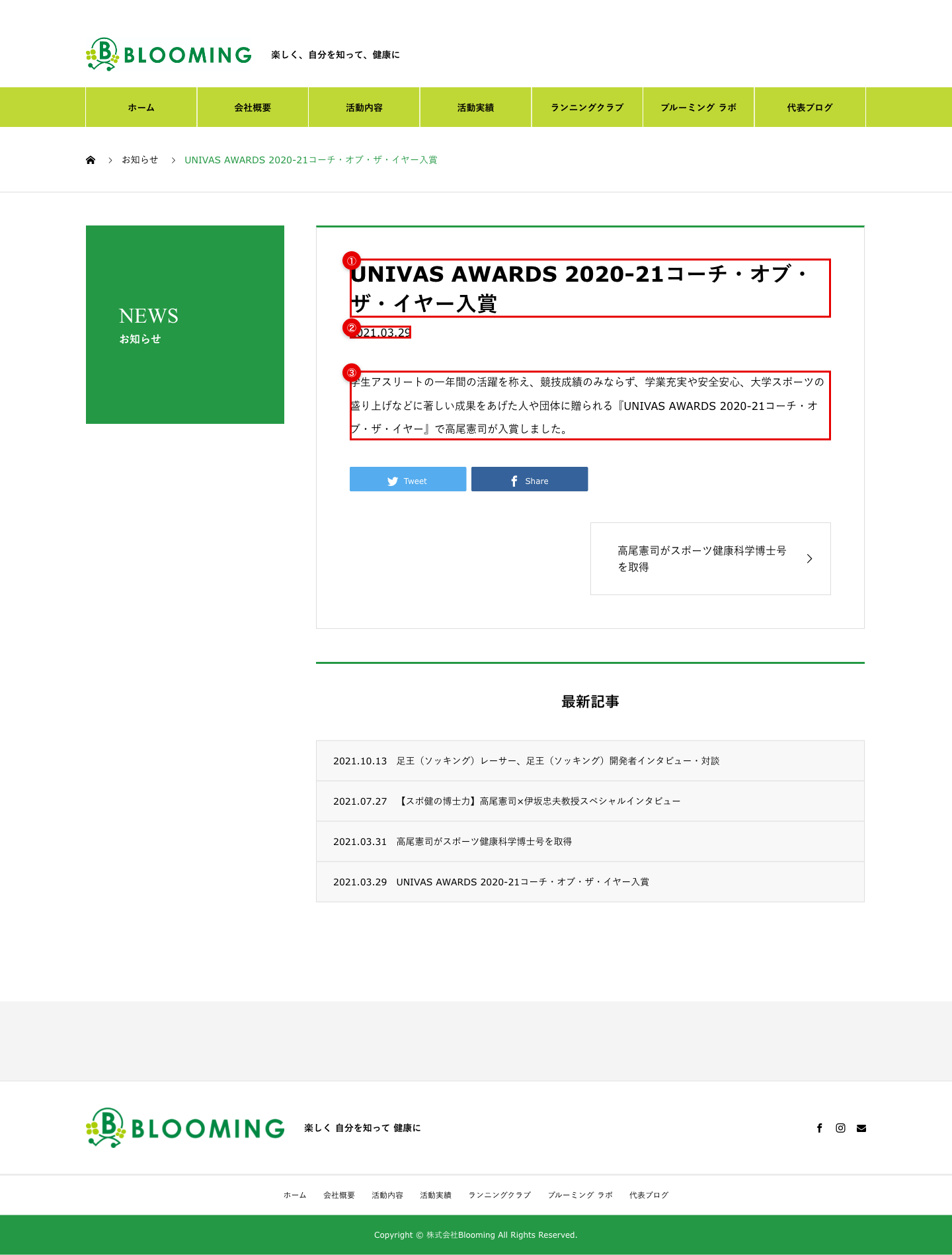
例: シンプルな段落だけで書いた公開ページの見え方(記事「UNIVAS AWARDS 2020-21コーチ・オブ・ザ・イヤー入賞」)
方法B: ページビルダー(推奨:レイアウト付き記事)
複数の見出し・画像・テーブル・地図などを組み合わせた 構造のある記事 を作りたい場合に使います。
ページビルダーの基本操作(ブロック追加・コンテンツ追加・並べ替え・削除など)は、ページビルダーの使い方(共通ガイド) に一括でまとめてあります。
どちらの方法で書くか
| 記事の内容 | 推奨方法 |
|---|---|
| 短いテキスト中心のお知らせ(例: 雑誌掲載告知、賞の入賞報告) | 方法A(Classic Editor) |
| YouTube 動画を1つ埋め込んだ報告 | 方法A(Classic Editor のテキストタブで埋込、後述) |
| 写真と説明文を交互に並べたい・カラム分けしたいなど見た目に凝りたい | 方法B(ページビルダー) |
| 既存の Classic Editor で書かれた記事の編集 | そのまま方法A で続ける(無理にページビルダーに移行する必要なし) |
YouTube 動画の埋込(Classic Editor のテキストタブ)
現状の4件のうち3件で、本文に YouTube 動画が埋め込まれています。手順は次のとおり。
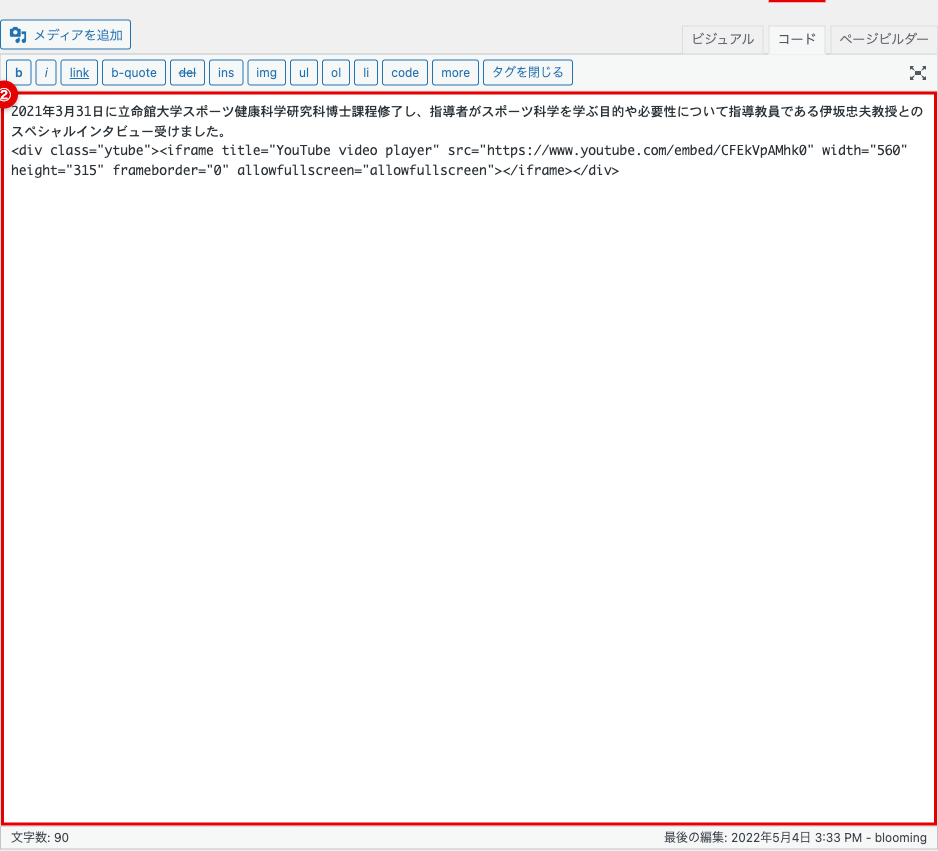
| 番号 | 項目 | 役割 |
|---|---|---|
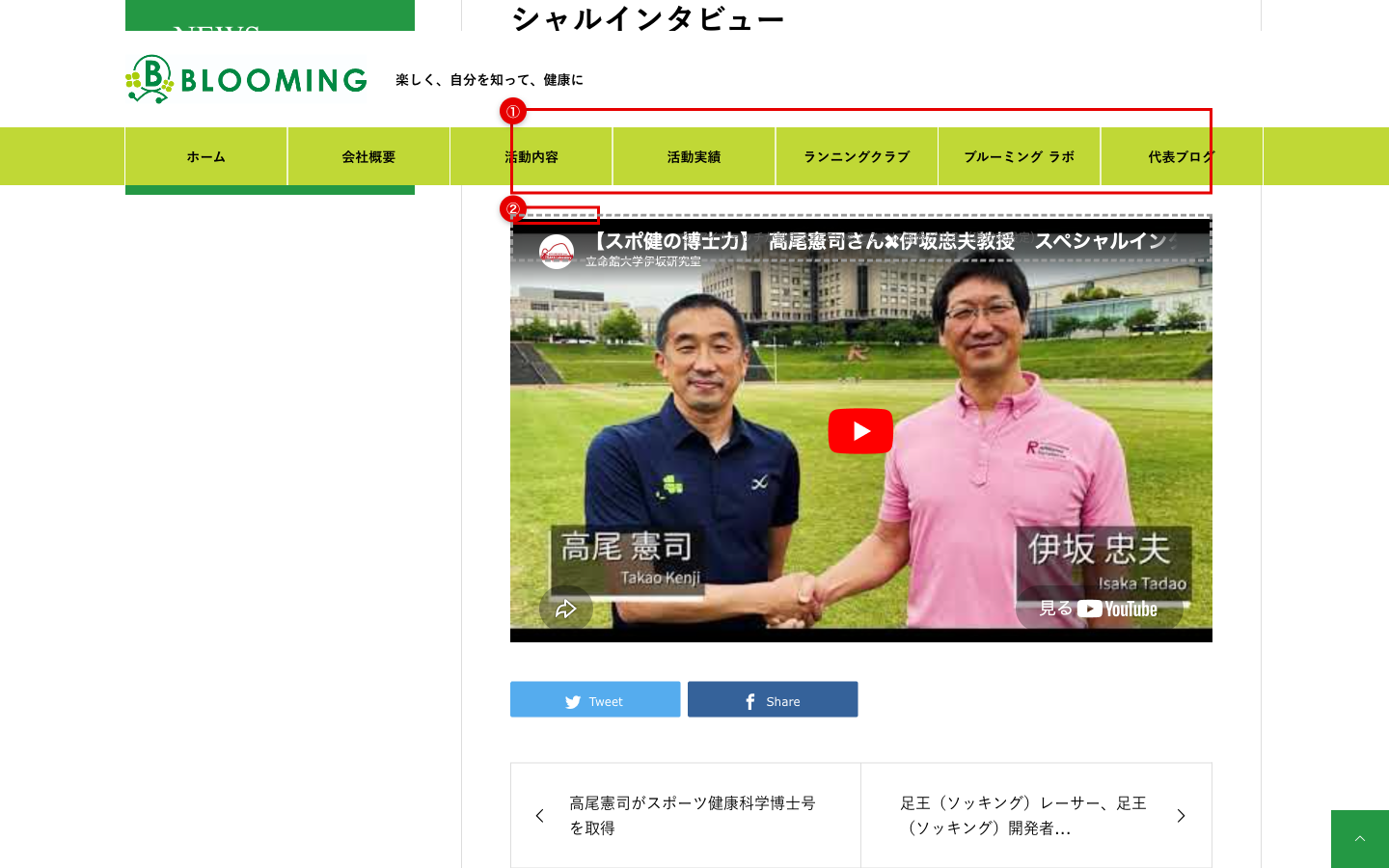
| ① | 「テキスト」 タブ | HTML を直接編集するモードに切り替え |
| ② | 本文エリア | 動画を埋め込みたい位置に YouTube の埋込 HTML を貼り付ける |
操作手順:
- 本文エリア右上の 「テキスト」 タブ(①)をクリック
- 動画を埋め込みたい位置にカーソルを置く
- YouTube の動画ページの 「共有」 > 「埋め込む」 からコピーした HTML(
<iframe ...>...</iframe>)を貼り付ける - 上部の 「ビジュアル」 タブに戻ると、動画のプレースホルダ(薄いグレー枠)が表示される
- 「更新」(または「公開」)ボタンを押す
<div class="ytube">...</div>で囲うと中央寄せレイアウトになります: 既存のお知らせ記事は<div class="ytube"><iframe ...>...</iframe></div>の形で囲んで埋め込んでいます。同じ形式で書くと公開サイト上で中央に揃って表示されます(YouTube だけでなくページ内のレスポンシブ調整にも使われます)。
Classic Editor からページビルダーに切り替える
すでに本文欄に Classic Editor で書いた記事をページビルダーに切り替えたい場合は、ページビルダーメタボックス上部の 「ページビルダーに切り替える」 ボタンを押します(既存の本文はクリアされる場合があるので、事前に別途コピペで控えておくと安心です)。
逆に、ページビルダーから Classic に戻すには、ページビルダーのツールバーの 「通常のエディタに戻る」 を押します。
5. カテゴリー紐付け
お知らせには「お知らせカテゴリー」というカテゴリー機能がありますが、現状はカテゴリーが0件、運用されていません。新規お知らせを公開するときも カテゴリー欄は空欄のままで OK です。
現状の運用
- お知らせカテゴリー: 0件
- 4件すべての記事: カテゴリー未割当
- 公開サイトへの影響: 特になし(カードはアイキャッチもカテゴリーも使わないシンプル構造)
カテゴリーを使いたくなったら
カテゴリー機能を使いたい場合は お知らせ一覧ページの編集 > お知らせカテゴリーの扱い を参照してください。お知らせは仕様上 カテゴリー専用のページが作れず、タブ機能のためだけにカテゴリーを使う設計 になっています。
カテゴリーを作って各記事に割り当てたい場合は:
- 左メニュー 「お知らせ」 > 「お知らせカテゴリー」 で新規カテゴリーを作成
- 記事編集画面右サイドの 「お知らせカテゴリー」 メタボックスでチェック
- 「更新」 ボタンを押す
6. Meta title / Meta description(SEO)
検索結果や SNS シェア時に表示されるテキストの設定です。記事編集画面を下にスクロールすると 「meta title と meta description」 メタボックスがあります。
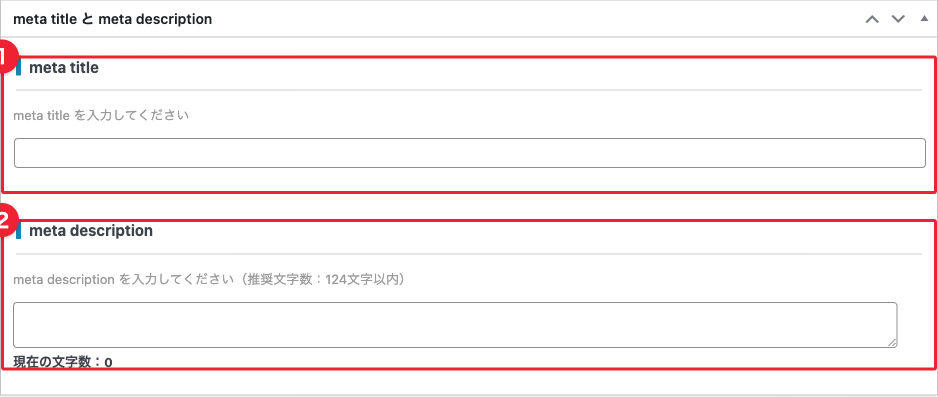
操作方法と推奨文字数は 検索結果(SEO)の設定方法(共通ガイド) に一括でまとめてあります。
お知らせ投稿で特に気をつける点
- 現状、お知らせ4件はすべて Meta title / Meta description が未入力 です。検索結果には記事本文の冒頭が自動で抜粋表示されています
- お知らせは更新頻度が低めなので、重要な掲載報告・受賞報告などは個別に Meta description を整えておくと検索結果でクリックされやすくなります
- どちらも 空欄でOK です。手間をかける優先順位を決めて少しずつ入れていくのがおすすめです
7. 関連記事「Latest posts」
個別記事ページの下部に表示される 「Latest posts」 セクションは、他のお知らせ一覧(最新10件)を自動で並べます。
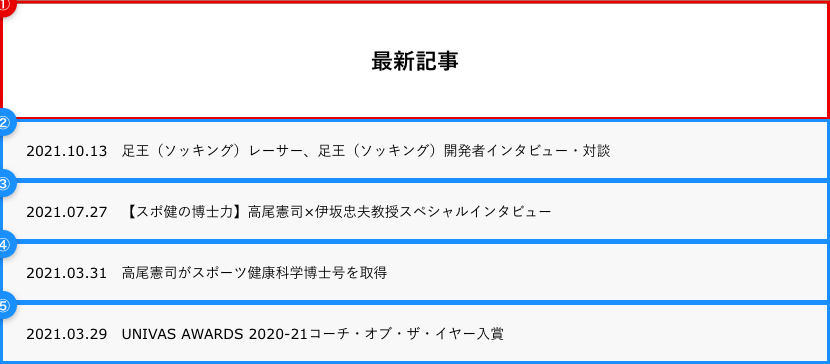
| 番号 | 内容 |
|---|---|
| ① | セクション見出し 「Latest posts」(テーマ側で固定、変更不可) |
| ②③④⑤ | 各お知らせ(日付 + タイトル)。この記事自身も含めて 全 news 投稿の新しい順に表示 |
現状の挙動
- 設定上は最新10件取得 ですが、お知らせ投稿が4件しかないので 4件すべてが表示 されます
- このセクションには「自分自身(今読んでいる記事)」も含まれます(仕様)。お知らせを増やせば、自分自身は下位に押し出されていきます
表示 ON / OFF
- 表示の有無は お知らせ一覧ページの編集 > 表示設定 の ⑥ Latest posts で切り替え
- 現状は ON(表示中)
「Latest posts」ラベル
「Latest posts」という英語ラベルはテーマ側に組み込まれていて変更できません。気になる場合は管理者(toto)に相談してください(テーマ修正が必要)。
8. 公開・下書き・予約投稿
記事編集画面の 右サイド にある 「公開」 メタボックスで、記事の公開状態を制御します。
主な状態
| 状態 | 説明 |
|---|---|
| 下書き | サイトに公開されない。本人だけが管理画面から見られる |
| 公開済み | サイトに公開され、誰でも閲覧可能。/news/ 一覧とトップ NEWS の両方に自動表示 |
| 非公開 | 一覧などには出ないが、管理者には見える状態 |
主な操作
| 操作 | やり方 |
|---|---|
| 下書きとして保存 | 「下書きとして保存」 ボタンを押す |
| 公開する | 「公開」 ボタンを押す(新規記事の場合)/ 「更新」 ボタンを押す(既存記事の場合) |
| 公開日時を変更する | 「すぐに公開」 の右にある 「編集」 リンクから日時を変更 |
| 予約投稿(未来の日時に自動公開) | 公開日時を未来の時刻に設定し、「予約投稿」 ボタンを押す |
| 公開を取り消す | 状態を「公開済み」から「下書き」に戻して 「更新」 ボタンを押す |
| 記事を削除する | 「ゴミ箱へ移動」 リンクを押す(30日後に自動削除) |
公開日時とサイト表示の関係: 公開日時はお知らせカードの「日付」表示と、一覧の表示順(新しい順)に影響します。例えば過去のイベントを後から記事にする場合は、公開日時をそのイベントの日付に合わせるとサイト上の並びが時系列順になります。
9. 既存お知らせの編集
すでにあるお知らせを編集する場合は、投稿一覧から該当記事を開きます。
編集画面への入り方
- 左メニュー 「お知らせ」 をクリック
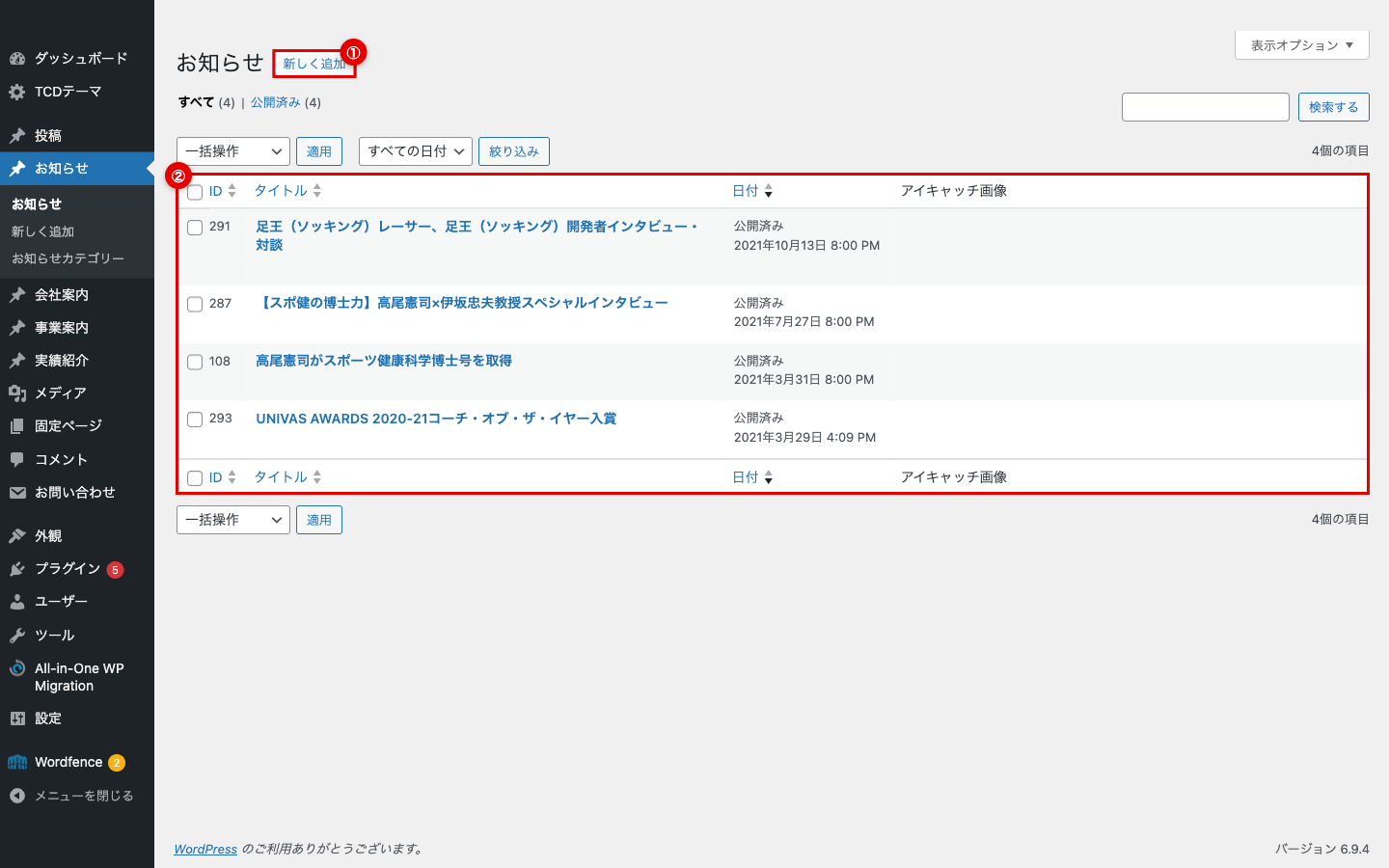
- 編集したい記事の タイトルをクリック すると編集画面が開きます
クイック編集
タイトル・公開日など 一部の項目だけを素早く変更したい 場合は、行にマウスを乗せて表示される 「クイック編集」 リンクを押します。
クイック編集でできること:
- タイトル
- スラッグ
- 公開日時
- カテゴリー(現状0件のため実質使用不可)
- 公開状態(公開・下書き・非公開)
クイック編集でできないこと:
- 本文の編集(編集画面に入る必要があります)
- アイキャッチ画像の変更
- Meta title / Meta description
既存記事の整理候補
現状の4件はすべて 2021年公開 で、いくつか整理を検討するとよい点があります。
| 状況 | 該当記事 | 整理方法 |
|---|---|---|
スラッグが日本語のまま(URL が %xx で長くなる) |
4件のうち3件(記事2「【スポ健の博士力】…」、記事3「高尾憲司がスポーツ健康科学博士号を取得」、記事1「足王(ソッキング)レーサー…」) | 管理者(toto)と相談のうえスラッグを半角英数字に変更(リダイレクト設定とセット) |
| スラッグが英字+日本語の混在 | 記事4「UNIVAS AWARDS 2020-21コーチ・オブ・ザ・イヤー入賞」(univas-awards-2020-21コーチ...) |
同上、英字部分だけを残すと整然とする |
| アイキャッチ未設定 | 4件すべて | 必要に応じて設定(章3 参照)。お知らせは未設定でも公開サイトの見た目に影響なし |
これらは どれも公開サイトの動作に支障はありません。気になるときに整理する程度で OK です。
変更が反映されないとき
| 症状 | 確認ポイント |
|---|---|
| 「公開」ボタンを押したが一覧に反映されない | ブラウザを強制リロード(Mac: ⌘+Shift+R / Windows: Ctrl+F5)してください |
アイキャッチを設定したのに /news/ 一覧やトップに出ない |
仕様です(章3 参照)。お知らせカードは構造上アイキャッチを表示しません。個別記事ページのヘッダーには反映されています |
| アイキャッチを設定したのに個別記事ページにも出ない | (1) お知らせ一覧 > 表示設定 の ③ Featured image が ON か確認、(2) 元画像のサイズが極端に小さくないか確認、(3) ブラウザ強制リロード |
| Latest posts セクションが出ない | お知らせ一覧 > 表示設定 の ⑥ Latest posts が ON か確認 |
| 前後記事リンクが出ない | (1) お知らせ一覧 > 表示設定 の ⑤ Previous / Next post が ON か確認、(2) お知らせが1件しかないと前後の記事が無いので表示されません |
| トップに新しいお知らせが反映されない | (1) 公開状態 が「公開済み」になっているか確認、(2) 公開日時 が未来の日付(予約投稿)になっていないか確認、(3) ブラウザ強制リロード |
| Meta description を入れたが検索結果に反映されない | 検索エンジンの再クロールに数日〜数週間かかります(Meta SEO の変更が反映されないとき を参照) |
| パーマリンクの「編集」ボタンを押しても変更できない | 一度 「下書きとして保存」 を押してから、もう一度パーマリンクの「編集」ボタンを試してください |
| 記事一覧で公開した記事が出てこない | 一覧画面上部の 「公開済み」「下書き」「ゴミ箱」 のタブを確認。ゴミ箱に入っていないか確認してください |
広告コード設定について: 管理画面の「お知らせ」タブには 「記事ページの広告設定1 / 2 / スマートフォン専用の広告」 という広告コード設定が含まれていますが、Bloomingコーポレートサイトでは使用しないため本マニュアルでは省略しています。利用したい場合は管理者(toto)に相談してください。